
Auf dieser Seite
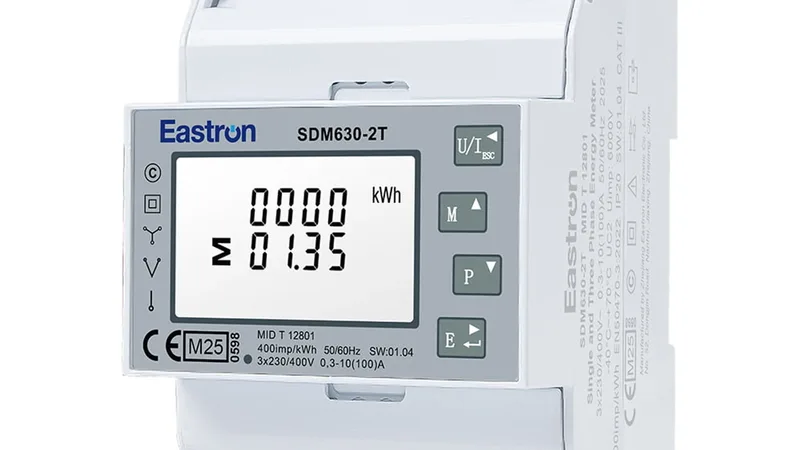
Home Assistant Modbus ist die offizielle Core-Integration, mit der Sie Modbus-Geräte lokal in Home Assistant auslesen, ohne Hersteller-Cloud und ohne zusätzliche Lizenz. Wollen Sie einem Endkunden einen SMA Sunny Boy, einen Energiezähler Eastron SDM630 oder eine Wärmepumpe von Stiebel Eltron auf einem eigenen Dashboard zeigen, ist das meist der schnellste Weg. Die Stolperfallen liegen in den Verbindungstypen, den Skalierungsfaktoren in der YAML und den Portnummern. SolarEdge und Kostal antworten auf Port 1502. Wer dort den Standardport 502 einträgt, macht den häufigsten Fehler bei der Einbindung.
Was ist die Home Assistant Modbus-Integration?
Die Home Assistant Modbus-Integration ist eine Core-Komponente (seit Home Assistant 0.30 enthalten), die sieben Entitätstypen liefert: sensor, binary_sensor, switch, climate, light, cover und fan. Sie basiert auf der Python-Bibliothek pymodbus und kann beliebig viele Hubs parallel betreiben, jeder mit eigener Verbindung zu einem physischen Bus oder einem Netzwerkgerät.
Sie nutzen die Integration typischerweise in vier Szenarien: PV-Wechselrichter-Monitoring ohne Hersteller-Portal, Energieanalyse über einen Subzähler, lokale Steuerung einer Wärmepumpe ohne Cloud, oder Wallbox-Monitoring für dynamisches Lastmanagement. Laut Home Assistant Analytics laufen weltweit etwa 2,1 Millionen aktive Installationen (Stand 2026 Q1), wobei Deutschland nach den USA das zweitgrößte Land ist.
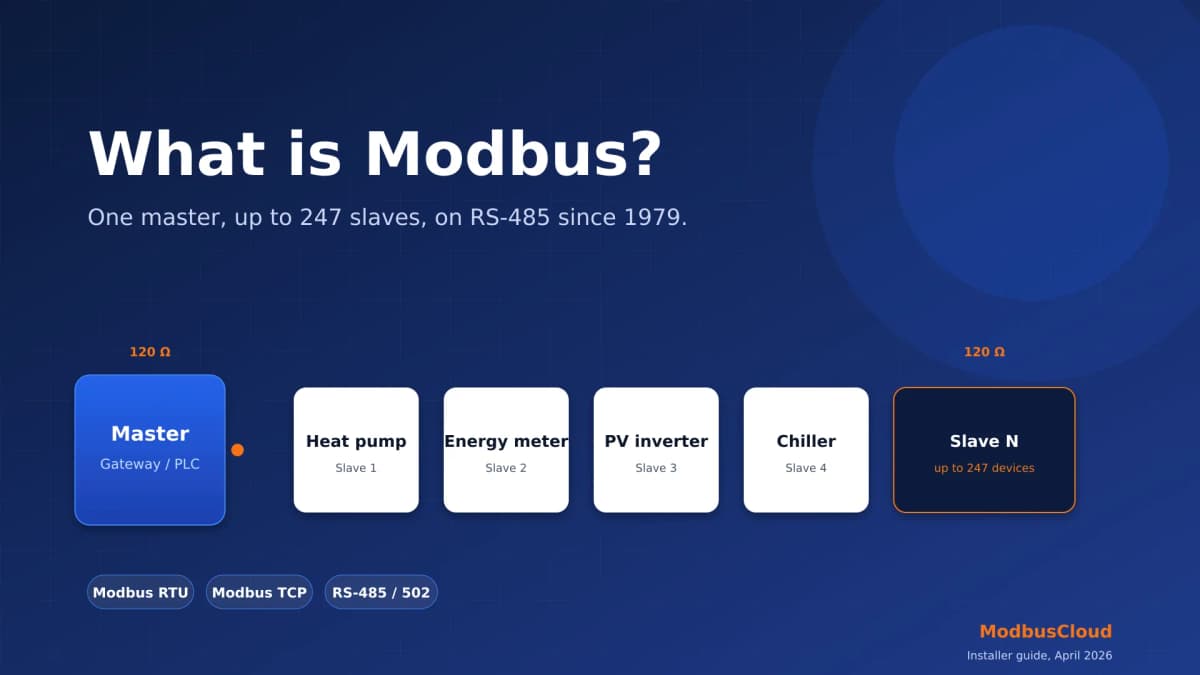
Die Integration ist kostenlos und Open Source. Eine grundlegende Erklärung zum Modbus-Protokoll finden Sie in unserem Modbus-Leitfaden. Wie Modbus RTU physikalisch funktioniert, beschreibt der Modbus-RTU-Artikel.
Den Verbindungstyp nach dem Anschluss des Geräts wählen
Home Assistant unterstützt vier Verbindungen. In der Praxis nutzen Sie drei: tcp (natives Modbus TCP über Ethernet), rtuovertcp (RTU-Frames in einer TCP-Verbindung, also serieller Forwarder hinter dem Netzwerk) und serial (USB-RS485-Adapter direkt am physischen Bus). Die vierte Option, udp, brauchen Sie selten (Home Assistant Modbus-Dokumentation).
| Verbindung | YAML type | Beispielgerät | Wann wählen |
|---|---|---|---|
| Modbus TCP | tcp | SMA Sunny Boy, Fronius Symo, KEBA P30 | Gerät hat eigenen Ethernet-Anschluss, native Modbus TCP |
| RTU over TCP | rtuovertcp | RS485-Forwarder oder industrielles Gateway | Lange RS485-Leitung soll über Netzwerk eingebunden werden |
| Serieller RTU | serial | Eastron SDM630, Stiebel Eltron WPL, ABB | Gerät bietet nur A/B/GND-Klemmen |
| UDP | udp | selten | meist nicht relevant |
Was Sie vor der Installation brauchen
Eine minimale Home-Assistant-Modbus-Installation erfordert drei Hardware-Entscheidungen (Host, Adapter, Kabel) und zwei Software-Entscheidungen (Version und YAML-Editor). Überspringen Sie keinen Schritt: Ein falscher Adapter kostet meistens eine Stunde Fehlersuche.
- Host: Home Assistant Green, Yellow, Raspberry Pi 4 mit mindestens 4 GB RAM oder ein Intel NUC. Für 24/7-Betrieb ist eine SSD Pflicht; SD-Karten fallen nach etwa 18 Monaten Dauer-Logging aus.
- Modbus TCP: Ethernet-Kabel (Cat5e oder Cat6) und feste IP für das Gerät.
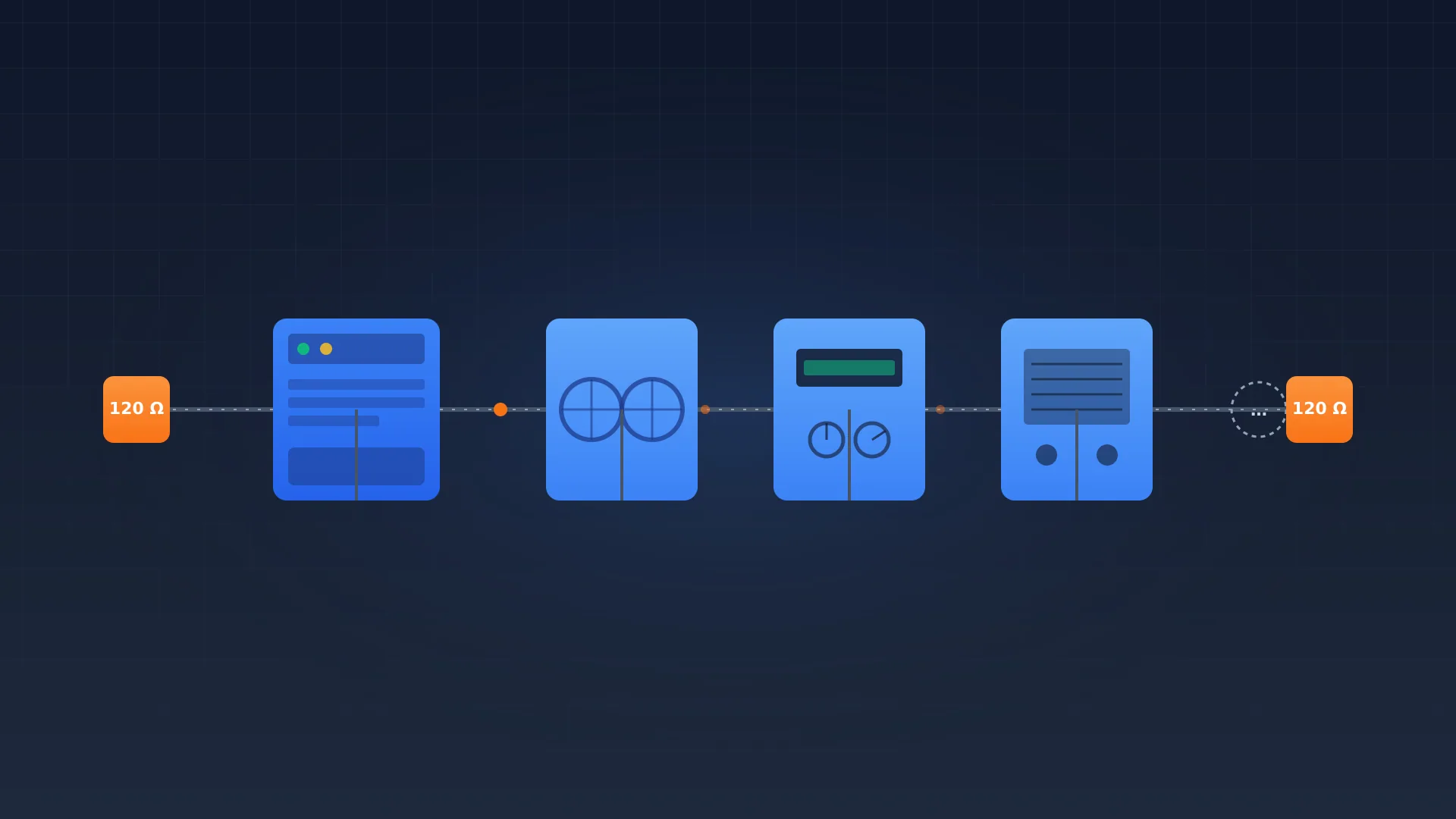
- Modbus RTU: USB-RS485-Adapter mit FTDI FT232 oder Silicon Labs CP2102 Chip, geschirmtes Twisted-Pair-Kabel (z. B. Belden 9841 oder Lapp Unitronic Bus LD), 120-Ohm-Abschlusswiderstand an beiden Bus-Enden.
- Software: Home Assistant Core 2024.10 oder neuer (ältere Versionen kennen einen
rtuovertcp-Bug nicht), File Editor oder Studio Code Server Add-on zum Bearbeiten der YAML. - Zeit: Rechnen Sie mit 30 Minuten pro Gerät bei der Erstintegration, danach 10 Minuten pro vergleichbarem Gerät.
Schritt für Schritt: Modbus-TCP-Hub einrichten
In diesem Beispiel binden Sie einen SMA Sunny Boy Wechselrichter über Modbus TCP an Home Assistant an. Dasselbe Schema funktioniert für Fronius Symo (Port 502), KEBA P30 (Port 502), Victron GX (Port 502) und mit Anpassung auch für SolarEdge (Port 1502) und Kostal Plenticore (Port 1502). Arbeiten Sie in der configuration.yaml oder in einer separaten Datei, die per modbus: !include modbus.yaml eingebunden wird.
- 1
Modbus TCP am Wechselrichter aktivieren
Loggen Sie sich in den SMA Sunny Boy über Sunny Portal oder den lokalen Webzugang ein. Aktivieren Sie unter Geräteparameter > TCP-Server-Einstellungen den Modbus-TCP-Server, lassen Sie Port 502 unverändert. Speichern und neu starten.
- 2
Statische IP vergeben
Vergeben Sie dem Wechselrichter im Router eine DHCP-Reservierung oder konfigurieren Sie eine feste IP. Sonst ändert sich die IP über DHCP-Leases und die Home-Assistant-Verbindung bricht ohne Vorwarnung.
- 3
Modbus-Hub in der configuration.yaml ergänzen
Öffnen Sie
configuration.yamlodermodbus.yaml. Fügen Sie folgenden Block ein (mit Ihrer IP). SMA verwendet Slave-ID 3 für den Wechselrichter, 1 für SunSpec-Modell.modbus: - name: sma type: tcp host: 192.168.1.150 port: 502 timeout: 5 delay: 1 sensors: - name: PV Leistung aktuell slave: 3 address: 30775 input_type: holding data_type: int32 count: 2 unit_of_measurement: W scale: 1 offset: 0 precision: 0 scan_interval: 10 device_class: power - 4
YAML validieren
Wechseln Sie in Home Assistant zu Entwicklerwerkzeuge > YAML und klicken Sie auf Konfiguration prüfen. Eine grüne Meldung bestätigt, dass die Syntax korrekt ist und der Hub geladen werden kann.
- 5
Home Assistant neu starten
Klicken Sie auf Home Assistant neu starten. Nach etwa 30 Sekunden erscheint die Entität
sensor.pv_leistung_aktuellunter Entwicklerwerkzeuge > Zustände. Bleibt der Wert aufunavailable, prüfen Sie Port, IP und Slave-ID anhand der Troubleshooting-Tabelle weiter unten.
Sensoren konfigurieren und richtig skalieren
Die Rohdaten aus einem Modbus-Register sind selten direkt verwendbar. Energiezähler liefern Werte in Zehnteln oder Hundertsteln, Wechselrichter nutzen int16 für Leistung und uint32 für Gesamtenergie. Setzen Sie scale, offset, precision und data_type immer explizit.
| Adresse | Name | Typ | Einheit | R/RW | Beschreibung |
|---|---|---|---|---|---|
| 0x0000 | Spannung L1 | Float32 | V | R | |
| 0x0006 | Strom L1 | Float32 | A | R | |
| 0x000C | Wirkleistung L1 | Float32 | W | R | |
| 0x0034 | Gesamtenergie Bezug | Float32 | kWh | R | |
| 0x004A | Frequenz | Float32 | Hz | R |
Für den SDM630 an einem seriellen RTU-Bus sieht die YAML so aus. Beachten Sie die Unterschiede zu TCP: type: serial, ein port wie /dev/ttyUSB0, und die zusätzlichen seriellen Parameter method, baudrate, bytesize, stopbits, parity. Werkseinstellung des SDM630 ist 9600 Baud, 8N1.
modbus:
  - name: sdm630
    type: serial
    method: rtu
    port: /dev/ttyUSB0
    baudrate: 9600
    bytesize: 8
    stopbits: 1
    parity: N
    sensors:
      - name: SDM630 Spannung L1
        slave: 1
        address: 0
        input_type: input
        count: 2
        data_type: float32
        unit_of_measurement: V
        precision: 1
        scan_interval: 30
        device_class: voltage
count: 2 ist für float32 zwingend, weil Modbus pro Register 16 Bit überträgt und ein float32 daher zwei Register belegt. Ohne diesen Wert liest Home Assistant nur das obere Wort und Sie erhalten Werte um 0.0 oder NaN.
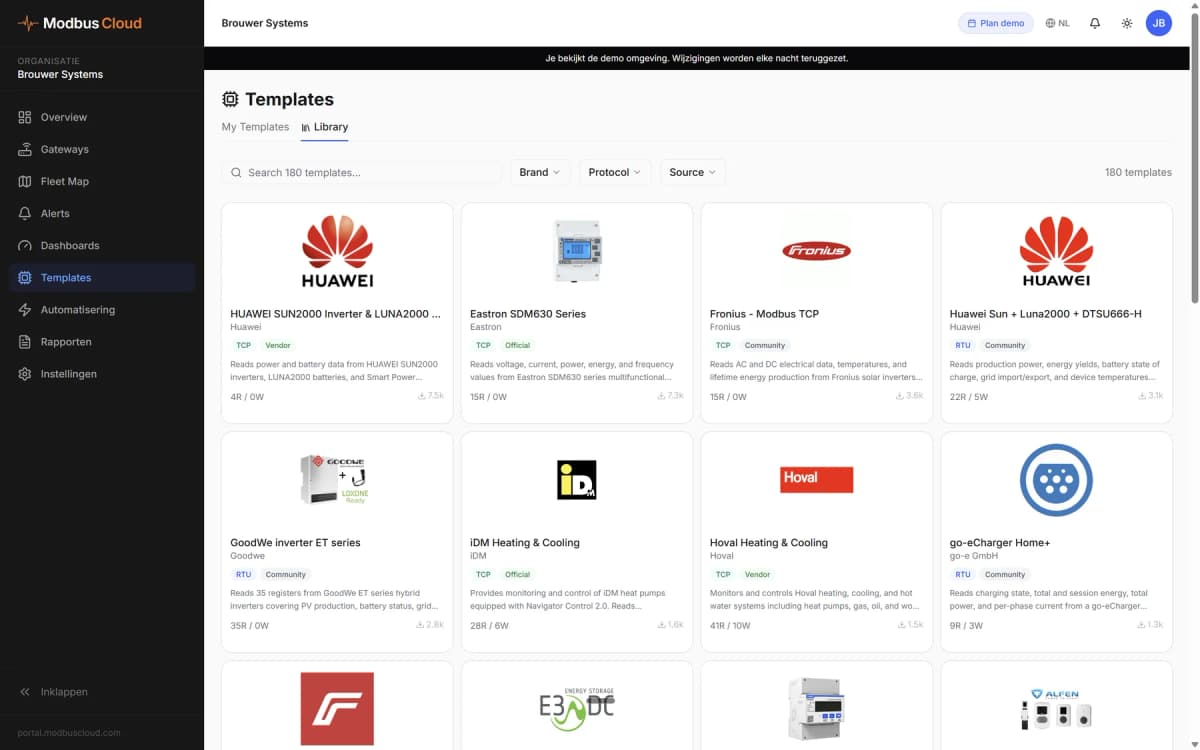
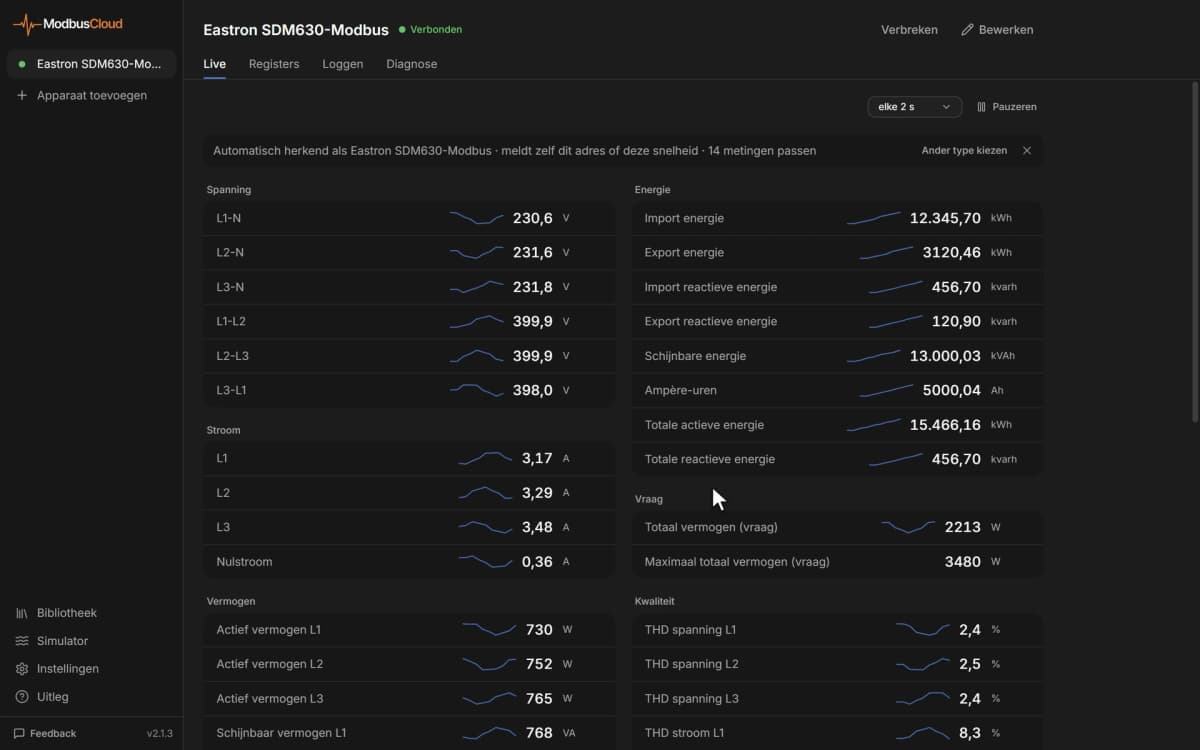
Fertige Registersätze mit Adressen, Datentypen und Skalierungsfaktoren für Hunderte Geräte, darunter Energiezähler und Wechselrichter, stehen in der Template-Bibliothek von ModbusCloud.
Welcher scan_interval zu welchem Gerät passt
Die Home-Assistant-Standardeinstellung von 15 Sekunden ist ein Kompromiss. Für PV-Wechselrichter und Wallboxen ist sie sinnvoll, für Wärmepumpen unnötig häufig (sie belastet den Bus), für Smart Meter reichen oft 30 Sekunden. Zu niedrige Intervalle führen zu CRC-Fehlern und unavailable-Anzeigen im Dashboard.
Häufige Stolperfallen und Lösungen
| Symptom | Wahrscheinliche Ursache | Lösung |
|---|---|---|
Sensor bleibt unavailable | Falscher Port (502 statt 1502 bei SolarEdge) | port in YAML prüfen, Neustart |
| Wert immer 0 oder NaN | count fehlt für float32 | count: 2 setzen, für float64 count: 4 |
| Wert um Faktor 10 oder 100 zu hoch | scale fehlt oder falsch | Datenblatt prüfen, z. B. scale: 0.1 |
| CRC-Fehler im Log | EMV-Störung oder fehlende Terminierung | 120-Ohm-Abschluss an beiden Bus-Enden, Kabel weg von 230 V |
| Langsame Updates | scan_interval zu hoch | Pro Sensor explizit 5 bis 30 Sekunden |
| Slave doesn't respond | Slave-ID-Konflikt am gemeinsamen RTU-Bus | Eindeutige IDs vergeben, Standard 1 ist meist belegt |
| Funktioniert anfangs, fällt nach Stunden aus | USB-RS485-Adapter ohne galvanische Trennung | Durch FTDI USB-RS485-WE mit Isolation ersetzen |
Wann reicht Home Assistant nicht mehr aus?
Home Assistant passt zu einem Standort mit einer Handvoll Geräte. Es wird unpraktisch, sobald Sie eine Kunden-Flotte überwachen, formelle Compliance liefern müssen oder die Hardware Teil eines SLA-Vertrags wird.
Konkret: Sobald Sie mehr als fünf Standorte betreuen, verlangen zentrale Reportings und Benutzerverwaltung eine andere Plattform. Bei F-Gas-Anlagen (z. B. Wärmepumpen mit mehr als 3 kg Kältemittel) verlangt die F-Gase-Verordnung EU 2024/573 ein revisionssicheres Logbuch; eine lokale Home-Assistant-Datenbank erfüllt das nicht. Und beim BAFA-Heizungsoptimierungs-Programm 2026 müssen geförderte Anlagen Datenpunkte (COP, Vor- und Rücklauftemperatur) über fünf Jahre dokumentieren, ebenfalls revisionssicher.
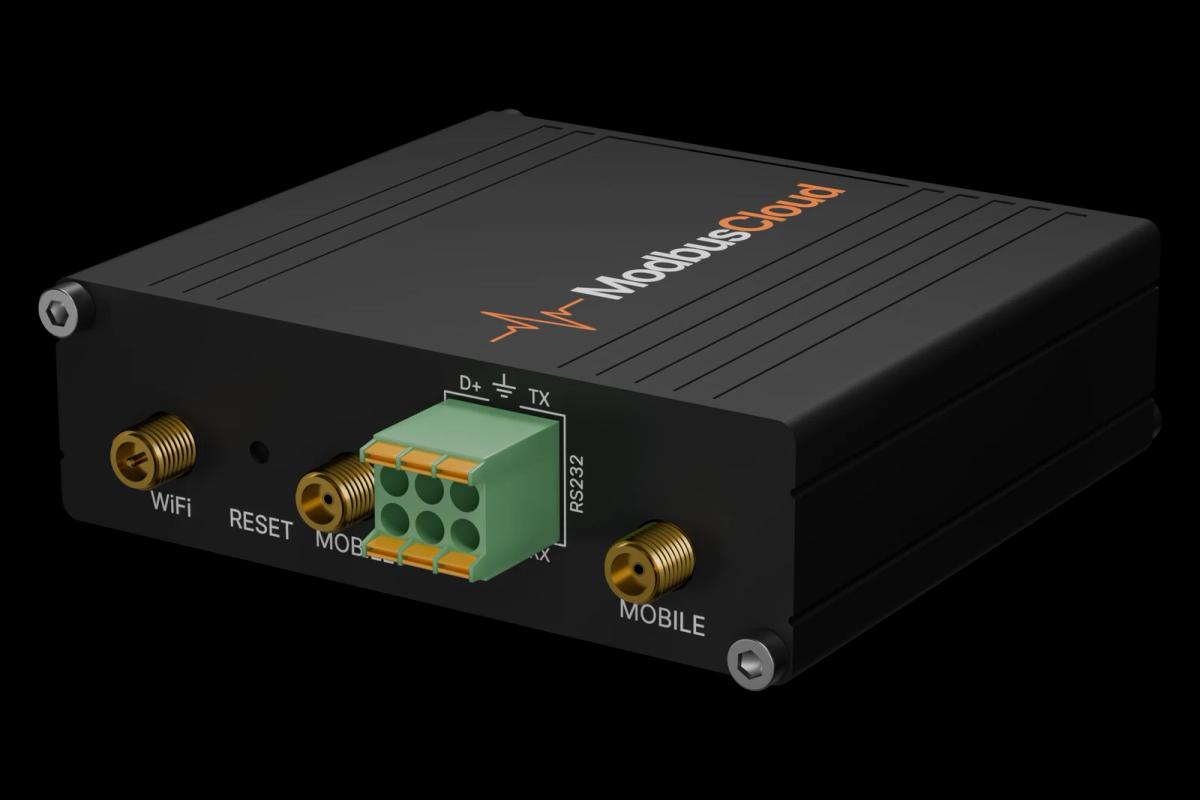
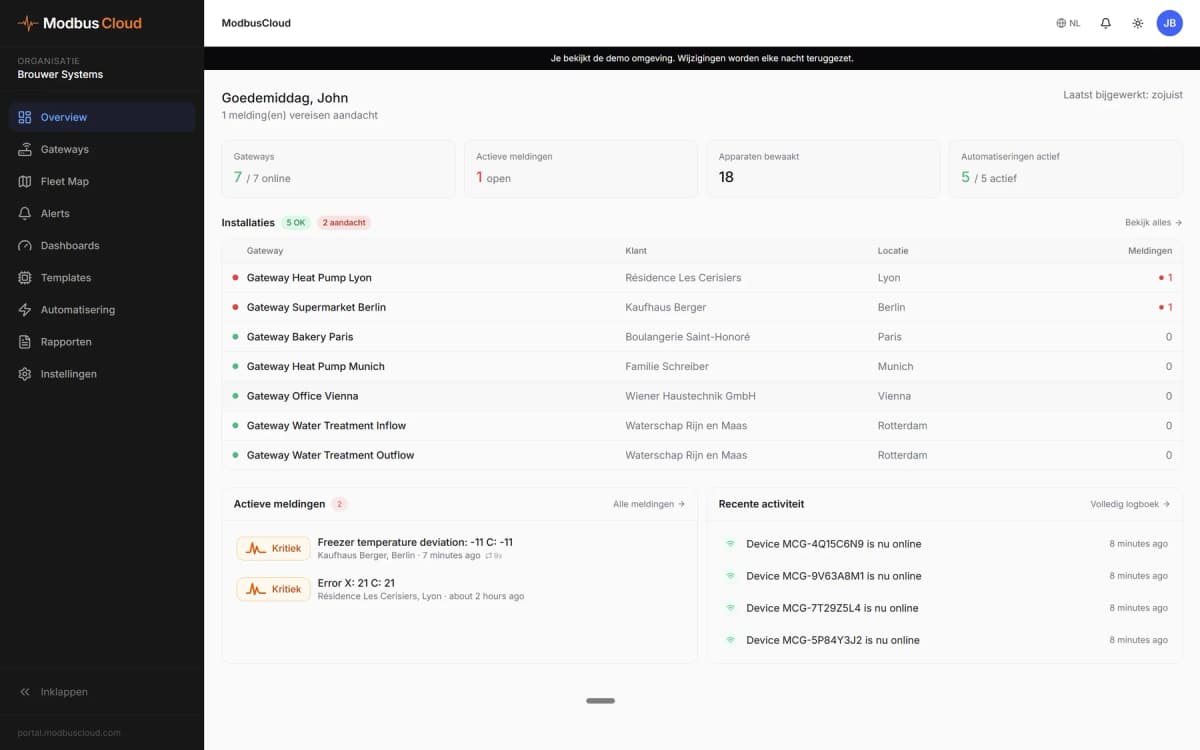
An diesem Punkt wechseln Sie zu einer industriellen Monitoring-Plattform. ModbusCloud ist eine Monitoring-Plattform für Installateure, die dieselben Modbus-Geräte in einer Flottenansicht einbindet, mit zentralem Alerting, Alarmhistorie und Aktivitätenprotokoll. Die Messhistorie bleibt 365 Tage im Portal; für längere Nachweispflichten exportieren Sie die Messwerte als CSV. Home Assistant behalten Sie lokal für Smart-Home-Automation, das ModbusCloud Gateway übernimmt das Profi-Monitoring. Eine Vergleichsübersicht steht in unserer Modbus-Gateway-Kaufberatung.
Häufig gestellte Fragen
Wie nutze ich Modbus mit Home Assistant?
Fügen Sie in die `configuration.yaml` einen `modbus:`-Abschnitt mit Hub-Namen, Typ (`tcp`, `rtuovertcp` oder `serial`), Host oder Port sowie Sensoren oder Schaltern ein. Slave-ID und Register-Adresse vergeben, Home Assistant neu starten. Für TCP brauchen Sie eine IP, für Seriell einen USB-RS485-Adapter.
Welcher USB-RS485-Adapter funktioniert zuverlässig mit Home Assistant?
Adapter mit FTDI FT232 oder Silicon Labs CP2102 Chip laufen ohne Treiberinstallation auf Home Assistant OS. CH340-Chips sind für Dauerbetrieb weniger zuverlässig. Für lange RS485-Linien empfiehlt sich ein galvanisch getrennter Adapter wie der FTDI USB-RS485-WE, um Erdschleifen zu vermeiden.
Was ist der Unterschied zwischen Modbus TCP und Modbus RTU in Home Assistant?
Modbus TCP nutzt Ethernet, hat eine IP-Adresse und Port 502 (bei SolarEdge 1502). Modbus RTU läuft über RS485 mit einem USB-Adapter und braucht Slave-ID, Baudrate und Parität. RTU läuft auf langen Leitungen störfester, TCP ist schneller eingerichtet.
Welcher scan_interval ist für eine Wärmepumpe sinnvoll?
Für eine Wärmepumpe genügt ein scan_interval von 60 bis 300 Sekunden. Verdichter und Pufferspeicher ändern sich nicht im Sekundentakt, und Sie entlasten den Bus. PV-Wechselrichter und Wallboxen brauchen wegen schneller Lastwechsel 5 bis 15 Sekunden.
Kann Home Assistant einen Kundenstandort 24/7 überwachen?
Technisch mit SSD und USV ja. Für kommerzielles Monitoring fehlt es an Redundanz, DSGVO-konformer Auftragsverarbeitung und revisionssicherem Logbuch. F-Gas-Anlagen verlangen formale Logbücher, die eine lokale Datenbank nicht bietet. Dann wechselt man auf eine industrielle Plattform mit Flottenansicht.
Warum liefert mein SMA Sunny Boy keine Werte in Home Assistant?
Prüfen Sie zuerst, ob der Modbus-TCP-Server unter Geräteparameter aktiviert ist und der Wechselrichter unter Slave-ID 3 erreichbar ist. SMA antwortet auf Port 502, aber die SunSpec-Modelle liegen ab Register 30775. Für Werte die plötzlich verschwinden ist meist eine geänderte DHCP-IP die Ursache.
Wie viele Modbus-Geräte kann Home Assistant gleichzeitig auslesen?
Pro RS485-Bus maximal 32 elektrische Lasten und 247 logische Slave-Adressen. Pro Home-Assistant-Instanz gibt es keine harte Hub-Grenze. In der Praxis sind 50 bis 100 Sensoren über mehrere Hubs auf einem Pi 4 stabil; darüber wird die CPU zur Bremse und Polling-Verzögerungen steigen.