Op deze pagina
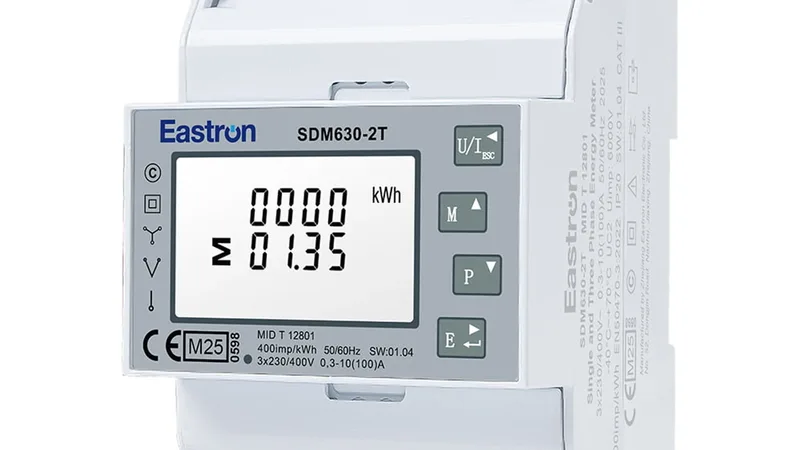
Home Assistant Modbus is de officiele core integratie waarmee je Modbus apparaten lokaal in Home Assistant uitleest, zonder fabrikant cloud en zonder extra licenties. Voor installateurs die een SolarEdge omvormer, een Eastron SDM630 energiemeter of een Nibe warmtepomp aan de eindklant willen tonen op een eigen dashboard is dit doorgaans de snelste route. De valkuil zit in de drie verbindingsmodi, de YAML schaal factoren en de poortnummers die per merk afwijken.
Je leert hier wanneer je TCP, RTU over TCP of serieel RS485 kiest, hoe je een Modbus hub configureert in configuration.yaml, welke scan_interval past per apparaat klasse, en op welk moment Home Assistant niet meer volstaat voor klantopdrachten. Bedoeld voor installateurs en home automation integrators, niet voor softwareontwikkelaars.
Key takeaways
- Home Assistant ondersteunt vier Modbus verbindingsmodi:
tcp,rtuovertcp,serialenudp. De eerste drie zijn relevant voor installateurs. - De default
scan_intervalis 15 seconden per entiteit. PV omvormers vragen 5 tot 15 seconden, warmtepompen 60 tot 300 seconden, energiemeters rond 30 seconden. - SolarEdge en Kostal gebruiken poort 1502 voor Modbus TCP, niet 502. Dat is de meest voorkomende installateur fout bij Home Assistant.
Wat is de Home Assistant Modbus integratie?
De Home Assistant Modbus integratie is een core component (sinds Home Assistant 0.30, geleverd in elke recente versie) die zeven entiteit types levert: sensor, binary_sensor, switch, climate, light, cover en fan. De integratie steunt op de Python pymodbus library en kan een onbeperkt aantal hubs parallel draaien, elk met een eigen verbinding naar een fysieke bus of een netwerk apparaat.
Je gebruikt de integratie typisch in vier scenario's: PV omvormer monitoring zonder fabrikant portal, energie analyse op een sub meter, lokale aansturing van een warmtepomp die zonder cloud werkt, of laadpaal monitoring voor dynamic load balancing. Volgens Home Assistant Analytics draaien wereldwijd ongeveer 2,1 miljoen actieve installaties (peilmoment 2026 Q1), waarvan Nederland het derde land is na de Verenigde Staten en Duitsland.
De integratie is gratis en open source. Voor een algemene uitleg over Modbus zelf, zie de complete Modbus gids. Hoe RS485 fysiek werkt staat in de Modbus RTU uitleg.
Welke verbindingsmodus kies je?
Home Assistant ondersteunt vier verbindingen, maar in installateurspraktijk gebruik je er drie: tcp (native Modbus TCP over Ethernet), rtuovertcp (RTU frames in een TCP socket, dus een serieel forwarder achter het netwerk), en serial (USB-RS485 adapter direct op een fysieke bus). De vierde, udp, gebruik je vrijwel nooit (Home Assistant Modbus docs).
| Verbinding | YAML type | Voorbeeld apparaat | Wanneer kiezen |
|---|---|---|---|
| Modbus TCP | tcp | SolarEdge HD-Wave, Fronius Symo, Alfen Eve | Apparaat heeft eigen Ethernet poort en spreekt native Modbus TCP |
| RTU over TCP | rtuovertcp | RS485 forwarder zoals USR-TCP232 of een industriele gateway | Je hebt een lange RS485 bus elders en wil hem via netwerk koppelen |
| Serieel RTU | serial | Eastron SDM630, Nibe S serie, ABB energiemeter | Apparaat heeft alleen A/B/GND klemmen |
| UDP | udp | zelden | meestal niet relevant |
Wat heb je nodig voordat je begint?
Een minimale Home Assistant Modbus opstelling vraagt drie hardware keuzes (host, adapter, kabel) en twee software keuzes (versie en YAML editor). Sla geen stap over: een verkeerde adapter kost vaak een uur troubleshooting.
- Host: Home Assistant Green, Yellow, Pi 4 met minimaal 4 GB RAM, of een Intel NUC. Voor 24/7 monitoring is een SSD verplicht; SD kaarten falen na ongeveer 18 maanden continue logging.
- Modbus TCP: alleen Ethernet kabel (Cat5e of Cat6) plus statisch IP voor het apparaat.
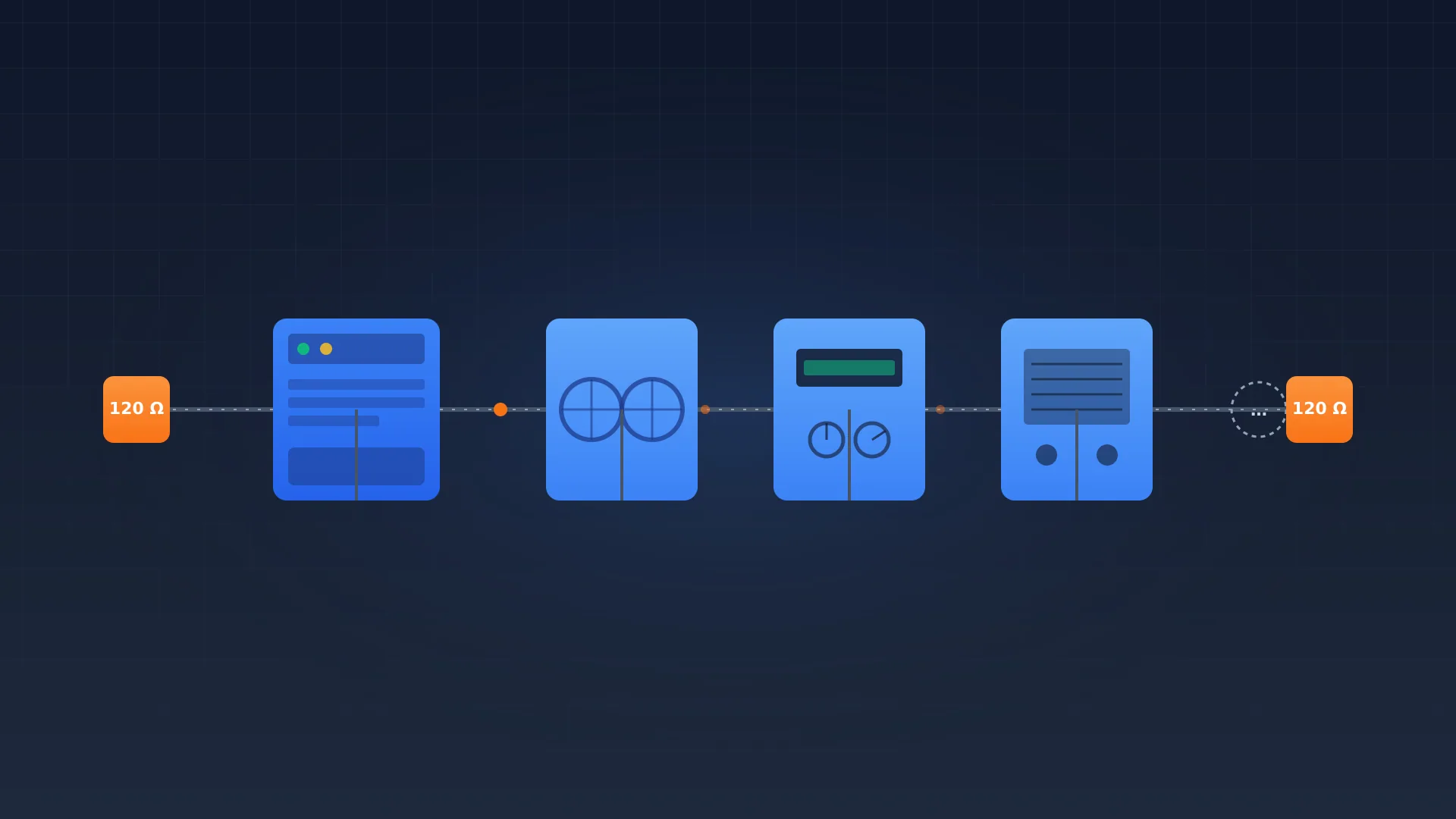
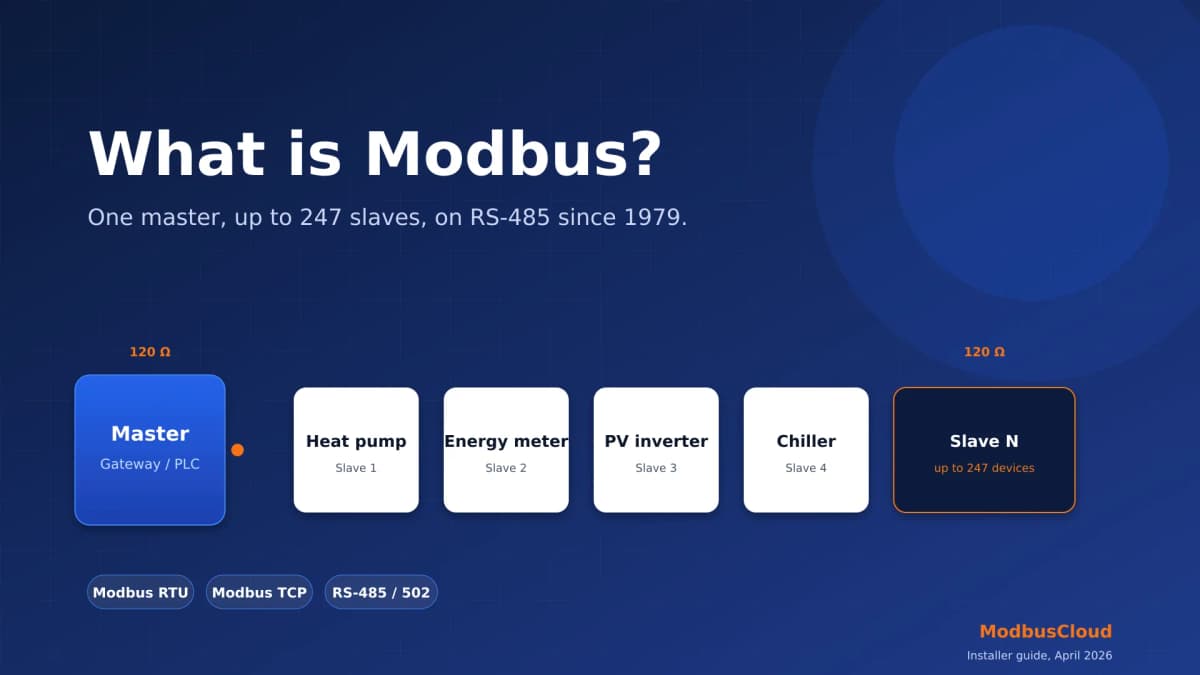
- Modbus RTU: USB-RS485 adapter met FTDI FT232 of Silicon Labs CP2102 chip, twisted pair kabel (bij voorkeur shielded zoals Belden 9841 of Lapp Unitronic Bus LD), en 120 ohm afsluitweerstand aan beide buseinden.
- Software: Home Assistant Core 2024.10 of nieuwer (oudere versies kennen geen
rtuovertcpbug fix), File Editor of Studio Code Server add on om YAML te bewerken. - Tijd: reken op 30 minuten per apparaat voor de eerste integratie, daarna 10 minuten per vergelijkbaar apparaat.
Stap voor stap: een Modbus TCP hub configureren
In dit voorbeeld koppel je een SolarEdge HD-Wave omvormer aan Home Assistant via Modbus TCP op poort 1502. Dezelfde structuur werkt voor Fronius (poort 502), Alfen Eve Single (poort 502), en Victron GX (poort 502). Werk in configuration.yaml of in een apart modbus.yaml bestand dat je includeert via modbus: !include modbus.yaml.
- 1
Activeer Modbus TCP op de omvormer
Log in op de SetApp of de webinterface van de SolarEdge HD-Wave (gebruik servicewachtwoord op de inverter zelf). Ga naar Communication, kies Modbus TCP, schakel Enable in en zet de poort op 1502. Sla de instelling op en herstart de omvormer.
- 2
Reserveer een statisch IP
Geef de omvormer in je router een DHCP reservering of stel handmatig een statisch IP in. Anders verandert het IP en breekt de Home Assistant verbinding zonder waarschuwing.
- 3
Voeg de Modbus hub toe aan configuration.yaml
Open je
configuration.yamlofmodbus.yaml. Plak het volgende blok, met jouw IP en slave ID. Slave ID is bij SolarEdge HD-Wave standaard 1, bij batterij of meter modules respectievelijk 2 en 3.modbus: - name: solaredge type: tcp host: 192.168.1.150 port: 1502 timeout: 5 delay: 1 sensors: - name: PV opbrengst nu slave: 1 address: 40083 input_type: holding data_type: int16 unit_of_measurement: W scale: 1 offset: 0 precision: 0 scan_interval: 10 device_class: power - 4
Valideer de YAML
Ga in Home Assistant naar Developer Tools, tabblad YAML, en klik Check Configuration. Een groene melding betekent dat de syntax klopt en dat de hub geladen kan worden. Een rood scherm toont de regelnummer fout.
- 5
Herstart Home Assistant
Klik Restart Home Assistant. Na ongeveer 30 seconden verschijnt de sensor
sensor.pv_opbrengst_nuin Developer Tools, States. Als de waardeunavailableblijft, ligt het aan poort, IP, of slave ID; gebruik de troubleshooting tabel verderop.
Sensor entiteiten en schaal factoren
De data die uit een Modbus register komt is bijna nooit direct bruikbaar. Energiemeters geven waarden in tienden of honderdsten, omvormers gebruiken int16 voor power maar uint32 voor totaal opgewekte energie. Stel altijd scale, offset, precision en data_type expliciet in.
| Adres | Naam | Type | Eenheid | R/RW | Beschrijving |
|---|---|---|---|---|---|
| 0x0000 | Spanning L1 | Float32 | V | R | |
| 0x0006 | Stroom L1 | Float32 | A | R | |
| 0x000C | Vermogen L1 | Float32 | W | R | |
| 0x0034 | Totaal kWh import | Float32 | kWh | R | |
| 0x004A | Frequentie | Float32 | Hz | R |
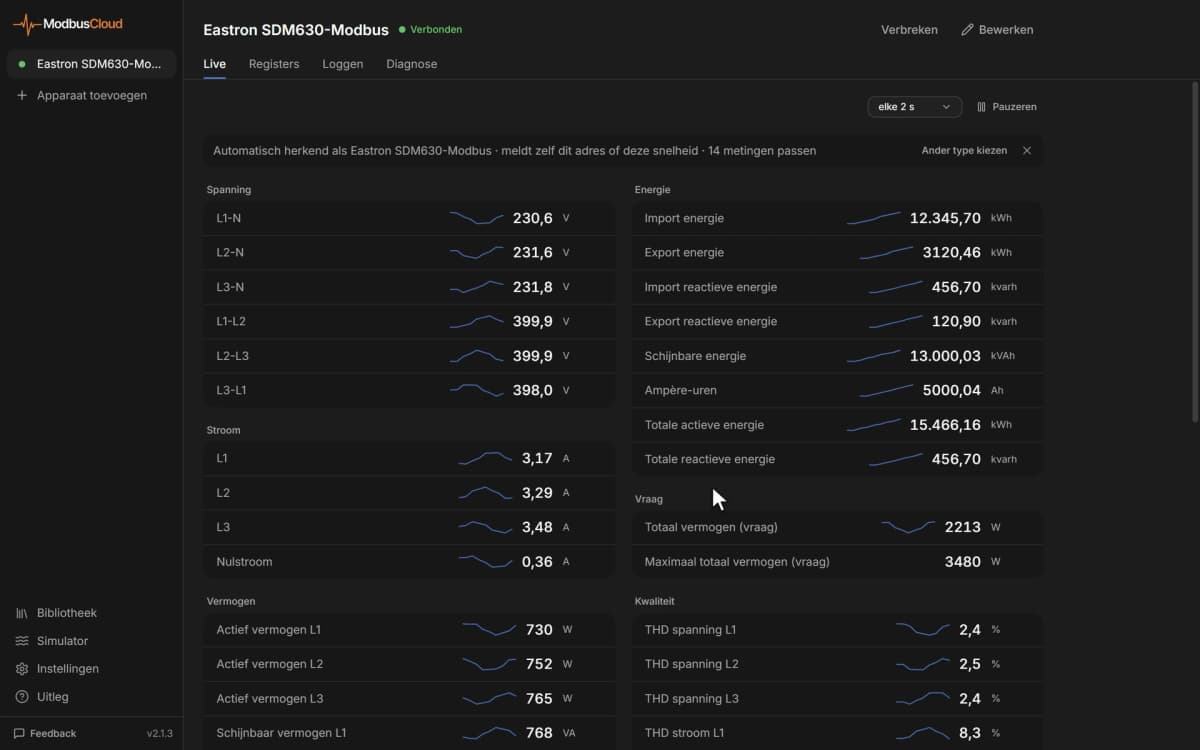
Voor de SDM630 op een serieel RTU bus ziet de YAML er zo uit. Let op het verschil met TCP: type: serial, een port zoals /dev/ttyUSB0, en de extra serieel parameters method, baudrate, bytesize, stopbits, parity. SDM630 default is 9600 baud, 8N1.
modbus:
  - name: sdm630
    type: serial
    method: rtu
    port: /dev/ttyUSB0
    baudrate: 9600
    bytesize: 8
    stopbits: 1
    parity: N
    sensors:
      - name: SDM630 Spanning L1
        slave: 1
        address: 0
        input_type: input
        count: 2
        data_type: float32
        unit_of_measurement: V
        precision: 1
        scan_interval: 30
        device_class: voltage
count: 2 is verplicht voor float32 omdat Modbus per register 16 bit transporteert en een float32 dus twee registers vraagt. Zonder die waarde leest Home Assistant alleen het bovenste woord en krijg je waardes rond 0.0 of een NaN.
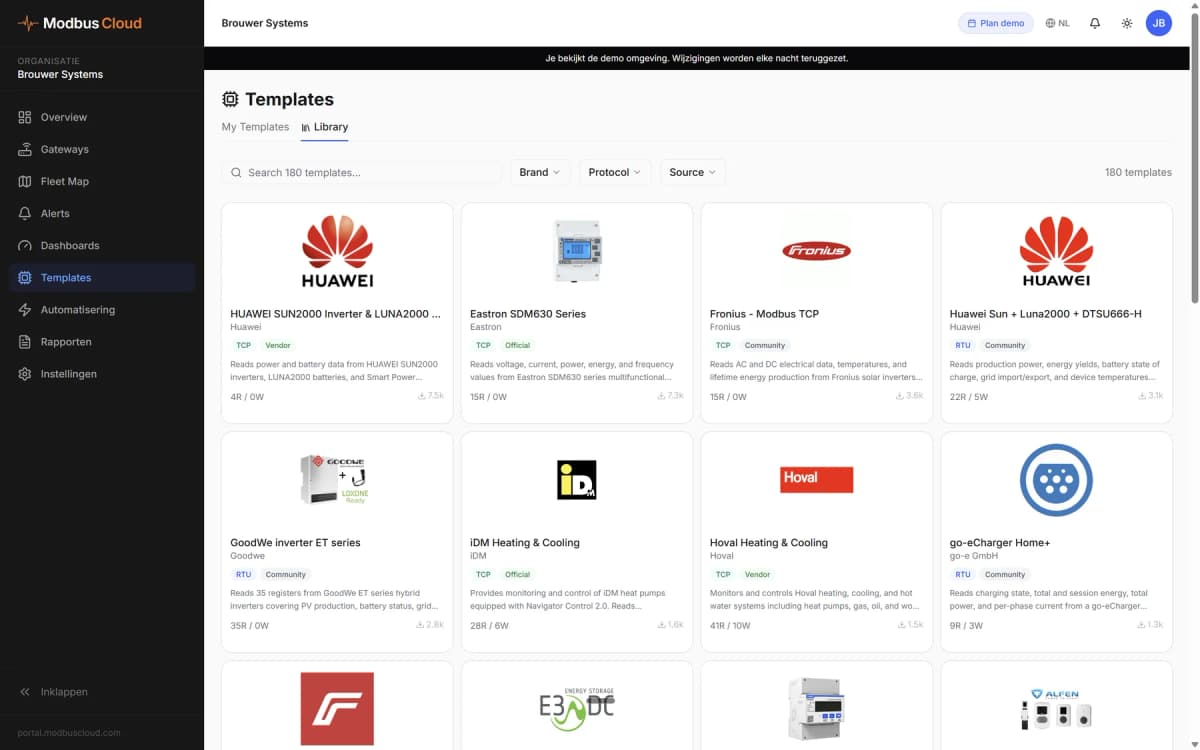
Wil je registeradressen, datatypes en schaal factoren niet per apparaat uit de datasheet overnemen? De template bibliotheek van ModbusCloud bevat kant-en-klare registersets voor honderden apparaten, waaronder energiemeters en omvormers.
Welke scan_interval past bij welk apparaat?
De default 15 seconden van Home Assistant is een compromis. Voor PV omvormers en laadpalen is dat redelijk, voor warmtepompen onnodig vaak (en het belast de bus), voor smart meters kan 30 seconden volstaan. Te kort en de bus krijgt CRC fouten en je ziet unavailable in het dashboard.
Veelvoorkomende valkuilen en hoe je ze oplost
| Symptoom | Waarschijnlijke oorzaak | Oplossing |
|---|---|---|
Sensor blijft unavailable | Verkeerde poort (502 i.p.v. 1502 bij SolarEdge) | Controleer port in YAML, herstart |
| Waarde altijd 0 of NaN | count ontbreekt voor float32 | Zet count: 2 voor float32, count: 4 voor float64 |
| Waarde een factor 10 of 100 te hoog | scale mist of staat fout | Controleer datasheet, zet bijv. scale: 0.1 |
| CRC fouten in log | EMC interferentie of geen termination | 120 ohm afsluitweerstand op beide buseinden, kabel weg van 230 V |
| Trage updates | scan_interval te hoog | Zet expliciet per sensor 5 tot 30 seconden |
| Slave doesn't respond | Slave ID conflict op gedeelde RTU bus | Ken unieke ID toe, default 1 is bezet |
| Werkt eerst, faalt na uren | USB-RS485 adapter zonder galvanische scheiding | Vervang door FTDI USB-RS485-WE met isolation |
Wanneer Home Assistant niet meer volstaat
Home Assistant is uitstekend voor één locatie en een handvol apparaten. Het wordt onpraktisch zodra je een fleet van klanten wil monitoren, formele compliance moet leveren, of van de hardware afhankelijk wordt voor SLA gebonden contracten.
Concreet: zodra je meer dan vijf locaties beheert, vraagt centrale rapportage en gebruikersbeheer een ander platform. Bij F-gas installaties (warmtepompen met meer dan 5 ton CO2 equivalent) is volgens de F-gassenverordening EU 2024/573 een revisiebestendig logboek verplicht; een lokale Home Assistant database voldoet daar niet aan. En als jouw klant tenant data verwerkt op een door jou beheerde Pi, ben je onder de AVG verwerker en heb je een verwerkersovereenkomst nodig (Autoriteit Persoonsgegevens).
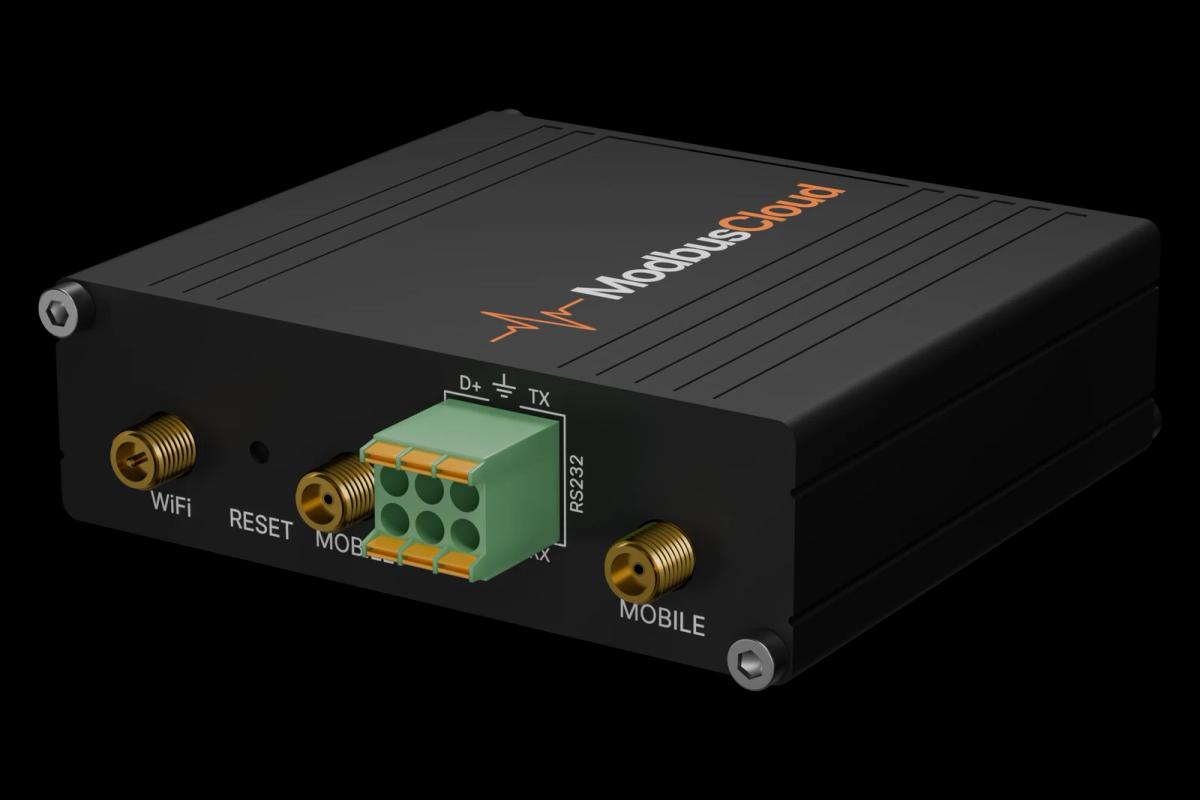
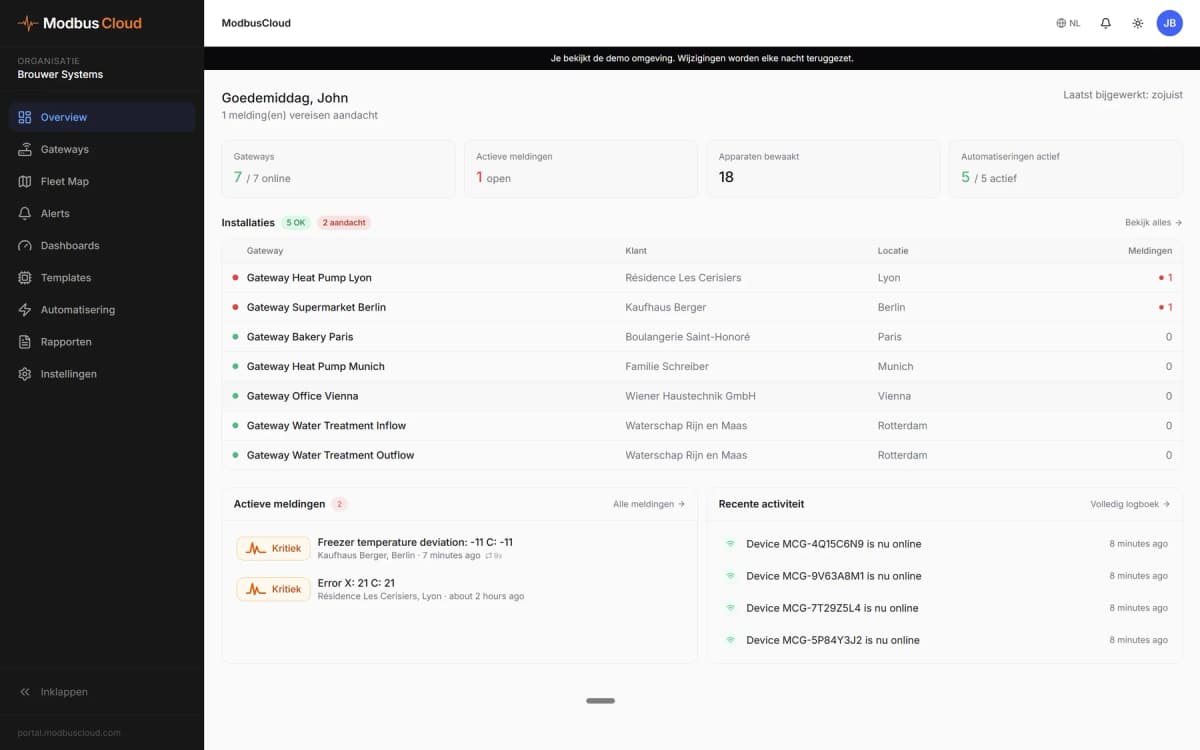
Op dat punt schuif je door naar een industrieel monitoring platform. ModbusCloud is een monitoring platform voor installateurs dat exact dezelfde Modbus apparaten in een fleet view zet, met centrale alerts, een activiteitenlog en 365 dagen historie. Je behoudt Home Assistant lokaal voor woonruimte automatisering en gebruikt de ModbusCloud Gateway voor de pro monitoring laag. Voor een vergelijking van gateways, zie de koopgids voor Modbus gateways.
Veelgestelde vragen
Hoe gebruik je Modbus met Home Assistant?
Voeg in `configuration.yaml` een `modbus:` sectie toe met een hub naam, type (`tcp`, `rtuovertcp` of `serial`), host of poort, en sensors of switches met slave en address. Herstart Home Assistant. Voor TCP heb je een IP adres nodig, voor serieel een USB-RS485 adapter.
Welke USB naar RS485 adapter werkt op Home Assistant?
Adapters met een FTDI FT232 of Silicon Labs CP2102 chip werken zonder driver installatie op Home Assistant OS. Vermijd CH340 chips voor 24/7 monitoring; die kennen meer signal drift. Een geisoleerde adapter zoals FTDI USB-RS485-WE voorkomt aardlussen op lange RS485 buses.
Wat is het verschil tussen Modbus TCP en Modbus RTU in Home Assistant?
Modbus TCP gebruikt Ethernet en heeft een IP adres en poort 502 (of 1502 bij SolarEdge). Modbus RTU loopt over RS485 met een USB adapter en gebruikt slave ID, baudrate en pariteit. RTU is fysiek robuuster op lange afstanden, TCP is sneller en simpeler te configureren.
Welke scan_interval moet ik instellen voor een warmtepomp?
Voor een warmtepomp volstaat een `scan_interval` van 60 tot 300 seconden. Compressor en buffervat veranderen niet seconde per seconde, en je voorkomt onnodige bus belasting. PV omvormers en laadpalen hebben juist 5 tot 15 seconden nodig vanwege snelle vermogensveranderingen.
Kan Home Assistant 24/7 een installatie monitoren voor een klant?
Technisch wel, met een SSD en UPS. Voor commerciele monitoring schiet het tekort qua redundantie, AVG verwerking, en revisiebestendig logboek. F-gas installaties vragen een formeel logboek dat een lokale database niet biedt. Dan stap je over naar een industrieel platform met fleet view.
Waarom geeft mijn SolarEdge geen waarden in Home Assistant?
De meest voorkomende fout is poort 502 in de YAML terwijl SolarEdge HD-Wave Modbus TCP op poort 1502 levert. Activeer eerst Modbus TCP via SetApp, reserveer een statisch IP, en gebruik in `configuration.yaml` exact `port: 1502`. Slave ID is 1 voor de inverter, 2 voor de battery, 3 voor de meter.
Hoeveel Modbus apparaten kan Home Assistant tegelijk uitlezen?
Per RS485 bus maximaal 32 elektrische belastingen en 247 logische slave adressen. Per Home Assistant instantie is er geen harde limiet op het aantal hubs. In praktijk is 50 tot 100 sensoren over meerdere hubs op een Pi 4 stabiel; daarboven raakt CPU verzadigd en stijgen polling vertragingen.