Kostenloser Modbus-Scanner und Diagnosetool für Windows und macOS
Schließen Sie ein Gerät über ein USB-RS485-Kabel oder das Netzwerk an. Die App sucht die seriellen Einstellungen und erkennt das Gerät.
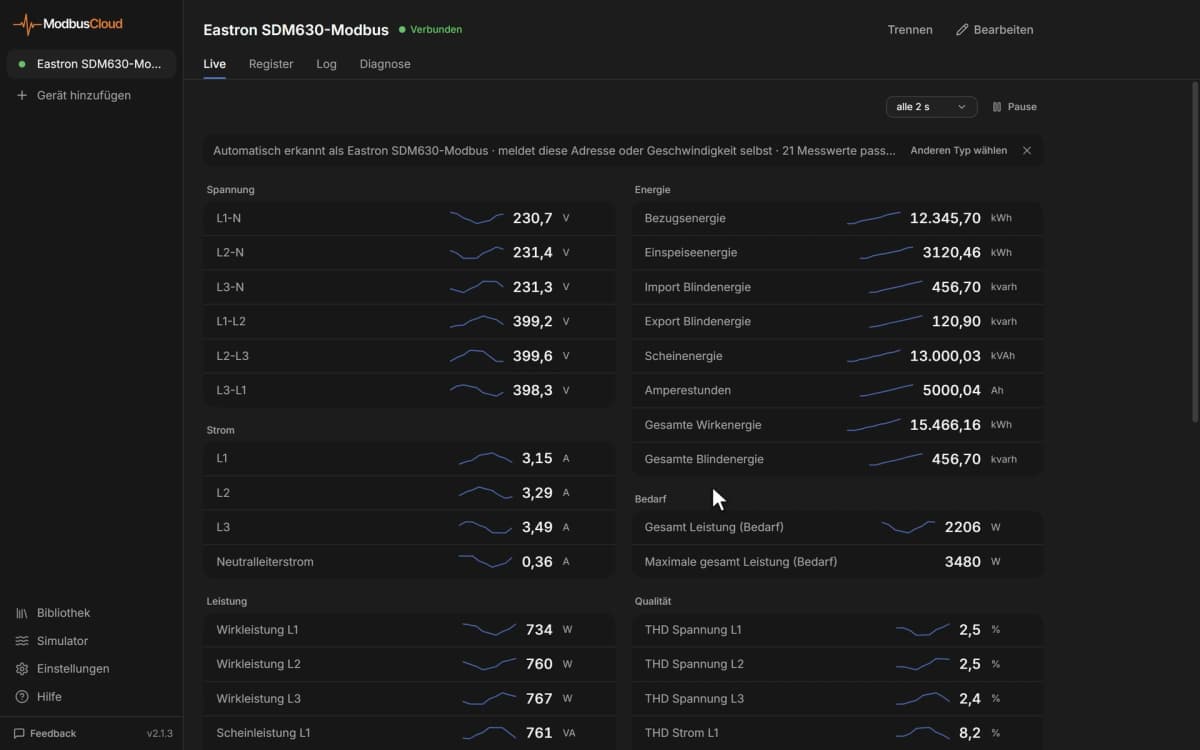
Ein Energiezähler wird über das Netzwerk hinzugefügt. Die App erkennt ihn als Eastron SDM630-Modbus und sagt, warum.
- Preis
- Kostenlos, ohne Konto
- Systeme
- Windows und macOS
- Modbus
- RTU, ASCII und TCP
- Bibliothek
- 1103 Gerätetypen
- Sprachen
- DE, EN und NL
Was passiert, wenn Sie ein Gerät anschließen
Die App sucht die Einstellungen
An RS485 probiert sie die gängigen Baudraten, Paritäten und Modbus-Adressen, bis das Gerät antwortet. Im Netzwerk sucht sie nach Modbus-TCP-Geräten.
Sie erkennt das Gerät
Sie liest die Register, in denen sich Gerätetypen unterscheiden, und wählt den passenden Typ aus den 1103 in der Bibliothek. Sie sehen, warum. Ist sie nicht sicher, zeigt sie die besten Kandidaten.
Sie sehen die Werte mit Name und Einheit
In Gruppen, etwa Temperaturen, Zustände oder Leistungen. Sie werden alle 0,5 bis 30 Sekunden aktualisiert.
Passt kein Typ, rät die App, was jedes Register ist, etwa eine Spannung, eine Temperatur oder ein Zähler. Sie vergleichen mit dem Display und speichern das Ergebnis.
Eine Störung beim Kunden finden
Der Reiter „Diagnose“ fasst die Verbindung in einem Satz zusammen: wie viele Anfragen eine Antwort bekommen und wie schnell.
Jeder Fehler erscheint als Ursache, mit dem, was Sie prüfen. Den Bericht kopieren Sie als Text oder drucken ihn.
Antwortet ein Gerät an RS485 plötzlich nicht mehr, sucht die App, was sich geändert hat, etwa Baudrate, Adresse oder COM-Port, und verbindet neu. Findet sie nichts, bekommen Sie eine kurze Liste zum Abarbeiten.
So erklärt die App drei häufige Fehler.
- Keine Antwort
- Innerhalb der Wartezeit kam keine Antwort. Meist stimmt die Modbus-Adresse, die Geschwindigkeit oder die Verdrahtung (A und B) nicht.
- Verstümmelte Antworten
- Es kommen Daten an, aber sie sind beschädigt. Prüfen Sie Geschwindigkeit und Parität, ob ein zweiter Master am Bus hängt, und den Abschlusswiderstand.
- Adresse existiert nicht
- Diese Registeradresse gibt es auf dem Gerät nicht. Oft liegt die Adresse um eins daneben (40001 ist Adresse 0) oder der Block läuft über eine Lücke. Lesen Sie weniger Register auf einmal.
| Nachricht | Bytes auf der Leitung | Antwortzeit | Bedeutung |
|---|---|---|---|
| Anfrage | 09 04 00 00 00 08 F0 84 | Die App fragt die Spannungen ab (8 Register ab Adresse 0) | |
| Antwort | 09 04 10 43 6D BB D0 00 00 00 00 00 00 00 00 00 00 00 00 EF 4B | 48 ms | L1 hat 237,7 V, L2 und L3 sind nicht angeschlossen |
| Anfrage | 09 04 00 46 00 02 91 56 | Die App fragt die Netzfrequenz ab | |
| Antwort | 09 04 04 42 47 FA 60 94 A1 | 38 ms | 49,99 Hz |
| Anfrage | 09 03 FC 02 00 01 14 D2 | Die App fragt den Typcode ab | |
| Antwort | 09 03 02 00 83 18 24 | 47 ms | 131, das ist ein SDM72CT-M |
Geräte, die die Bibliothek noch nicht kennt
Der Eltako DSZ15DZMOD steht nicht in der Bibliothek. Die Register aus dem Handbuch kommen per Kopieren und Einfügen hinein. Die App prüft sie am Zähler und speichert sie als Gerätetyp.
- Die App liest die Registertabelle aus einer PDF-, Excel- (.xlsx) oder CSV-Datei oder aus eingefügtem Text. Gescannte Seiten noch nicht.
- Ist das Gerät angeschlossen, prüft sie die Liste daran und korrigiert Adressschreibweise, Wortreihenfolge und Skalierung.
- Sie speichern die Liste als eigenen Gerätetyp, damit die App das Gerät beim nächsten Mal sofort erkennt.
Weitere Werkzeuge in der App
Register lesen und schreiben
Lesen Sie Coils, diskrete Eingänge, Eingangs- und Halteregister in dreizehn Datentypen, mit allen vier Wortreihenfolgen nebeneinander. Schreiben fragt zuerst nach einer Bestätigung.
Aufzeichnen
Zeichnen Sie Werte alle 250 ms bis einmal pro Minute auf oder nur bei einer Änderung. Sie sehen ein Diagramm und speichern die Aufzeichnung als CSV oder JSON.
Exportieren
Wandeln Sie einen Gerätetyp in Home-Assistant- oder ESPHome-YAML um, in eine Datei für das ModbusCloud Gateway oder in CSV oder JSON.
Scannen und üben
Durchsuchen Sie einen Bus nach den Adressen 1 bis 247 oder Ihr Netzwerk nach Modbus-TCP-Geräten. Ohne Gerät üben Sie mit dem eingebauten Simulator.
Lokale KI, die Handbücher liest und Störungen erklärt
Mit Version 2.2 kommt die Schlaue Hilfe dazu, eine KI, die vollständig auf Ihrem eigenen Computer läuft.
Sie laden sie einmal herunter (3,4 GB). Danach funktioniert sie ohne Internet, und nichts geht in die Cloud.
Optional, ab 8 GB Arbeitsspeicher und einem Prozessor mit AVX2. Geräte erkennt die App weiterhin per Berechnung ohne KI.
- Eine Registertabelle vom FotoAus einem Foto oder Screenshot einer Registertabelle wird eine Registerliste, die die App am Gerät prüft.
- Das Typenschild lesenEin Foto des Typenschilds liefert Hersteller und Typ. Die App prüft am Gerät, ob er passt.
- Fragen zum HandbuchStellen Sie eine Frage zu einem eingelesenen Handbuch. Die Antwort kommt nur aus diesem Handbuch, mit Seitenzahlen.
- Erklärung einer StörungDie Schlaue Hilfe schaut auf den Datenverkehr, die Einstellungen und das Handbuch und sagt, was wahrscheinlich nicht stimmt und was Sie zuerst prüfen.
Technische Daten des Modbus-Scanners
| Verbindung | |
|---|---|
| Verbindungen | Modbus RTU und ASCII über RS485 mit USB-Adapter, Modbus TCP, RTU over TCP |
| Funktionscodes | Lesen 01 bis 04, Schreiben 05, 06, 15 und 16, Identifikation 17 und 43/14 |
| Datentypen | bool, int8, uint8, int16, uint16, int32, uint32, int64, uint64, float32, float64, Text und 16-Bit-Bitfeld, in den Wortreihenfolgen ABCD, CDAB, BADC und DCBA |
| Serielle Einstellungen | 1200 bis 115200 Baud, Parität keine, gerade oder ungerade, 1 oder 2 Stoppbits, 8 oder 7 Datenbits |
| Bibliothek und Handbuch | |
| Bibliothek | 1103 Gerätetypen, offline verfügbar und höchstens einmal täglich aktualisiert |
| Handbuch einlesen | PDF, Excel (.xlsx), CSV, Textdatei oder eingefügter Text, mit Prüfung am Gerät |
| Schlaue Hilfe (KI) | Ab Version 2.2, optional: läuft lokal, einmalig 3,4 GB herunterladen, danach ohne Internet; mindestens 8 GB Arbeitsspeicher |
| Nutzung | |
| Aktualisierung und Aufzeichnung | Live alle 500 ms bis 30 s, Aufzeichnung alle 250 ms bis 60 s oder bei Änderung |
| Export | Aufzeichnungen als CSV oder JSON; Gerätetypen als Home-Assistant-YAML, ESPHome-YAML, CSV, JSON oder Datei für das ModbusCloud Gateway; der Diagnosebericht als Text oder Ausdruck |
| Speicherung | Geräte, Gerätetypen und Aufzeichnungen bleiben auf Ihrem eigenen Computer |
| Internet | Nicht nötig. Beim Start sucht die App nach einem Update und einer neueren Bibliothek |
| Sprachen | Deutsch, Englisch und Niederländisch |
| Systeme | Windows 10 und 11 (64 Bit, Installation ohne Administratorrechte), macOS ab 10.15 auf Apple Silicon und Intel |
| Preis | Kostenlos, ohne Konto |
Herunterladen
Windows
Windows 10 und 11, 64 Bit
macOS
macOS ab 10.15, Apple Silicon und Intel in einer App
Version 2.1.3. Die App meldet selbst, wenn es eine neue Version gibt; das Update installieren Sie mit einem Klick.
Windows kennt diesen Installer noch nicht, daher kann beim ersten Start das Fenster „Der Computer wurde durch Windows geschützt“ erscheinen. Klicken Sie dann auf „Weitere Informationen“ und anschließend auf „Trotzdem ausführen“.
Auf einem Mac klicken Sie beim ersten Mal mit der rechten Maustaste auf die App und wählen „Öffnen“. Blockiert macOS sie trotzdem, erlauben Sie sie in den Systemeinstellungen unter „Datenschutz & Sicherheit“.
Das ModbusCloud Gateway liest dieselben Geräte mit derselben Bibliothek aus. Es schickt die Werte ins Portal, auch nach der Übergabe.
Mehr über das ModbusCloud Gateway