

Victron Modbus Integration
Monitors Victron energy systems via CerboGX Modbus TCP connection.
Deze template leest AC-verbruik, netspanning, accuspanning, laadtoestand en accuvermogen uit een Victron Energy-systeem via een CerboGX over Modbus TCP. De template ondersteunt apparaattypes voor systeem, VeBus en SmartSolar-laadregelaar, elk aangesproken met een eigen Unit ID.
- Protocol
- Modbus TCP
- Aansluiting
- Ethernet, Modbus TCP
- Registers
- 9, alleen lezen
- Belangrijke uitlezingen
- AC Consumption L1 to L3 · Grid Power L1 to L3 · Battery Power (System) · Battery State of Charge (System) · Battery Voltage (System)
- Ondersteunde modellen
- Victron CerboGX · Victron SmartSolar · Victron VeBus
- Laatst bijgewerkt
Registers (9)
9 lezen, 0 schrijven
| Naam | Eenheid | Toegang | Adres (Verborgen tot je je e-mailadres invult) | Functie (verborgen) | Type (verborgen) |
|---|---|---|---|---|---|
| AC Consumption L1 | W | Lezen | |||
| AC Consumption L2 | W | Lezen | |||
| AC Consumption L3 | W | Lezen | |||
| Battery Power (System) | W | Lezen | |||
| Battery State of Charge (System) | % | Lezen | |||
| Battery Voltage (System) | V | Lezen | |||
| Grid L2 | V | Lezen | |||
| Grid L3 | V | Lezen | |||
| Grid L1 | V | Lezen |
Registers laden…
Stuur jouw apparatenlijst
Staat een apparaat niet in de bibliotheek, dan maken we de template gratis zodra we de registers hebben.
Gebruikstoepassingen
- Monitor AC-verbruik per fase en netspanning op een live clouddashboard voor uw klant.
- Volg de laadtoestand en accuspanning in de tijd om degradatie of onderdimensionering te detecteren.
- Stel een melding in wanneer de laadtoestand van de accu langer dan 15 minuten onder een kritische drempelwaarde valt.
- Vergelijk de SmartSolar-laadregelaaroutput met het totale AC-verbruik om de zelfconsumptieratio te evalueren.
- Genereer dagelijkse en maandelijkse energierapporten voor off-grid of hybride Victron-installaties.
- Controleer op afstand de correcte werking van het systeem na inbedrijfstelling van een nieuwe Victron-installatie.
Installatie
Schakel Modbus TCP in via de CerboGX-instellingen onder Services en noteer het IP-adres en de poort (standaard 502).
Ga naar Available Services op de CerboGX en noteer de Unit ID voor com.victronenergy.system, com.victronenergy.vebus en com.victronenergy.solarcharger.
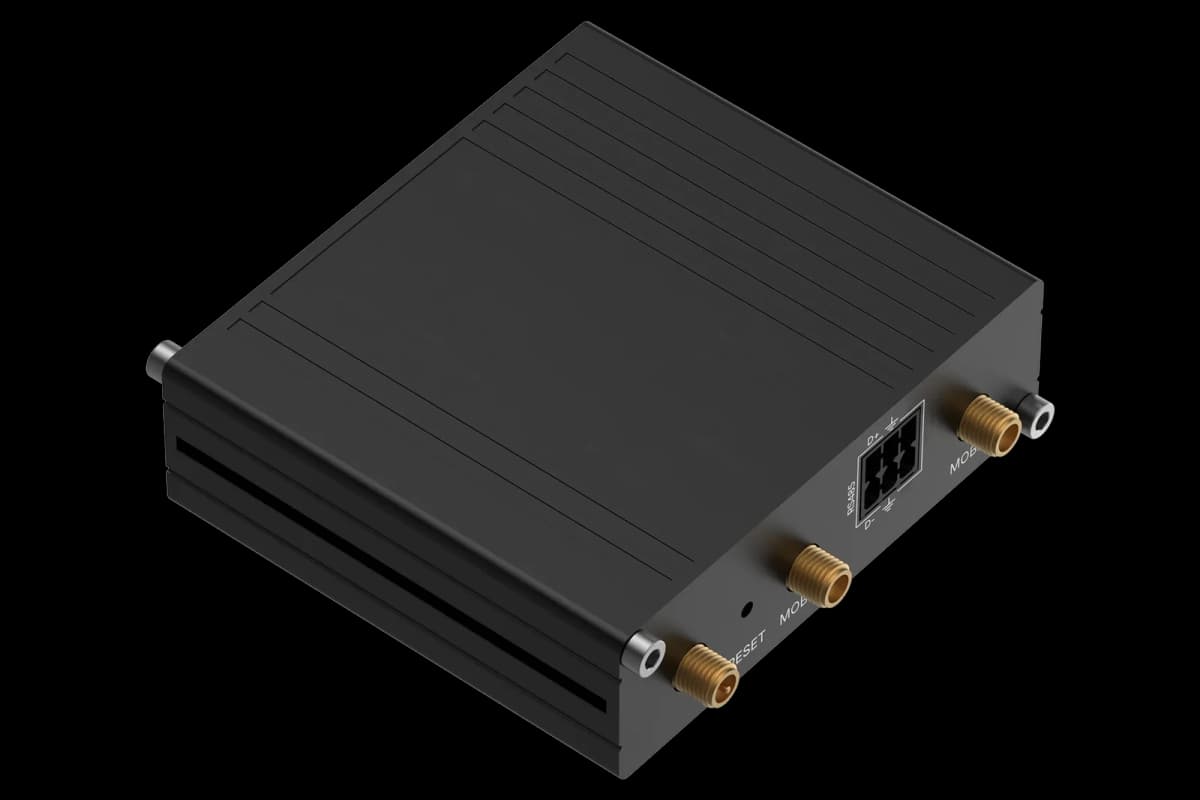
Verbind uw ModbusCloud Gateway met hetzelfde lokale netwerk als de CerboGX.
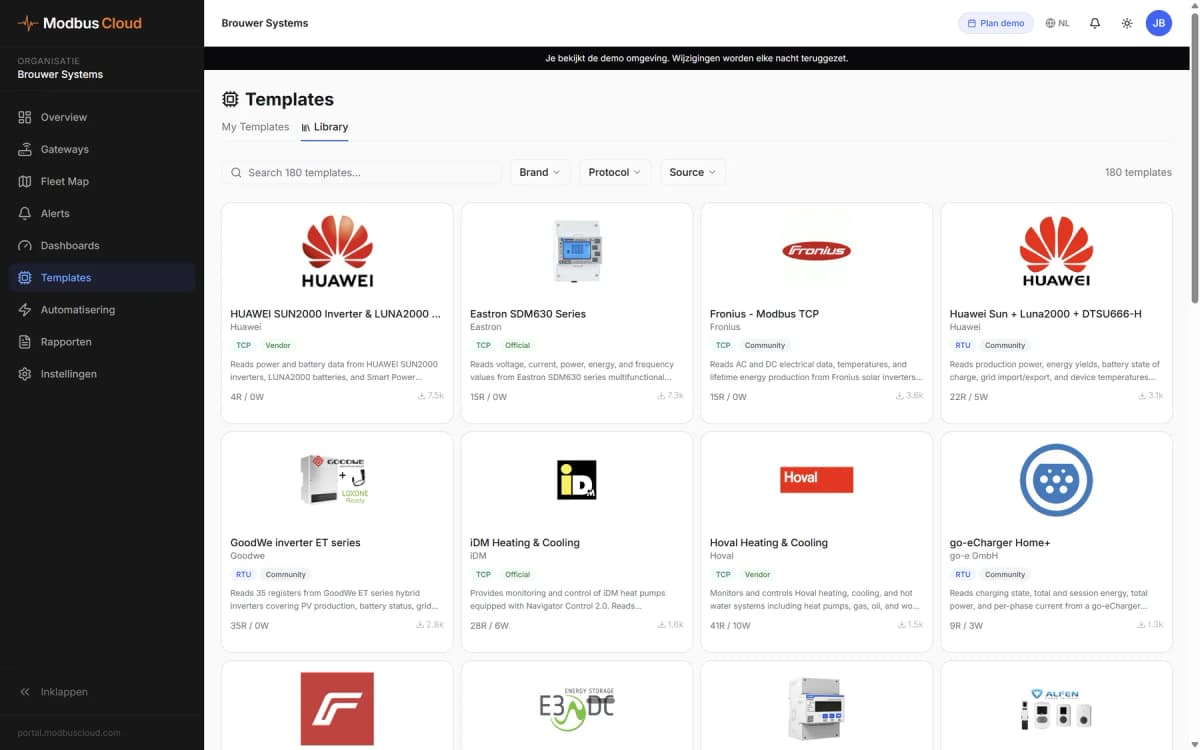
Importeer de Victron Modbus Integration-template in het ModbusCloud-platform en voer het IP-adres en de poort van de CerboGX in.
Configureer elk Modbus-apparaat in de template met de juiste Unit ID zoals genoteerd vanuit de CerboGX.
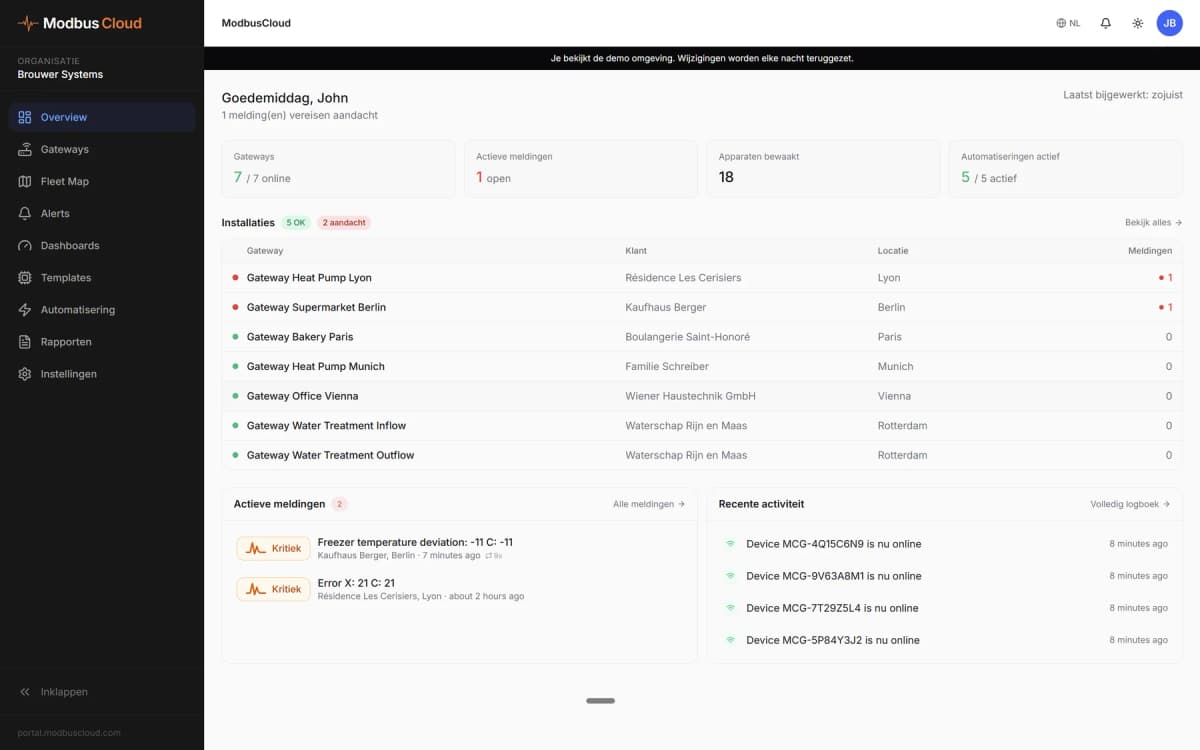
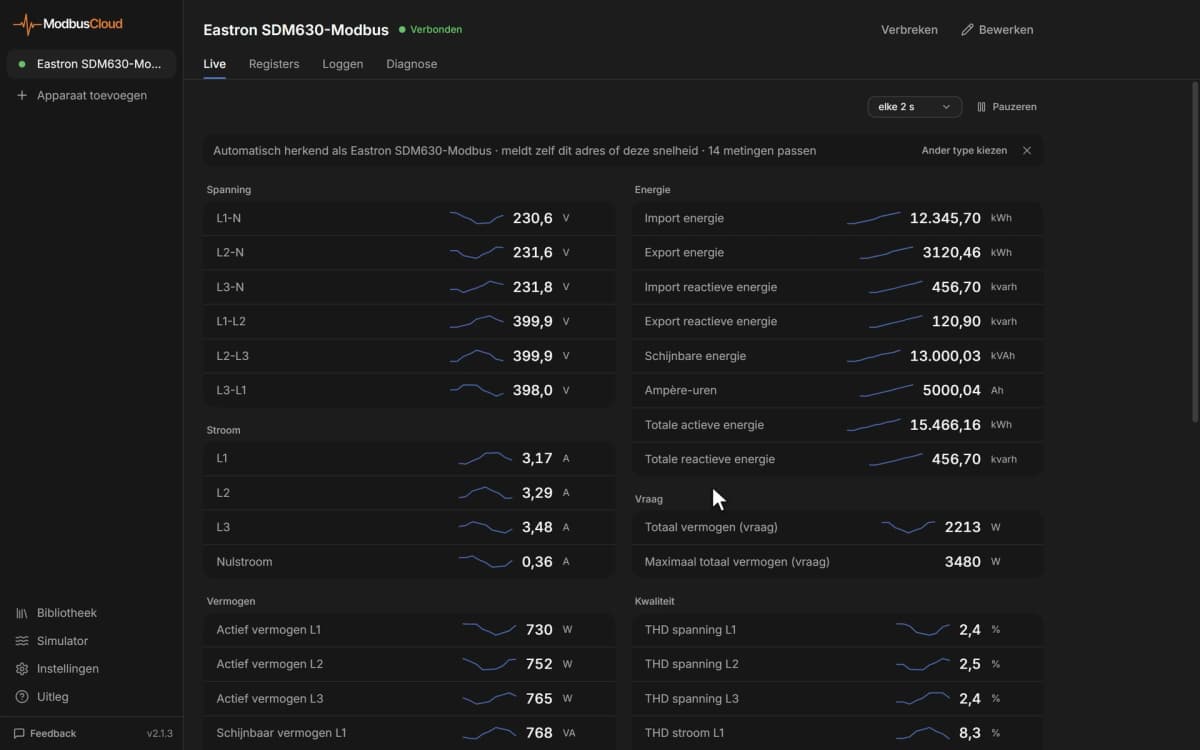
Controleer of live waarden voor AC-verbruik, netspanning en accugegevens zichtbaar zijn op uw ModbusCloud-dashboard.
Veelvoorkomende aandachtspunten
Ik zie geen data na het importeren van de template. Wat moet ik eerst controleren?
Bevestig dat Modbus TCP is ingeschakeld op de CerboGX onder Services. Controleer vervolgens of de ModbusCloud-gateway en de CerboGX zich op hetzelfde netwerk bevinden, of dat TCP port 502 openstaat door een eventuele firewall tussen beide.
Hoe vind ik de juiste Unit ID voor elk Victron-apparaat?
Ga op de CerboGX naar Settings, vervolgens Services en daarna Available Services. Elk apparaattype (system, vebus, solarcharger) wordt vermeld met zijn Unit ID. Voer deze IDs in bij de bijbehorende Modbus-apparaatvermeldingen in de template.
Kan ik extra registers toevoegen, bijvoorbeeld tankniveaus of extra MPPT-laadregelaars?
Ja. Download het officiële Victron Modbus TCP-registerbestand van de Victron GitHub-repository. Dit bestand vermeldt alle beschikbare registers met adressen, datatypes en schaalfactoren. Voeg nieuwe registers toe in de ModbusCloud-template op basis van die informatie.
Heb ik RS-485-bekabeling nodig voor deze template?
Nee. De CerboGX communiceert via Modbus TCP over Ethernet of Wi-Fi. Er is alleen een standaard netwerkverbinding vereist tussen de ModbusCloud-gateway en de CerboGX.
Meer Victron Energy B.V.-templates
Zelf zien hoe het werkt?