







Modbus-apparaat toevoegen met de automatische scan
De gateway vindt de energiemeter met een scan in het portaal.
De video om na te lezen
Intro en demo-opstelling
Welkom bij ModbusCloud. Mijn naam is Lorenzo en vandaag laat ik zien hoe de automatische Modbus-scan werkt. Hier zien jullie het demobord en ik leg uit wat je ziet. Hier komt 230 volt binnen. Hier wordt het omgezet naar 12 volt om de gateway te voeden. Hier gaat 230 volt door naar de energiemeter en vanaf de energiemeter naar de verbruiker. Er is een Modbus RTU-verbinding tussen de gateway en de energiemeter.
Naar het portaal
Dan gaan we nu naar de computer. We pakken het portaal erbij. In het portaal gaan we naar Gateways. Bij Gateways klikken we op de gateway die we willen gebruiken. Dan gaan we naar Modbus apparaat toevoegen. Daar klikken we op en er zijn drie opties. Optie 1 is een eigen template, bijvoorbeeld van de fabrikant. Optie 2 is de bibliotheek, onze eigen bibliotheek.
Automatisch zoeken starten
En nummer 3 is het zoeken. Dat leggen we vandaag uit. Dan zien we verschillende apparaten staan. Daarmee gaat het zoeken sneller. Selecteren we niks, dan worden alle adressen afgezocht. Zeggen we nu 1 energiemeter, zoals hier, en klikken we op Zoeken, dan duurt het ongeveer 1 minuut. Selecteren we niks, dan duurt het ongeveer 2 tot 3 minuten.
Het scanresultaat
Kijk, we zien al iets gebeuren. Op dit moment zien we één Modbus-apparaat. Dat is deze, de Eastron SDM120. Hij blijft zoeken, want hij kijkt of er nog meer Modbus-apparaten verbonden zijn. Goed om te weten, hij zoekt via RTU, de bekabelde variant, en via Modbus TCP. We zien dat hij klaar is. Modbus-apparaat gevonden, zegt hij. Dan kunnen we controleren of dit hem is en welke waardes hij geeft. We kunnen ook nog andere Modbus-apparaten handmatig toevoegen.
Toevoegen en registers kiezen
We klikken op Toevoegen en hij is toegevoegd. We gaan naar het overzicht en hier staat hij. Voor deze demo laat ik alleen de spanning, de stroom en het vermogen zien. Dan zet ik hem tijdelijk op elke seconde updaten.
Dashboard maken
Dan maken we een dashboard aan en die noem ik nu even Heater. Dan kunnen we een widget aanmaken. In dit geval is dat de wattage. Dan kiezen we het register, Demo Gateway en het actief vermogen.
Kachel aan, vermogen live
We zien nu dat hij 0 watt verbruikt, klopt. Hij staat uit. Nu zien we de wattage oplopen en hij kan nog wat harder.
Handmatig toevoegen en vragen
Zo voeg je Modbus-apparaten toe met onze automatische scan. Wil je ze handmatig toevoegen? Dat kan ook. Nog een vraag, of benieuwd of jouw apparaat gekoppeld kan worden? Stuur ons een mail en we beantwoorden je vraag.
Wat de scan doet
- De gateway zoekt zelf op zijn RS485-bus (Modbus RTU) en in het netwerk waar hij in hangt (Modbus TCP, poort 502).
- Meestal is de scan na 1 tot 2 minuten klaar. Zoek je alles, dan duurt het langer.
- Tijdens het zoeken pauzeert de uitlezing van die gateway. Daarna gaat hij vanzelf verder.
- De gateway herkent apparaten met de templatebibliotheek die erop staat. Staat een apparaat er niet in, dan maken wij de template gratis zodra we de registers hebben.
- Een scan leest alleen. Hij verandert geen adres of andere instelling op een apparaat.
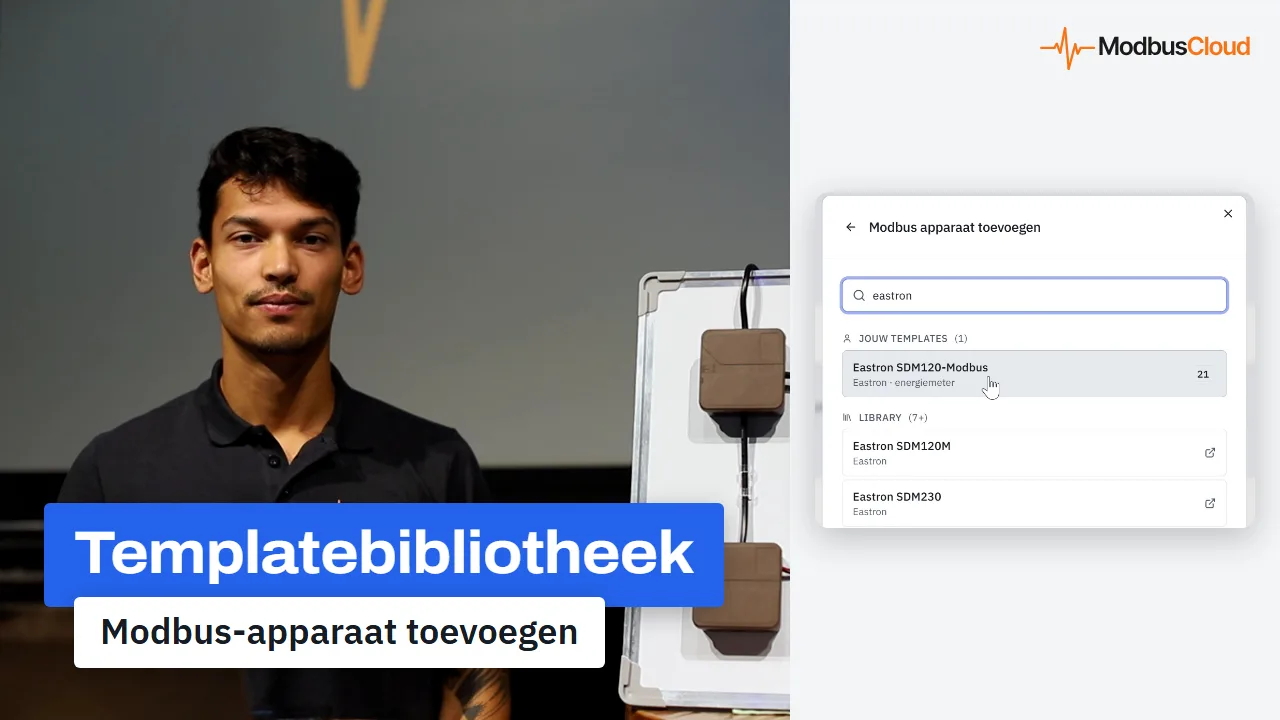
Modbus-apparaat toevoegen uit de templatebibliotheek
In de tweede video kies je de Eastron SDM120 zelf uit de bibliotheek en stel je het adres en het uitleesinterval in.
Bekijk de videoZelf zien hoe het werkt?
