







Modbus-Gerät mit der automatischen Suche hinzufügen
Das Gateway findet den Energiezähler über die Suche im Portal.
Das Video zum Nachlesen
Intro und Demoboard
Willkommen bei ModbusCloud. Mein Name ist Lorenzo und heute zeige ich Ihnen, wie der automatische Modbus-Scan funktioniert. Hier sehen Sie das Demoboard und ich erkläre Ihnen, was Sie sehen. Hier kommen 230 Volt an. Hier wird es auf 12 Volt umgewandelt, um das Gateway mit Strom zu versorgen. Hier fließen 230 Volt weiter zum Energiezähler und vom Energiezähler zum Verbraucher. Es besteht eine Modbus RTU-Verbindung zwischen dem Gateway und dem Energiezähler.
Zum Portal
Dann gehen wir jetzt zum Computer. Wir rufen das Portal auf. Im Portal gehen wir zu Gateways. Bei Gateways klicken wir auf das Gateway, das wir verwenden möchten. Dann gehen wir auf Modbus-Gerät hinzufügen. Dort klicken wir drauf und es gibt drei Optionen. Option 1 ist eine eigene Vorlage, zum Beispiel vom Hersteller. Option 2 ist die Bibliothek, unsere eigene Bibliothek.
Automatische Suche starten
Und Nummer 3 ist die Suche. Das erklären wir heute. Dann sehen wir verschiedene Geräte. Damit funktioniert die gewünschte Suche deutlich schneller. Wenn wir nichts auswählen, werden alle Adressen durchsucht. Wenn wir jetzt einen Energiezähler angeben, wie hier, und auf Suchen klicken, dann dauert es ungefähr eine. Minute. Wenn wir nichts auswählen, dauert es ungefähr zwei bis drei Minuten.
Das Suchergebnis
Schauen Sie, wir sehen schon, dass sich etwas tut. Im Moment sehen wir ein Modbus-Gerät. Das ist dieses hier, der Eastron SDM120. Er sucht weiter, denn er prüft, ob noch weitere Modbus-Geräte verbunden sind. Gut zu wissen: Er sucht über RTU, die kabelgebundene Variante, und über Modbus TCP. Wir sehen, dass er fertig ist. Modbus-Gerät gefunden, sagt er. Dann können wir überprüfen, ob es das richtige ist und welche Werte es liefert. Wir können auch noch weitere Modbus-Geräte manuell hinzufügen.
Hinzufügen und Register wählen
Wir klicken auf Hinzufügen und es ist hinzugefügt. Wir gehen zur Übersicht und hier steht es. Für diese spezielle Demo werde ich Ihnen jetzt lediglich die Spannung, den Strom sowie die aktuelle. Leistung im Detail präsentieren. Dann stelle ich es vorübergehend auf eine Aktualisierung pro Sekunde ein.
Dashboard anlegen
Dann erstellen wir ein Dashboard und das nenne ich jetzt einfach mal Heater. Im nächsten Schritt können wir nun ganz einfach ein passendes Widget erstellen. In diesem speziellen Fall ist das die Anzeige für die Wattzahl. Danach wählen wir in der Konfiguration das entsprechende Register aus, also das Demo Gateway, und bestätigen anschließend die Wirkleistung als den gewünschten Wert.
Heizlüfter an, Leistung live
Wir sehen jetzt, dass er 0 Watt verbraucht, das stimmt. Er ist ausgeschaltet. Jetzt sehen wir, wie die Wattzahl steigt. Und tatsächlich ist es so, dass er sogar noch ein Stück höher gehen kann.
Manuell hinzufügen und Fragen
So fügen Sie Modbus-Geräte mit unserem automatischen Scan hinzu. Möchten Sie sie manuell hinzufügen? Das ist auch möglich. Haben Sie noch eine Frage oder sind Sie neugierig, ob Ihr Gerät gekoppelt werden kann? Senden Sie uns eine E-Mail und wir beantworten Ihre Frage.
Was die Suche macht
- Das Gateway sucht selbst auf seinem RS485-Bus (Modbus RTU) und im Netzwerk, in dem es hängt (Modbus TCP, Port 502).
- Meist ist die Suche nach 1 bis 2 Minuten fertig. Wenn Sie alles durchsuchen lassen, dauert es länger.
- Während der Suche pausiert die Auslesung dieses Gateways. Danach läuft sie von selbst weiter.
- Das Gateway erkennt Geräte anhand der Vorlagenbibliothek, die darauf gespeichert ist. Steht ein Gerät nicht in der Bibliothek, erstellen wir die Vorlage kostenlos, sobald uns die Register vorliegen.
- Die Suche liest nur. Sie ändert keine Adresse und keine andere Einstellung an einem Gerät.
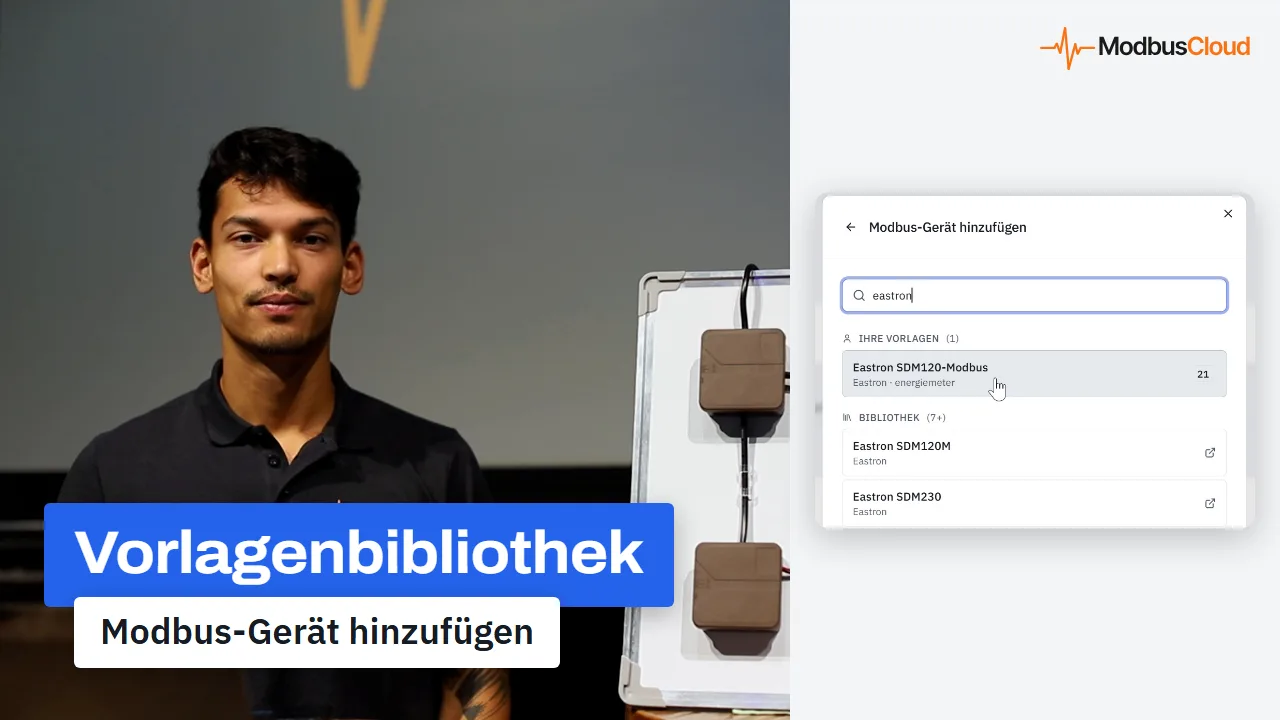
Modbus-Gerät aus der Vorlagenbibliothek hinzufügen
Im zweiten Video wählen Sie den Eastron SDM120 selbst aus der Bibliothek und stellen Adresse und Ausleseintervall ein.
Video ansehenSelbst sehen, wie es funktioniert?
