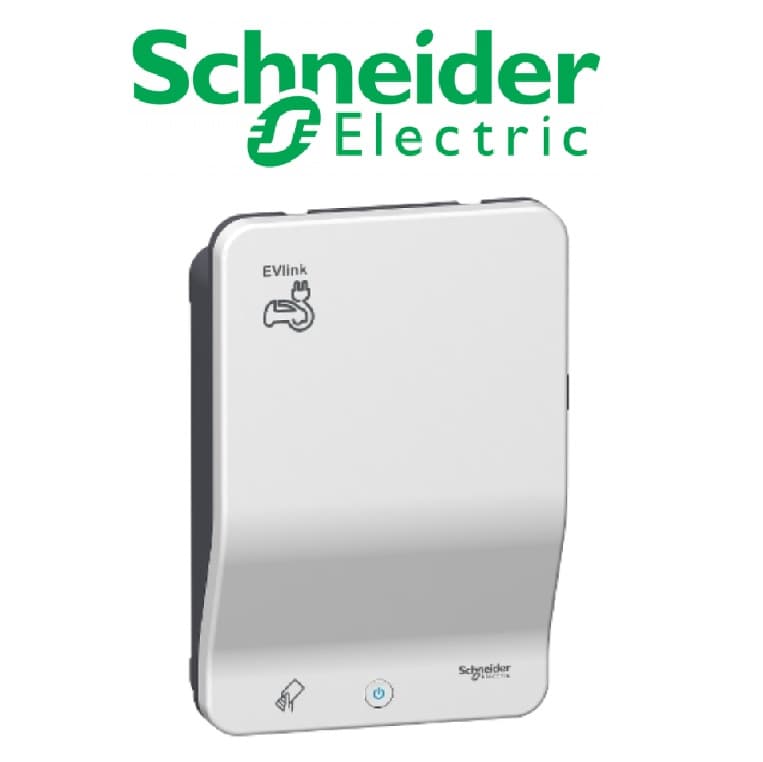
Schneider EVlink Wallbox G4 Smart
Controls and monitors Schneider EVlink G4 Smart Wallbox EV charging via Modbus TCP.
Vorlage für den Schneider EVlink Wallbox G4 Smart EV-Lader über Modbus TCP. Liest Ladestatus, Energiemessung, Spannung, Strom und Leistungsdaten. Ermöglicht Fernsteuerbefehle und Anpassungen der Strombegrenzung.
- Protokoll
- Modbus TCP
- Anschluss
- Ethernet, Modbus TCP
- Register
- 18, lesen und schreiben
- Wichtige Messwerte
- Remote control status · Charging station status (CPW) · Cable state · Station total power · Voltage L1 to L3 · Current L1 to L3
- Verfügbare Befehle
- Remote control command · Current limitation
- Kompatible Modelle
- EVlink Wallbox G4 Smart
- Zuletzt aktualisiert
Register (18)
16 lesen, 2 schreiben
| Name | Einheit | Zugriff | Adresse (Verborgen bis zur Eingabe Ihrer E-Mail-Adresse) | Funktion (verborgen) | Typ (verborgen) |
|---|---|---|---|---|---|
| Remote control status | Lesen | ||||
| Error status higher order bits (MSB) | Lesen | ||||
| Error status low-order bits (LSB) | Lesen | ||||
| Status charging station (CPW) | Lesen | ||||
| Cable State | Lesen | ||||
| Last charging interruption | Lesen | ||||
| Station total power | kW | Lesen | |||
| Voltage L1 | V | Lesen | |||
| Voltage L2 | V | Lesen | |||
| Voltage L3 | V | Lesen | |||
| Current L1 | A | Lesen | |||
| Current L2 | A | Lesen | |||
| Current L3 | A | Lesen | |||
| Charging station energy | mWh | Lesen | |||
| E-Vehicle loading time | s | Lesen | |||
| E-Vehicle session time | s | Lesen | |||
| Remote control command | Schreiben | ||||
| Current limitation | Schreiben |
Register werden geladen…
Senden Sie Ihre Geräteliste
Steht ein Gerät noch nicht in der Bibliothek, erstellen wir die Vorlage kostenlos, sobald wir die Register haben.
Anwendungsfälle
- Echtzeit-Ladestatus, Spannung, Strom und Leistung je Phase auf einem Live-Cloud-Dashboard überwachen.
- Strombegrenzungen remote setzen, um die Last auf mehrere EV-Ladestationen mit gemeinsamem Netzanschluss zu verteilen.
- Kumulierten Energieverbrauch je Wallbox für Kostenzuordnung und Abrechnungsberichte erfassen.
- Alarme erstellen, wenn die Ladestation einen Fehlerstatus oder eine Kabelunterbrechung meldet.
- Ladevorgänge per Fernsteuerbefehlsregister remote starten oder stoppen.
- Historische Sitzungsdaten auswerten, um die Ladestation-Auslastung in einer Parkanlage zu optimieren.
Installation
Schneider EVlink G4 Smart Wallbox mit demselben IP-Netzwerk verbinden, an dem die ModbusCloud Gateway angeschlossen ist.
Sicherstellen, dass Modbus TCP auf der Wallbox aktiviert ist, und IP-Adresse sowie Modbus TCP-Port (Standard: 502) notieren.
Die Modbus unit ID an der Wallbox konfigurieren, wenn sich mehrere Geräte dasselbe Netzsegment teilen.
Im ModbusCloud-Portal ein neues Gerät anlegen und die Vorlage Schneider EVlink Wallbox G4 Smart aus der Bibliothek auswählen.
IP-Adresse, Port und unit ID der Wallbox in der Gateway-Konfiguration eingeben und die Verbindung prüfen.
Prüfen, ob Live-Werte für Spannung, Strom und Ladestatus korrekt im ModbusCloud-Dashboard angezeigt werden.
Zu beachten
Warum erscheint der Energiemesswert extrem hoch oder fehlerhaft?
Das Energieregister an Adresse 356 ist ein uint32-Wert in Milliwattstunden (mWh), nicht in Kilowattstunden. Durch Division durch 1.000.000 ergibt sich der Wert in kWh. Die Vorlage wendet die korrekte Skalierung automatisch an.
Warum zeigen Spannungs- und Strommesswerte null oder unerwartete Werte an?
Spannungs-, Strom- und Leistungsregister sind Float32-Werte, die sich über zwei aufeinanderfolgende Modbus-Adressen erstrecken. Stellen Sie sicher, dass das Gateway so konfiguriert ist, dass beide Adressen als einzelner 32-Bit-Float mit der korrekten Byte-Reihenfolge (big-endian) gelesen werden.
Wie lese ich den Fehlerstatus korrekt aus?
Der Fehlerstatus ist auf zwei Register aufgeteilt: das höherwertige Byte liegt an Adresse 22 und das niederwertige Byte an Adresse 23. Beide Register müssen gelesen und zusammengeführt werden, um den vollständigen Fehlercode zu erhalten.
Die Wallbox antwortet nicht auf Modbus TCP-Anfragen. Was sollte ich prüfen?
Prüfen Sie, ob Modbus TCP im Konfigurationsmenü der Wallbox aktiviert ist. Überprüfen Sie, ob IP-Adresse, TCP-Port (üblicherweise 502) und unit ID mit den Einstellungen im ModbusCloud-Gateway übereinstimmen. Stellen Sie sicher, dass keine Firewall-Regeln den Datenverkehr auf dem konfigurierten Port blockieren.
Weitere Schneider Electric GmbH-Vorlagen
Selbst sehen, wie es funktioniert?