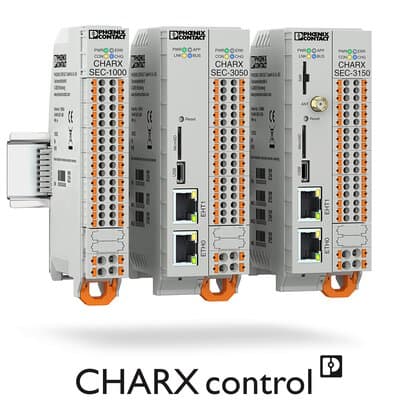
Phoenix Contact CHARX SEC-3100
Controls Phoenix Contact CHARX EV charging controllers via Modbus TCP.
Diese Vorlage verbindet Phoenix Contact CHARX SEC-3100 EV-Laderegler mit ModbusCloud über Modbus TCP. Sie liest Spannung, Strom, Energie, Fahrzeugstatus und Fehlercodes und bietet Schreibzugriff auf Laderate, Ladefreigabe, Steckerentriegelung und Geräte-Reset.
- Protokoll
- Modbus TCP
- Anschluss
- Ethernet, Modbus TCP
- Register
- 19, lesen und schreiben
- Marke
- Phoenix Contact
- Wichtige Messwerte
- Voltage L1 to L3 · Current L1 to L3 · Active Energy Counter · Vehicle Status · Charging Release Mode · Error Code
- Verfügbare Befehle
- Max Charging Rate (Amps) · Charging Release · Force Unlock · Reset
- Kompatible Modelle
- CHARX SEC-3000 · CHARX SEC-3100 · CHARX SEC-3050 · CHARX SEC-3150 · CHARX SEC-1000
- Zuletzt aktualisiert
Register (19)
15 lesen, 4 schreiben
| Name | Einheit | Zugriff | Adresse (Verborgen bis zur Eingabe Ihrer E-Mail-Adresse) | Funktion (verborgen) | Typ (verborgen) |
|---|---|---|---|---|---|
| Rate_I | A | Lesen | |||
| Rate_Prct | % | Lesen | |||
| Vehicle Status | Lesen | ||||
| Max Configured Rate | A | Lesen | |||
| Min Configured Rate | A | Lesen | |||
| Counter Active Energy | Wh | Lesen | |||
| Allowed Current By plugged in cable | A | Lesen | |||
| Charging release mode | Lesen | ||||
| Voltage of phase L1 | V | Lesen | |||
| Voltage of phase L2 | V | Lesen | |||
| Voltage of phase L3 | V | Lesen | |||
| Current of phase L1 | A | Lesen | |||
| Current of phase L2 | A | Lesen | |||
| Current of phase L3 | A | Lesen | |||
| Error Code | Lesen | ||||
| Max Charging Rate I | Amps | Schreiben | |||
| Charging Release | Schreiben | ||||
| Force Unlock | Schreiben | ||||
| Reset | Schreiben |
Register werden geladen…
Senden Sie Ihre Geräteliste
Steht ein Gerät noch nicht in der Bibliothek, erstellen wir die Vorlage kostenlos, sobald wir die Register haben.
Anwendungsfälle
- Phasenbezogene Spannung und Strom auf einem Live-Dashboard überwachen, um eine gleichmäßige Auslastung aller drei Phasen beim Laden zu prüfen.
- Die maximale Laderate per Fernzugriff setzen, um ein einfaches Lastmanagement während der Spitzenlastzeiten umzusetzen.
- Eine Benachrichtigung erstellen, wenn der CHARX-Regler einen Fehlercode meldet, damit ein Techniker schnell reagieren kann.
- Den kumulierten Wirkenergieverbrauch je Ladepunkt erfassen, um Nutzungsberichte für Abrechnung oder Energie-Audits zu erstellen.
- Den Stecker per Fernzugriff zwangsweise entriegeln, wenn ein Fahrzeughalter an einem unbeaufsichtigten Ladestandort einen feststeckenden Stecker meldet.
- Den Laderegler nach einem Fehler aus der Cloud heraus zurücksetzen, ohne einen Vor-Ort-Einsatz zu erfordern.
Installation
Die ModbusCloud Gateway mit demselben IP-Netzwerk verbinden, in dem sich der Phoenix Contact CHARX-Regler befindet.
Sicherstellen, dass Modbus TCP auf dem CHARX-Regler aktiviert ist, und IP-Adresse sowie Port notieren (Standard-TCP-Port 502).
Jedem CHARX-Regler eine eindeutige Modbus unit ID zuweisen, wenn mehrere Ladepunkte dasselbe Netzwerksegment nutzen.
Die Phoenix Contact CHARX SEC-3100-Vorlage in der ModbusCloud-Plattform importieren und IP-Adresse, Port sowie unit ID des Reglers eingeben.
Prüfen, ob Live-Messwerte für Spannung, Strom und Fahrzeugstatus im ModbusCloud-Dashboard erscheinen, bevor der Standort in Betrieb genommen wird.
Zu beachten
Welche CHARX SEC-Modelle unterstützt diese Vorlage?
Die Vorlage ist kompatibel mit CHARX SEC-3000, SEC-3100, SEC-3050, SEC-3150 und SEC-1000. Alle verwenden dieselbe Modbus TCP-Registertabelle.
Welchen Datentyp verwenden die Register?
Alle Register sind uint16. Es ist keine spezielle Byte-Order oder 32-Bit-Register-Paarung erforderlich, was die Konfiguration vereinfacht.
Woher weiß ich, welchen Wert ich für die Laderate schreiben soll?
Die Vorlage enthält schreibgeschützte Register für die minimal und maximal konfigurierten Laderaten sowie den vom Kabel zulässigen Strom. Prüfen Sie diese Werte, bevor Sie eine neue maximale Laderate schreiben, um innerhalb der sicheren Grenzen zu bleiben.
Das Gateway verbindet sich, aber die Messwerte zeigen null oder keine Daten. Was sollte ich prüfen?
Stellen Sie sicher, dass Modbus TCP in den Einstellungen des CHARX-Reglers aktiviert ist. Überprüfen Sie die korrekte IP-Adresse, den TCP-Port und die unit ID. Vergewissern Sie sich, dass keine Firewall den Datenverkehr zwischen Gateway und Regler blockiert.





Selbst sehen, wie es funktioniert?