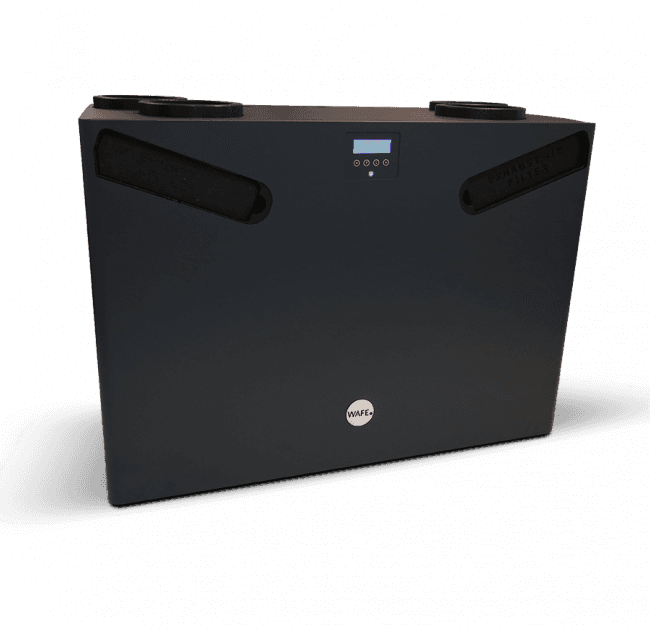
WAFE 350 heat recovery unit
Monitors and controls a WAFE 350 heat recovery ventilation unit via Modbus TCP
Die WAFE 350 ist eine Wärmerückgewinnungsanlage (ERV/HRV), die über Modbus TCP kommuniziert. Dieses Template liest Temperaturen, Feuchtigkeitswerte, CO2-Werte, Lüftergeschwindigkeiten und Filterstatus und ermöglicht die Steuerung von Lüftungsmodi, Volumenstrom-Sollwerten, Bypass-Einstellungen und Klimasollwerten.
- Protokoll
- Modbus TCP
- Anschluss
- Ethernet, Modbus TCP
- Register
- 66, lesen und schreiben
- Marke
- WAFE
- Wichtige Messwerte
- Temperatures (outside/inside in/out) · Humidity (outside/inside in/out) · CO2 value · Fresh/exhaust fan speed and flow · Filter fresh/exhaust warnings · Machine error and frost status
- Verfügbare Befehle
- Operating modes (sleep, boost, manual, fireplace) · Nominal/minimal/maximal flow setpoints · CO2 and RH setpoints · Bypass settings
- Kompatible Modelle
- WAFE 350
- Zuletzt aktualisiert
Register (66)
66 lesen, 32 schreiben
| Name | Einheit | Zugriff | Adresse (Verborgen bis zur Eingabe Ihrer E-Mail-Adresse) | Funktion (verborgen) | Typ (verborgen) |
|---|---|---|---|---|---|
| Sleep mode | Lesen und Schreiben | ||||
| Boost short | Lesen und Schreiben | ||||
| Boost long | Lesen und Schreiben | ||||
| Holiday mode | Lesen und Schreiben | ||||
| Circulation | Lesen und Schreiben | ||||
| Fireplace option | Lesen und Schreiben | ||||
| Silent option | Lesen und Schreiben | ||||
| Inteligent mode | Lesen und Schreiben | ||||
| Scheduler mode | Lesen und Schreiben | ||||
| Manual mode | Lesen und Schreiben | ||||
| Dehum mode | Lesen und Schreiben | ||||
| Safe dehum | Lesen und Schreiben | ||||
| PID drive | Lesen und Schreiben | ||||
| Bypass regime | Lesen und Schreiben | ||||
| Week noact regime | Lesen und Schreiben | ||||
| Week active regime | Lesen und Schreiben | ||||
| Bypass mode | Lesen | ||||
| Week mode active | Lesen | ||||
| Sensor temperature outside in | Lesen | ||||
| Sensor temperature inside in | Lesen | ||||
| Sensor temperarure inside out | Lesen | ||||
| Sensor humidity outside in | Lesen | ||||
| Sensor humidity inside in | Lesen | ||||
| Sensor humidity inside out | Lesen | ||||
| Sensor humidity outside out | Lesen | ||||
| Sensor fresh filter pressure | Lesen | ||||
| Sensor exhaust filter pressure | Lesen | ||||
| Sensor CO2 | Lesen | ||||
| Flaps status | Lesen | ||||
| Filter fresh warning | Lesen | ||||
| Filter exhaust warning | Lesen | ||||
| Filter fresh clogged | Lesen | ||||
| Filter exhaust clogged | Lesen | ||||
| Low temperature of fresh air - frost | Lesen | ||||
| Machine stopped on error | Lesen | ||||
| Temperature outside in | °C | Lesen | |||
| Temperature inside in | °C | Lesen | |||
| Temperature inside out | °C | Lesen | |||
| Temperature outside out | °C | Lesen | |||
| Humidity outside in | % | Lesen | |||
| Humidity inside in | % | Lesen | |||
| Humidity inside out | % | Lesen | |||
| Humidity outside out | % | Lesen | |||
| CO2 value | ppm | Lesen | |||
| Fresh air fan percentage | % | Lesen | |||
| Fresh air fan flow | m³/h | Lesen | |||
| Freshair fan rpm | rpm | Lesen | |||
| Exhaustair fan percentage | % | Lesen | |||
| Exhaust air fan flow | m³/h | Lesen | |||
| Exhaust fan rpm | rpm | Lesen | |||
| Nominal Flow | m³/h | Lesen und Schreiben | |||
| Minimal Flow | m³/h | Lesen und Schreiben | |||
| Maximal Flow | m³/h | Lesen und Schreiben | |||
| Manual Flow | m³/h | Lesen und Schreiben | |||
| Sillent Flow Max | m³/h | Lesen und Schreiben | |||
| Bypass Month Start | Lesen und Schreiben | ||||
| Bypass Month End | Lesen und Schreiben | ||||
| Bypass Out Temp Min | °C | Lesen und Schreiben | |||
| Bypass Inside Temp Min | °C | Lesen und Schreiben | |||
| CO2 setpoint | ppm | Lesen und Schreiben | |||
| RH inside out setpoint | % | Lesen und Schreiben | |||
| Bypass remove | Lesen und Schreiben | ||||
| Bypass flow | m³/h | Lesen und Schreiben | |||
| Boost short duration | min | Lesen und Schreiben | |||
| Boost long duration | min | Lesen und Schreiben | |||
| Circulation duration | min | Lesen und Schreiben |
Register werden geladen…
Senden Sie Ihre Geräteliste
Steht ein Gerät noch nicht in der Bibliothek, erstellen wir die Vorlage kostenlos, sobald wir die Register haben.
Anwendungsfälle
- Zuluft- und Ablufttemperaturen, Feuchtigkeit und CO2 auf einem Live-Cloud-Dashboard für den Kunden überwachen.
- Eine Benachrichtigung erstellen, wenn die Frischluft- oder Abluftfilterwarnung aktiviert wird, damit der Installateur die Wartung einplanen kann.
- Volumenströme und Lüftergeschwindigkeiten über die Zeit protokollieren, um zu prüfen, ob das Lüftungssystem die Planungsvorgaben erfüllt.
- Zwischen Schlaf-, Boost- und manuellem Lüftungsmodus aus der Ferne über die ModbusCloud-Plattform umschalten.
- CO2- und relative Feuchtigkeitssollwerte aus der Ferne setzen, um die bedarfsgeführte Lüftung ohne Vor-Ort-Besuch zu optimieren.
- Eine Benachrichtigung erhalten, wenn ein Maschinenfehlern oder ein Frostschutzereignis auftritt, um eine schnelle Fehlersuche zu ermöglichen.
Installation
Die ModbusCloud Gateway mit demselben IP-Netzwerk wie die WAFE 350 verbinden und die TCP-Konnektivität prüfen.
Sicherstellen, dass Modbus TCP auf der WAFE 350 aktiviert ist, und die IP-Adresse sowie den Modbus TCP-Port der Anlage notieren (in der Regel Port 502).
Die korrekte Modbus-Slave-Adresse an der WAFE 350 einstellen, sodass sie mit der im ModbusCloud-Template konfigurierten Adresse übereinstimmt.
Das WAFE 350-Template im ModbusCloud-Portal importieren und dem Gateway zuweisen.
Das Modbus-Abfrageintervall und das Antwort-Timeout in der Gateway-Konfiguration erhöhen, da die WAFE 350 möglicherweise langsam antwortet.
Falls ein Kamin vorhanden ist, den Kaminsimulationsmodus-Eingang konfigurieren und mit einem Kamintürkontakt oder einem Temperatursensor verbinden.
Zu beachten
Das Gateway meldet häufige Timeouts beim Abfragen der WAFE 350. Was kann ich tun?
Es ist bekannt, dass die WAFE 350 verhältnismäßig lange Modbus-Antwortzeiten haben kann. Erhöhen Sie das Antwort-Timeout am Gateway auf mindestens 2000 ms und reduzieren Sie die Abfragefrequenz. Das Aufteilen der Lesevorgänge in kleinere Registergruppen mithilfe kaskadierter Status-Blöcke kann ebenfalls helfen.
Muss ich Modbus TCP auf der WAFE 350 aktivieren, bevor ich dieses Template verwende?
Ja. Modbus TCP muss im Konfigurationsmenü der WAFE 350 aktiviert werden. Konsultieren Sie das WAFE-Installationshandbuch für den genauen Speicherort der Einstellung und stellen Sie sicher, dass die Anlage eine gültige IP-Adresse im selben Subnetz wie das Gateway hat.
Wann sollte ich den Kaminsimulationsmodus aktivieren?
Aktivieren Sie den Kaminsimulationsmodus immer dann, wenn das Gebäude einen Kamin oder eine offene Feuerstätte hat. Verbinden Sie einen Kamintürkontakt oder einen Kamintemperatursensor, um diesen Modus automatisch auszulösen und einen gefährlichen Rückzug von Verbrennungsgasen zu verhindern.
Wie zeige ich den vollständigen Systemstatus auf dem Dashboard an?
Der Status der WAFE 350 ist auf mehrere Registergruppen aufgeteilt. Verwenden Sie kaskadierte Status-Funktionsblöcke in Ihrer Konfiguration, wobei jeder Block ein Teilsystem ausliest. Ein Hauptblock fasst diese Teillesungen dann zu einer einzigen Statusübersicht auf dem ModbusCloud-Dashboard zusammen.





Selbst sehen, wie es funktioniert?