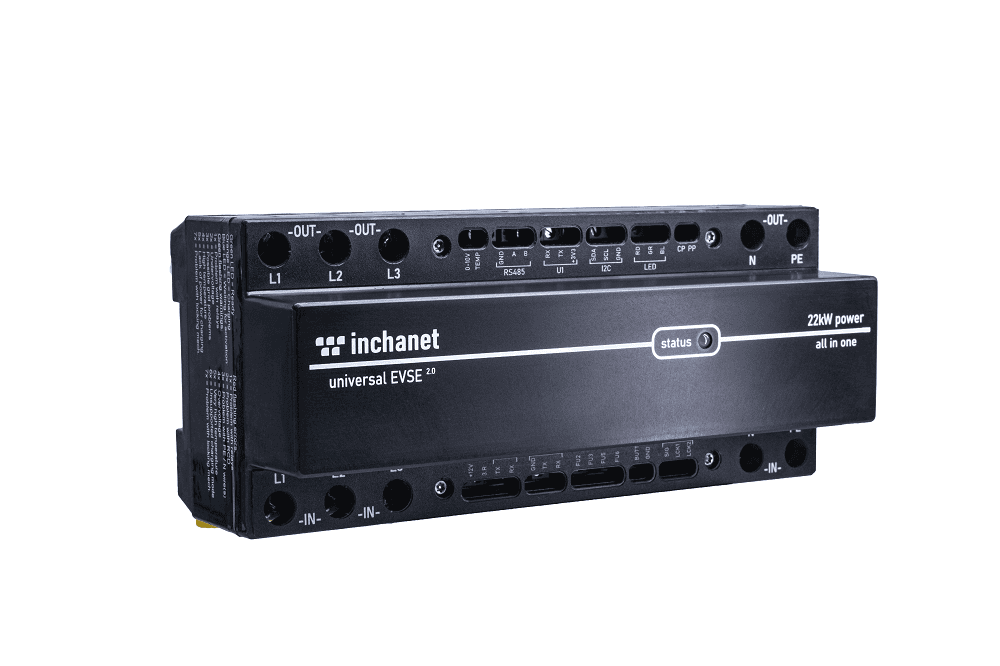
inChaNet Universal 2.0 DIN rail charging station
Controls and monitors inChaNet EV charging stations via Modbus TCP.
Vorlage für die inChaNet Universal 2.0 DIN Ladestation (Hutschienenmontage) und kompatible Modelle. Liest Energiemesswerte, Ladezustand und Diagnosedaten über Modbus TCP. Ermöglicht die Steuerung des Ladestroms, des Lademodus (1-phasig oder 3-phasig) sowie der Steckdosensperrung.
- Protokoll
- Modbus TCP
- Anschluss
- Ethernet, Modbus TCP
- Register
- 44, lesen und schreiben
- Marke
- inChaNet
- Wichtige Messwerte
- Voltage L1 to L3 · Current L1 to L3 · Power L1 to L3 and Total · Session and Total Energy (Wh) · EV State and Charging State · Temperature (internal and external)
- Verfügbare Befehle
- Charge Enabled · Allowed Charge Current (A) · Charge Mode 1Phase/3Phase · Socket Lock (Third Relay)
- Kompatible Modelle
- Universal 2.0 DIN · Cubish Tower Smart · Cubish Portabox Smart · Cubish wallbox L Smart · Cubish wallbox XL Smart
- Zuletzt aktualisiert
Register (44)
42 lesen, 14 schreiben
| Name | Einheit | Zugriff | Adresse (Verborgen bis zur Eingabe Ihrer E-Mail-Adresse) | Funktion (verborgen) | Typ (verborgen) |
|---|---|---|---|---|---|
| 0 EVSE ID | Lesen | ||||
| 2 EVSE Charge Enabled | Lesen und Schreiben | ||||
| 3 EVSE Allowed Charge Current | A | Lesen und Schreiben | |||
| 4 EVSE Charge Mode - 1Phase/3Phase | Lesen und Schreiben | ||||
| 5 EVSE Third Relay (socket lock) | Lesen und Schreiben | ||||
| 6 External Relay (optional) | Lesen und Schreiben | ||||
| 10 EVSE Default Allowed Charge Current [A] | A | Lesen und Schreiben | |||
| 11 EVSE Default Charge Mode - 1Phase/3Phase | Lesen und Schreiben | ||||
| 12 EVSE Type | Lesen und Schreiben | ||||
| 13 Grid Type | Lesen und Schreiben | ||||
| 14 Source Wh measurement | Lesen und Schreiben | ||||
| 15 Comm Type with | Lesen und Schreiben | ||||
| 16 External Relay Conf | Lesen und Schreiben | ||||
| 100 EVSE L1 Voltage | V | Lesen | |||
| 102 EVSE L2 Voltage | V | Lesen | |||
| 104 EVSE L3 Voltage | V | Lesen | |||
| 106 EVSE L1 Current | A | Lesen | |||
| 108 EVSE L2 Current | A | Lesen | |||
| 110 EVSE L3 Current | A | Lesen | |||
| 112 EVSE L1 Power factor | Lesen | ||||
| 114 EVSE L2 Power factor | Lesen | ||||
| 116 EVSE L3 Power factor | Lesen | ||||
| 134 EVSE Wh charged all time (total counter) | Wh | Lesen | |||
| 118 EVSE L1 Frequency | Hz | Lesen | |||
| 120 EVSE L2 Frequency | Hz | Lesen | |||
| 122 EVSE L3 Frequency | Hz | Lesen | |||
| 126 EVSE L2 Power | W | Lesen | |||
| 128 EVSE L3 Power | W | Lesen | |||
| 130 EVSE Total Power | Wh | Lesen | |||
| 132 EVSE Wh charged in this session (charge session) | Wh | Lesen | |||
| 124 EVSE L1 Power | W | Lesen | |||
| 136 EVSE Temperature | °C | Lesen | |||
| 138 EVSE EV State | Lesen | ||||
| 139 EVSE Charging State (theoretical) | Lesen | ||||
| 144 EVSE Emergency STOP button | Lesen | ||||
| 140 EVSE Actual Charging State | Lesen | ||||
| 141 EVSE Warnings | Lesen | ||||
| 142 EVSE Seriour Errors | Lesen | ||||
| 143 EVSE Socket's lock state | Lesen | ||||
| 145 EVSE PP Pin State | Lesen | ||||
| 146 EVSE CP Pin PWM Width | Lesen | ||||
| 137 EVSE External Temperature | °C | Lesen | |||
| 52 EVSE Protocol Version | Schreiben | ||||
| 50 Set Wh-Total Counter | Wh | Schreiben |
Register werden geladen…
Senden Sie Ihre Geräteliste
Steht ein Gerät noch nicht in der Bibliothek, erstellen wir die Vorlage kostenlos, sobald wir die Register haben.
Anwendungsfälle
- Überwachen Sie die aktuelle Ladeleistung und Sitzungsenergie jeder inChaNet-Station in einem Cloud-Dashboard.
- Setzen Sie den zulässigen Ladestrom per Fernzugriff, um ein dynamisches Lastmanagement über mehrere Ladepunkte hinweg umzusetzen.
- Erstellen Sie eine Benachrichtigung, wenn die Innentemperatur einen Schwellenwert überschreitet, um Überhitzung zu verhindern.
- Wechseln Sie basierend auf der verfügbaren Netzkapazität zwischen 1-phasigem und 3-phasigem Lademodus.
- Erfassen Sie den Gesamtenergieverbrauch je Ladepunkt für Abrechnungs- oder Energieberichtszwecke.
- Erkennen Sie EV-Verbindungs- und Ladezustandsänderungen, um Benachrichtigungen für den Endnutzer auszulösen.
Installation
Verbinden Sie die inChaNet-Ladestation über ein Ethernet-Kabel (RJ45) oder WiFi mit dem lokalen Netzwerk und stellen Sie sicher, dass sie eine erreichbare IP-Adresse besitzt.
Verbinden Sie die ModbusCloud Gateway mit demselben lokalen Netzwerk wie die Ladestation.
Notieren Sie die IP-Adresse und den Modbus TCP-Port der inChaNet-Station. Der Standardport ist 502.
Wenn mehrere Stationen installiert sind, weisen Sie jeder eine eindeutige IP-Adresse oder Modbus unit ID zu, um Adresskonflikte zu vermeiden.
Importieren Sie die inChaNet Universal 2.0 DIN-Vorlage im ModbusCloud-Portal und geben Sie die IP-Adresse sowie die unit ID der Station ein.
Überprüfen Sie, ob Echtzeitwerte wie Spannung, Strom und EV-Status korrekt im ModbusCloud-Dashboard angezeigt werden.
Zu beachten
Warum zeigt das Gesamtleistungsregister Werte in Wh statt in W an?
Die inChaNet-Registerdokumentation listet das Gesamtleistungsregister mit der Einheit Wh statt W. Prüfen Sie die tatsächlich von Ihrer Firmware-Version zurückgegebenen Werte. Möglicherweise müssen Sie die Einheitenbezeichnung oder den Skalierungsfaktor in der Vorlage entsprechend anpassen.
Welche Datentypen verwenden die Register?
Messregister (Spannung, Strom, Leistung) verwenden float32. Zähler und die EVSE-ID verwenden uint32. Status- und Konfigurationsregister verwenden uint16 oder int16. Die Vorlage vorkonfiguriert alle Datentypen, sodass keine manuelle Anpassung erforderlich ist.
Kann ich diese Vorlage auch für andere inChaNet-Modelle außer der Universal 2.0 DIN verwenden?
Ja. Dieselbe Registerkarte gilt für die Cubish Tower Smart, Cubish Portabox Smart, Cubish wallbox L Smart und Cubish wallbox XL Smart. Wählen Sie diese Vorlage für jedes dieser Modelle.
Das Gateway kann keine Verbindung zur Ladestation über Modbus TCP herstellen. Was sollte ich prüfen?
Überprüfen Sie, ob die IP-Adresse der Station korrekt und vom Gateway-Netzwerk aus erreichbar ist. Stellen Sie sicher, dass der Modbus TCP-Port auf 502 eingestellt ist (oder auf den an der Station konfigurierten Port). Vergewissern Sie sich, dass keine Firewall-Regeln den Datenverkehr zwischen Gateway und Ladestation blockieren.





Selbst sehen, wie es funktioniert?