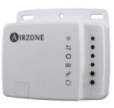
Airzone Aidoo
Manages and integrates HVAC equipment via Modbus RTU
Diese Vorlage integriert den Airzone Aidoo HVAC-Regler über Modbus RTU. Sie liest den Ein-/Aus-Status, die Solltemperatur, die lokale Temperatur und den Betriebsmodus. Zusätzlich bietet sie vollständigen Schreibzugriff, um diese Parameter remote über die ModbusCloud-Plattform zu steuern.
- Protokoll
- Modbus RTU
- Anschluss
- RS485, 19200 baud
- Register
- 4, lesen und schreiben
- Marke
- Airzone
- Wichtige Messwerte
- On/Off state · Setpoint temperature · Local temperature · Operating mode
- Verfügbare Befehle
- On/Off · Setpoint temperature · Local temperature · Mode selection
- Kompatible Modelle
- Airzone Aidoo
- Zuletzt aktualisiert
Register (4)
4 lesen, 4 schreiben
| Name | Einheit | Zugriff | Adresse (Verborgen bis zur Eingabe Ihrer E-Mail-Adresse) | Funktion (verborgen) | Typ (verborgen) |
|---|---|---|---|---|---|
| On_Off | Lesen und Schreiben | ||||
| Setpoint | °C | Lesen und Schreiben | |||
| Local temperature | °C | Lesen und Schreiben | |||
| Modes | Lesen und Schreiben |
Register werden geladen…
Senden Sie Ihre Geräteliste
Steht ein Gerät noch nicht in der Bibliothek, erstellen wir die Vorlage kostenlos, sobald wir die Register haben.
Anwendungsfälle
- Echtzeit-Raumtemperatur und Sollwert jeder HVAC-Zone auf einem Cloud-Dashboard überwachen.
- Den Ein-/Aus-Status remote steuern, um Geräte außerhalb der Geschäftszeiten abzuschalten und Energieverschwendung zu reduzieren.
- Einen Alarm auslösen, wenn die lokale Temperatur mehr als 2 Grad vom Sollwert abweicht und dies länger als 15 Minuten andauert.
- Betriebsmodi zwischen Heizen und Kühlen über das ModbusCloud-Portal umschalten, ohne eine Vor-Ort-Begehung durchzuführen.
- Historische Temperaturdaten pro Zone aufzeichnen, um Energieaudits und Berichte zur Komfortoptimierung zu unterstützen.
Installation
Die RS-485 A- und B-Klemmen des Airzone Aidoo mit den entsprechenden Klemmen Ihrer ModbusCloud Gateway verbinden.
Die Modbus slave-Adresse des Airzone Aidoo über das Aidoo-Konfigurationsmenü auf einen eindeutigen Wert im Bus einstellen.
Den seriellen Port des Gateways auf 19200 baud, ungerade Parität und 1 stop bit konfigurieren, um die Aidoo-Einstellungen zu übernehmen.
Die Airzone Aidoo-Vorlage aus der ModbusCloud-Vorlagenbibliothek importieren und die korrekte slave-Adresse zuweisen.
Prüfen, ob Live-Werte für Ein-/Aus-Status, Solltemperatur, lokale Temperatur und Betriebsmodus auf dem ModbusCloud-Dashboard erscheinen.
Den Schreibzugriff testen, indem der Ein-/Aus-Status umgeschaltet oder der Sollwert über die Plattform angepasst und die Änderung am Gerät bestätigt wird.
Zu beachten
Nach dem Anschluss des Airzone Aidoo werden keine Daten angezeigt. Was sollte ich prüfen?
Stellen Sie sicher, dass die baudrate auf 19200 und die Parität auf ungerade eingestellt ist, sowohl am Aidoo als auch am Modbus-Gateway. Überprüfen Sie außerdem, ob die RS-485 A- und B-Adern nicht vertauscht sind.
Kann ich mehrere Airzone Aidoo-Geräte am selben RS-485-Bus betreiben?
Ja, jeder Aidoo muss eine eindeutige Modbus slave-Adresse besitzen. Legen Sie für jedes Gerät einen separaten Geräteeintrag in ModbusCloud an, alle mit derselben Vorlage.
In welcher Einheit werden die Temperaturwerte angegeben?
Die Register für Soll- und lokale Temperatur liefern Werte in Grad Celsius als uint16. Es ist kein Skalierungsfaktor erforderlich.
Muss ich Modbus am Airzone Aidoo aktivieren, bevor ich ihn anschließe?
Ja, die Modbus RTU-Kommunikation muss im Konfigurationsmenü des Aidoo aktiviert werden. Die genauen Schritte entnehmen Sie bitte dem Installationshandbuch des Airzone Aidoo.




Selbst sehen, wie es funktioniert?