








Alle Themen
Auf dieser Seite
Organisation gilt für alle in Ihrer Organisation, Mein Profil nur für Sie. Beide finden Sie unter Einstellungen.
Was Sie brauchen
- Die Rolle Eigentümer oder Administrator, um die Organisationsdaten zu ändern. Ein Techniker und ein Teammitglied mit der Rolle Nur lesen sehen die Daten, aber ohne die Schaltfläche Speichern.
Organisationsdaten eintragen
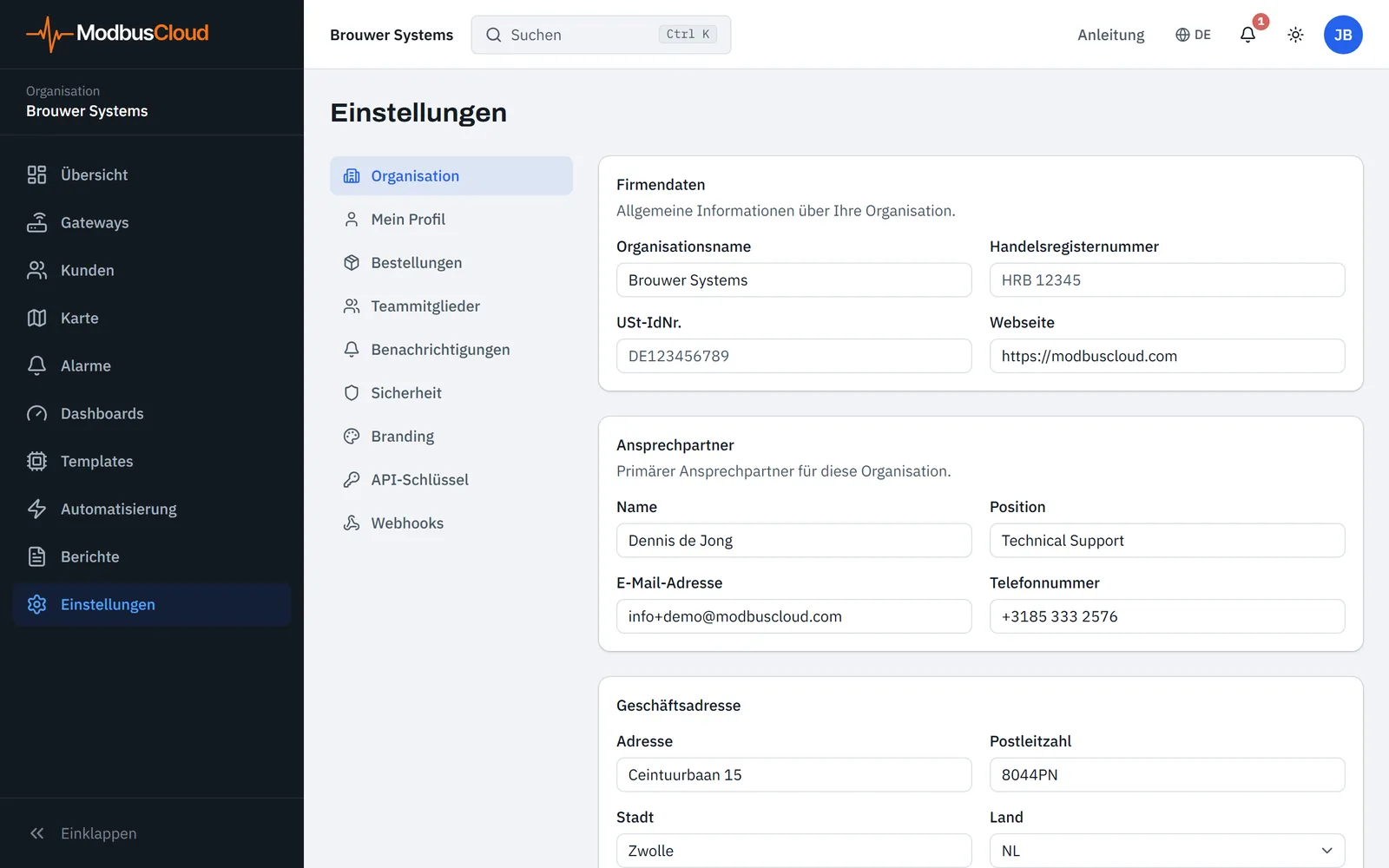
Danach kennt das Portal Name, Adresse und Zeitzone Ihres Unternehmens. Die Felder stehen in vier Blöcken untereinander.
Organisation öffnen
Gehen Sie zu Einstellungen > Organisation.
Firmendaten eintragen
Geben Sie unter Firmendaten den Organisationsname, die Handelsregisternummer, die USt-IdNr. und die Webseite ein.
Ansprechpartner eintragen
Geben Sie unter Ansprechpartner den Name, die Position, die E-Mail-Adresse und die Telefonnummer Ihres festen Ansprechpartners ein.
Adresse eintragen
Geben Sie unter Geschäftsadresse die Adresse, die Postleitzahl und die Stadt ein.
Land wählen
Wählen Sie bei Land das Land Ihres Standorts. Steht es nicht in der Liste, wählen Sie Andere.
Zeitzone wählen
Wählen Sie unter Zeitzone & Datumsformat bei Zeitzone die Zeitzone Ihres Standorts. Voreingestellt ist Europe/Amsterdam (CET/CEST).
Daten speichern
Klicken Sie auf Speichern. Das Portal meldet Einstellungen gespeichert.
Der Organisationsname steht links in der oberen Leiste und in der Einladungs-E-Mail, die ein neues Teammitglied erhält. Die USt-IdNr. hier ändert nichts an Ihren Rechnungen. Die Rechnungen übernehmen die Angaben, die Sie beim Bezahlen im Webshop eingeben.
Die Zeitzone legt in Dashboards fest, wo ein Tag, eine Woche oder ein Monat beginnt. Das gilt für ein Balkendiagramm, eine Heatmap und einen Zeitraum wie Heute oder Dieser Monat. Ein Dashboard, das Sie per Link teilen, rechnet mit derselben Zeitzone.
Eine Woche beginnt in Dashboards immer am Montag. Datumsformat und Erster Tag der Woche ändern nichts an der Anzeige im Portal.
Profil einrichten
Ihr Profil enthält Ihren Namen und die Sprache der E-Mails zu Ihrem Konto. Ihr Profil ändern Sie mit jeder Rolle.
Profil öffnen
Gehen Sie zu Einstellungen > Mein Profil. Sie erreichen es auch über Mein Profil im Menü unter Ihren Initialen oben rechts.
Namen eintragen
Geben Sie bei Vollständiger Name Ihren Vor- und Nachnamen ein.
Sprache wählen
Wählen Sie bei Bevorzugte Sprache die Sprache Ihrer Konto-E-Mails, zum Beispiel English.
Profil speichern
Klicken Sie auf Speichern. Das Portal meldet Profil aktualisiert.
Ihr Name steht in der Liste der Teammitglieder, im Menü unter Ihren Initialen und im Block Wer bei Alarmen E-Mails bekommt. Im Verlauf eines Alarms steht er bei Ihren Notizen sowie beim Bestätigen und Lösen. Speichern Sie dafür Ihr Profil einmal, auch wenn Vollständiger Name schon gefüllt ist. Sonst steht dort unter Umständen der Teil Ihrer E-Mail-Adresse vor dem @-Zeichen.
Bevorzugte Sprache bestimmt die Sprache der E-Mails zu Ihrem Konto, zum Beispiel der E-Mail zum Zurücksetzen Ihres Passworts. Haben Sie das Steuern für ein Gateway beantragt, kommt auch die E-Mail, dass es eingeschaltet ist, in dieser Sprache. Die Sprache des Portals selbst wählen Sie mit der Weltkugel in der oberen Leiste. Alarm-E-Mails an Teammitglieder sind auf Niederländisch, welche Sprache Sie auch wählen.
Dashboards rechnen mit der Zeitzone der Organisation, nicht mit der Zeitzone in Ihrem Profil.
Ihr Passwort ändern Sie unter Einstellungen > Sicherheit, wie in Anmeldung und Konto absichern beschrieben. Unten in Mein Profil steht der Block Konto löschen. Was ein Löschantrag bewirkt, steht in Lizenz kündigen und Konto löschen lassen.
Mit einer anderen E-Mail-Adresse anmelden
Die E-Mail-Adresse, mit der Sie sich anmelden, steht grau oben in Mein Profil, mit dem Hinweis E-Mail-Adresse kann nicht geändert werden. Eine andere Adresse wird deshalb zu einem neuen Konto in Ihrer Organisation.
Neue Adresse einladen
Lassen Sie einen Eigentümer oder Administrator die neue Adresse einladen, wie in Teammitglieder und Rollen beschrieben. Sind Sie selbst der Eigentümer, laden Sie die Adresse mit der Rolle Eigentümer ein.
Einladung öffnen
Öffnen Sie auf der neuen Adresse den Link in der Einladung.
Konto erstellen
Geben Sie bei Name Ihren Namen und bei Passwort ein Passwort mit mindestens 8 Zeichen ein.
Einladung annehmen
Klicken Sie auf Konto erstellen & annehmen. War die Rolle Eigentümer, wird das neue Konto Eigentümer und das alte Administrator.
Profil einrichten
Legen Sie im neuen Konto Vollständiger Name und Bevorzugte Sprache fest, mit den Schritten unter Profil einrichten.
Alarm-E-Mail einschalten
Schalten Sie das neue Konto im Block Wer bei Alarmen E-Mails bekommt jedes Gateways ein, wie in Empfänger von Alarm-E-Mails festlegen beschrieben. Ein neues Konto ist dort noch nirgends eingeschaltet.
Altes Konto löschen
Lassen Sie einen Eigentümer oder Administrator das alte Konto unter Einstellungen > Teammitglieder löschen.
Aktualisiert am 7. Oktober 2026
Kommen Sie nicht weiter?
Schreiben Sie uns oder rufen Sie an. Nennen Sie die Seriennummer des Gateways, dann können wir direkt nachsehen.
Zum Support