








Alle Themen
Auf dieser Seite
Ein Template enthält die Register eines Modbus-Gerätetyps, je Register mit Adresse, Funktion, Datentyp, Byte-Reihenfolge und Skalierung. Wählen Sie ein Template aus der Bibliothek, kopiert das Portal es zuerst in die Templates Ihrer Organisation. Beim Hinzufügen erhält das Modbus-Gerät wiederum eine eigene Kopie der Register.
Was Sie brauchen
- Ein Gateway im Portal, wie unter Gateway hinzufügen beschrieben.
- Die Rolle Eigentümer, Administrator oder Techniker in Ihrer Organisation. Andere Rollen sehen die Schaltfläche Modbus-Gerät hinzufügen nicht.
- Die Marke und die Typennummer des Modbus-Geräts, wie auf dem Typenschild.
- Die am Modbus-Gerät eingestellte Adresse, bei Modbus TCP auch die IP-Adresse.
Modbus-Gerät aus der Bibliothek hinzufügen
Die Anleitung wird geladen.
Gateway öffnen
Öffnen Sie das Gateway, an dem das Modbus-Gerät angeschlossen ist.
Hinzufügen starten
Klicken Sie auf dem Tab Übersicht auf Modbus-Gerät hinzufügen. Das Fenster zeigt je Art des Hinzufügens eine Kachel.
Bibliothek wählen
Wählen Sie Bibliothek. Templates, die Ihre Organisation schon hat, stehen oben unter Ihre Vorlagen.
Template suchen
Geben Sie die Typennummer in das Suchfeld ein. Finden Sie nichts, geben Sie nur die Marke ein. Fehlt der Typ dann noch immer, folgen Sie Modbus-Gerät steht nicht in der Bibliothek.
Template öffnen
Klicken Sie auf das Template des Modbus-Geräts. Das Fenster Vorlagen-Vorschau zeigt die Register mit Adresse, Function Code, Datentyp und Einheit.
Template kopieren
Klicken Sie auf Kopieren und verwenden. Das Fenster Modbus-Gerät einrichten öffnet sich, oben mit dem Template und der Anzahl der Register.
Namen eingeben
Geben Sie bei Name einen Namen ein, den Ihr Kunde erkennt, etwa Wärmepumpe Keller. Standardmäßig steht dort der Name des Templates.
Protokoll prüfen
Wählen Sie bei Protokoll, wie das Modbus-Gerät angeschlossen ist. Modbus RTU ist der RS485-Bus, Modbus TCP das Netzwerk. Das Template füllt das Protokoll vor, und das stimmt nicht immer.
Adresse eingeben
Geben Sie bei Slave-adres (Slave-Adresse) die am Modbus-Gerät eingestellte Adresse ein. Die erste freie Adresse an diesem Gateway ist schon eingetragen. Bei Modbus TCP heißt das Feld Unit-ID, und Sie geben auch IP-adres (IP-Adresse) und Poort (Port) ein.
Modbus-Gerät hinzufügen
Klicken Sie auf Hinzufügen. Das Portal meldet Modbus-Gerät hinzugefügt mit der Anzahl der Register und sendet die Konfiguration an das Gateway.
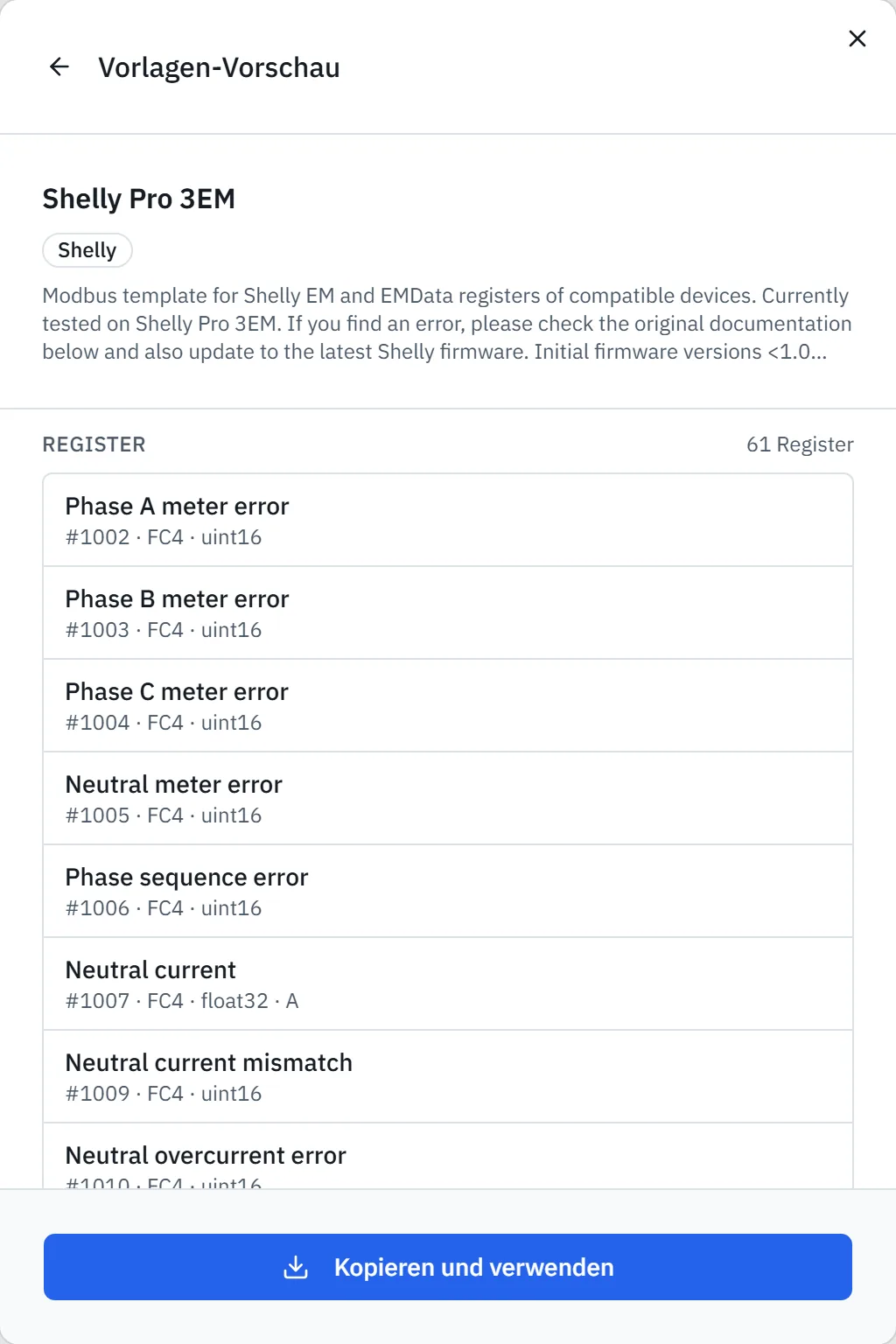
Wählen Sie ein Template unter Ihre Vorlagen, überspringt das Portal Vorlagen-Vorschau und öffnet Modbus-Gerät einrichten direkt. Ein Register ohne Namen oder mit einer Adresse außerhalb von 0 bis 65535 übernimmt das Portal nicht. Die anderen Register kommen trotzdem mit.
Bei Modbus RTU zeigt Seriële bus (serieller Bus) die Baudrate, Parität, Stoppbits und Datenbits des Gateways. Das Template ändert sie nicht. Jedes Modbus-RTU-Gerät am RS485-Bus muss auf dieselben Einstellungen stehen, und Sie ändern sie unter Gateway-Einstellungen.
Wie Sie Adresse, IP-Adresse und Port bestimmen, steht unter Adresse und Verbindung eines Modbus-Geräts einrichten. Uitleesinterval (seconden) (Abfrageintervall in Sekunden) steht standardmäßig auf 300 Sekunden (5 Minuten). Wie Sie ein anderes Intervall wählen, steht unter Abfrageintervall wählen. Meldet das Portal nach Hinzufügen etwas, lesen Sie Meldung beim Hinzufügen oder Speichern eines Modbus-Geräts.
Einen Wert prüfen
Ein Wert, den Sie vor Ort ablesen, zeigt, ob das Template zum Modbus-Gerät passt. Führen Sie diese Prüfung durch, sobald die ersten Werte eingetroffen sind.
Modbus-Gerät öffnen
Klicken Sie auf der Gateway-Seite unter Modbus-Geräte auf das Modbus-Gerät. Die Register stehen in einer Tabelle mit ihrem Laatste waarde (Letzter Wert).
Wert ablesen
Lesen Sie am Display des Modbus-Geräts einen Wert ab, der nicht 0 ist, etwa die Spannung.
Werte vergleichen
Vergleichen Sie diesen Wert mit dem Laatste waarde desselben Registers. Unter dem Wert steht, wie alt die Messung ist.
Ein Template legt je Register eine Byte-Reihenfolge und eine Skalierung fest. Stimmt der Wert nicht, prüfen Sie zuerst diese beiden, wie unter Byte-Reihenfolge und Skalierung einstellen beschrieben.
Die Spalte Type (Typ) zeigt den Datentyp jedes Registers. Das Gateway liest int16, uint16, int32, uint32 und float32. Ein Template aus der Bibliothek kann auch Register eines anderen Typs enthalten, und diese liefern keinen richtigen Wert. Möchten Sie ein solches Register nicht in der Liste, entfernen Sie es mit dem Papierkorb (Register verwijderen, Register entfernen).
Template aus der Bibliothek anpassen
Ein Template aus der Bibliothek passen Sie in der Kopie unter Templates an. Eine Änderung an der Kopie gilt für Modbus-Geräte, die Sie danach hinzufügen. Ein Modbus-Gerät, das schon da ist, behält seine eigenen Register. Diese ändern Sie auf der Seite des Modbus-Geräts, wie unter Register einrichten beschrieben.
Kopieren und verwenden legt die Kopie schon beim Hinzufügen an. In der Meldung, die dann erscheint, öffnet Ihre Kopie bearbeiten die Kopie in einem neuen Tab. Fügen Sie später wieder ein solches Modbus-Gerät hinzu, wählen Sie Ihre Kopie unter Ihre Vorlagen.
Möchten Sie das Template anpassen, bevor Sie ein Modbus-Gerät hinzufügen, kopieren Sie es aus Templates.
Templates öffnen
Öffnen Sie im Menü Templates.
Bibliothek öffnen
Klicken Sie unter dem Seitentitel auf Library (Bibliothek). Die Seite zeigt die Templates aus der Bibliothek.
Template suchen
Geben Sie die Typennummer in das Suchfeld ein.
Template öffnen
Klicken Sie auf das Template. Die Seite des Templates öffnet sich mit den Registern und den Verbindungsdaten.
Template kopieren
Klicken Sie auf Importeer naar mijn bibliotheek (In meine Bibliothek importieren). Das Portal meldet Template toegevoegd aan jouw bibliotheek (Template zu Ihrer Bibliothek hinzugefügt). Steht auf der Schaltfläche Al in jouw bibliotheek (Bereits in Ihrer Bibliothek), hat Ihre Organisation die Kopie schon.
Die Kopie steht danach in der Liste unter Templates. Öffnen Sie sie mit dem Auge am Zeilenende (Bekijken / bewerken, Ansehen / bearbeiten) und passen Sie sie an, wie unter Eigenes Template erstellen beschrieben.
Aktualisiert am 7. Oktober 2026
Kommen Sie nicht weiter?
Schreiben Sie uns oder rufen Sie an. Nennen Sie die Seriennummer des Gateways, dann können wir direkt nachsehen.
Zum Support