








Alle Themen
Auf dieser Seite
Jeder, der den Link hat, schaut mit. Leitet der Empfänger ihn weiter, schaut auch der Nächste mit. Ist das nicht gewollt, schützen Sie den Link mit einem Passwort.
Was Sie brauchen
- Die Rolle Eigentümer, Administrator oder Techniker. Mit der Rolle Nur lesen fehlt die Schaltfläche Teilen.
- Ein Dashboard. Wie Sie es erstellen, steht unter Dashboard erstellen.
Öffentlichen Link erstellen
Die Anleitung wird geladen.
Dashboards öffnen
Öffnen Sie im Menü Dashboards.
Dashboard wählen
Klicken Sie auf das Dashboard, das Sie teilen möchten.
Teilen-Fenster öffnen
Klicken Sie oben rechts auf Teilen. Das Fenster Dashboard teilen öffnet sich.
Link einschalten
Schalten Sie Öffentlicher Link ein. Unter dem Schalter erscheint der Link.
Link kopieren
Klicken Sie rechts neben dem Link auf das Symbol mit den zwei Quadraten. Das Portal meldet Link kopiert.
Link versenden
Fügen Sie den Link in eine E-Mail oder Nachricht an alle ein, die mitschauen dürfen.
Ein Dashboard hat jeweils einen öffentlichen Link. Öffnen Sie Teilen später erneut, steht derselbe Link wieder da.
Passwort für den Link festlegen
Mit einem Passwort öffnet der Link das Dashboard erst, wenn der Empfänger das Passwort eingibt. Der Block Passwortschutz steht unter dem Link, sobald Öffentlicher Link eingeschaltet ist.
Schutz einschalten
Schalten Sie Passwortschutz ein. Es erscheint ein Feld für das Passwort.
Passwort eingeben
Geben Sie ein Passwort ein. Möchten Sie ein zufälliges Passwort, klicken Sie auf das Symbol mit den zwei runden Pfeilen. Das Portal trägt 8 Zeichen ein und zeigt sie an.
Passwort speichern
Klicken Sie auf Speichern. Das Portal meldet Passwort gesetzt, und unter Passwortschutz steht Passwort ist aktiv.
Passwort weitergeben
Geben Sie das Passwort getrennt weiter, nicht in derselben Nachricht wie den Link.
Der Empfänger sieht zuerst Dieses Dashboard ist geschützt. Er gibt das Passwort ein und klickt auf Öffnen. Stimmt es nicht, erscheint Falsches Passwort.
Schließen Sie das Fenster Dashboard teilen, zeigt das Portal das Passwort nicht mehr an. Ein anderes Passwort legen Sie fest, indem Sie ein neues Passwort in das Feld eingeben und auf Speichern klicken. Möchten Sie das Passwort entfernen, schalten Sie Passwortschutz aus und klicken Sie auf Passwort entfernen.
Was der Empfänger sieht
Die Seite zeigt nur dieses Dashboard, oben mit dem Namen, oben rechts mit Nur lesen und unten mit Powered by ModbusCloud. Menü, Gateways und andere Dashboards Ihrer Organisation fehlen. Nur Register aus den Widgets dieses Dashboards kommen auf die Seite. Von einem Gateway stehen höchstens der Name, der Status und der Zeitpunkt der letzten Nachricht darauf.
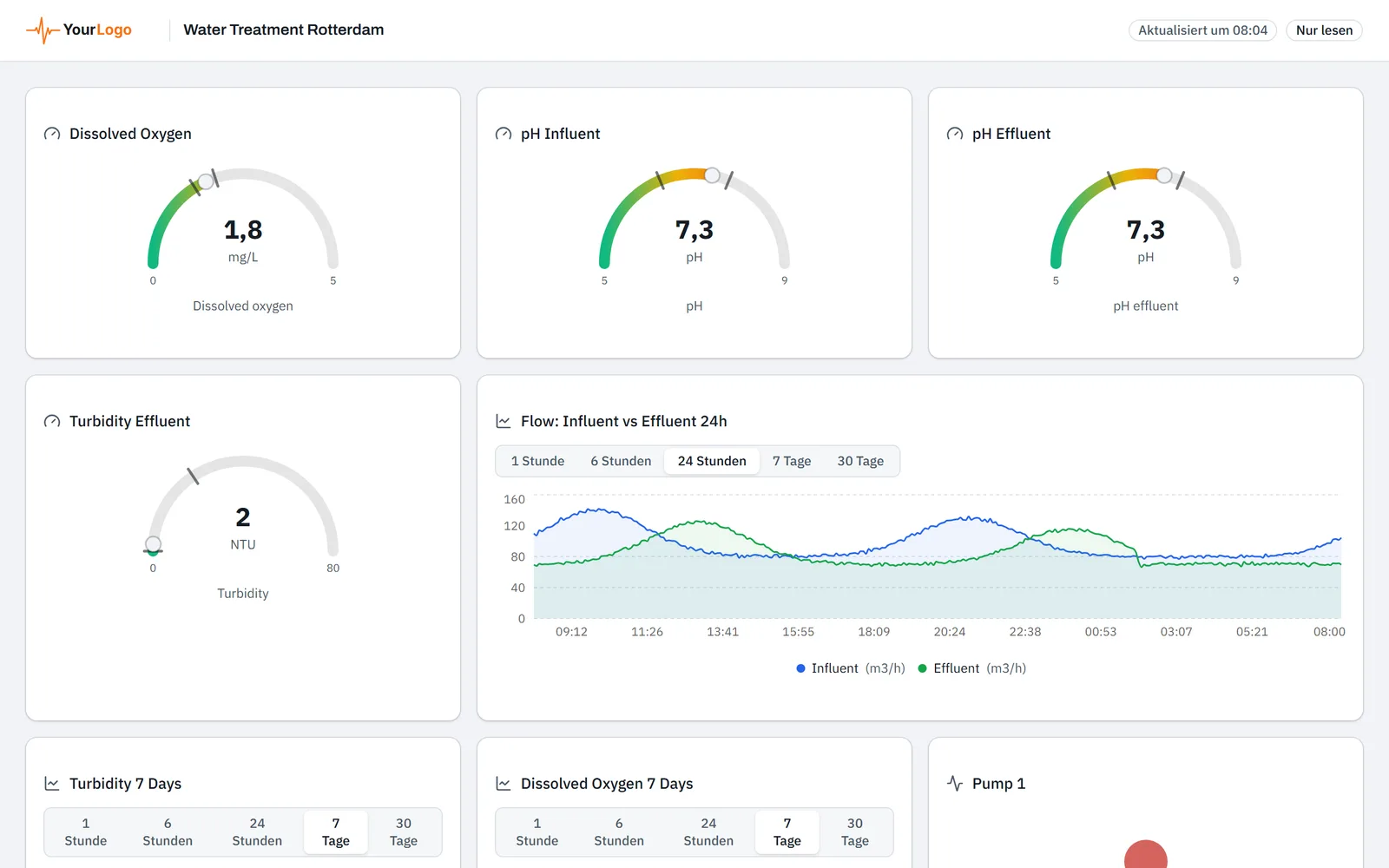
Die Seite holt alle 10 Sekunden die neuesten Werte. Oben rechts steht Aktualisiert um mit der Zeit der neuesten Messung. Ist diese Messung älter als 15 Minuten, steht dort Keine aktuellen Daten, letzte Messung mit Datum und Uhrzeit.
Die Widgets Schalter, Taste, Schieberegler und Eingabe zeigen auf der Seite nur den Wert. Über den Link steuert niemand ein Register. In einem Widget Diagramm wählt der Empfänger selbst einen Zeitraum von 1 Stunde bis 30 Tagen.
Ändern Sie das Dashboard, sieht der Empfänger die Änderung, sobald er die Seite neu lädt. Die Aktualisierung endet 4 Stunden nachdem die Seite geöffnet wurde. Hängt das Dashboard auf einem festen Bildschirm, laden Sie die Seite mindestens alle 4 Stunden neu. Liegt ein Passwort auf dem Link, fragt die Seite nach dem Neuladen erneut nach dem Passwort.
Link widerrufen
Ein öffentlicher Link läuft nicht von selbst ab und funktioniert, bis Sie ihn widerrufen.
Dashboard öffnen
Öffnen Sie das geteilte Dashboard unter Dashboards.
Teilen-Fenster öffnen
Klicken Sie auf Teilen.
Link ausschalten
Schalten Sie Öffentlicher Link aus. Das Portal meldet Link widerrufen.
Wer den Link danach öffnet, sieht Dashboard nicht gefunden. Auf einer Seite, die schon offen ist, kommen keine neuen Werte mehr an. Ein neues Passwort stoppt eine solche offene Seite nicht sofort, das Widerrufen dagegen schon.
Schalten Sie Öffentlicher Link später wieder ein, erstellt das Portal einen neuen Link ohne Passwort. Der alte Link bleibt ungültig.
Aktualisiert am 7. Oktober 2026
Kommen Sie nicht weiter?
Schreiben Sie uns oder rufen Sie an. Nennen Sie die Seriennummer des Gateways, dann können wir direkt nachsehen.
Zum Support