








Alle Themen
Auf dieser Seite
Ein eigenes Template verwenden Sie, wenn das Modbus-Gerät nicht in der Bibliothek steht oder wenn Sie immer dieselben Register auslesen wollen. Das Template gehört zu Ihrer Organisation und steht bei jedem Gateway bereit. Möchten Sie die Register nicht selbst eingeben, erstellt ModbusCloud ein fehlendes Template kostenlos, sobald die Registerdaten vorliegen. Wie Sie das anfragen, steht unter Modbus-Gerät steht nicht in der Bibliothek.
Was Sie brauchen
- Die Rolle Eigentümer, Administrator oder Techniker in Ihrer Organisation. Mit Nur lesen sehen Sie Templates zwar, aber das Portal speichert keine Änderung.
- Die Registertabelle aus dem Handbuch des Modbus-Geräts, mit Adresse, Funktionscode und Datentyp je Wert. Wie Sie sie lesen, steht in der Kurslektion Eine Modbus Registertabelle richtig lesen.
Template erstellen
Nach diesen Schritten steht ein leeres Template mit Marke, Modell und Protokoll unter Templates. Über die Kachel Eigene Vorlage im Fenster Modbus-Gerät hinzufügen gelangen Sie ebenfalls zu Template erstellen.
Templates öffnen
Öffnen Sie im Menü Templates.
Erstellen starten
Klicken Sie auf Template erstellen. Das Fenster Template erstellen öffnet sich.
Namen eingeben
Möchten Sie einen anderen Namen als Marke und Modell, geben Sie bei Name einen Namen ein. Bleibt das Feld leer, heißt das Template nach Marke und Modell.
Marke eingeben
Geben Sie bei Marke den Hersteller ein. Das Feld ist Pflicht.
Modell eingeben
Geben Sie bei Modell den Typ ein, wie er auf dem Typenschild steht. Auch dieses Feld ist Pflicht.
Protokoll wählen
Wählen Sie bei Protokoll die Option Modbus RTU für RS485 oder Modbus TCP für das Netzwerk. Standardmäßig ist Modbus TCP gewählt. Beim Hinzufügen eines Modbus-Geräts übernimmt das Portal dieses Protokoll.
Kategorie eingeben
Soll sich das Template beim Hinzufügen auch nach Art finden lassen, geben Sie bei Kategorie eine Art ein, zum Beispiel Energiezähler.
Template hinzufügen
Klicken Sie auf Hinzufügen. Das Portal meldet Template erstellt und das Template steht mit 0 Registern in der Liste.
Template öffnen
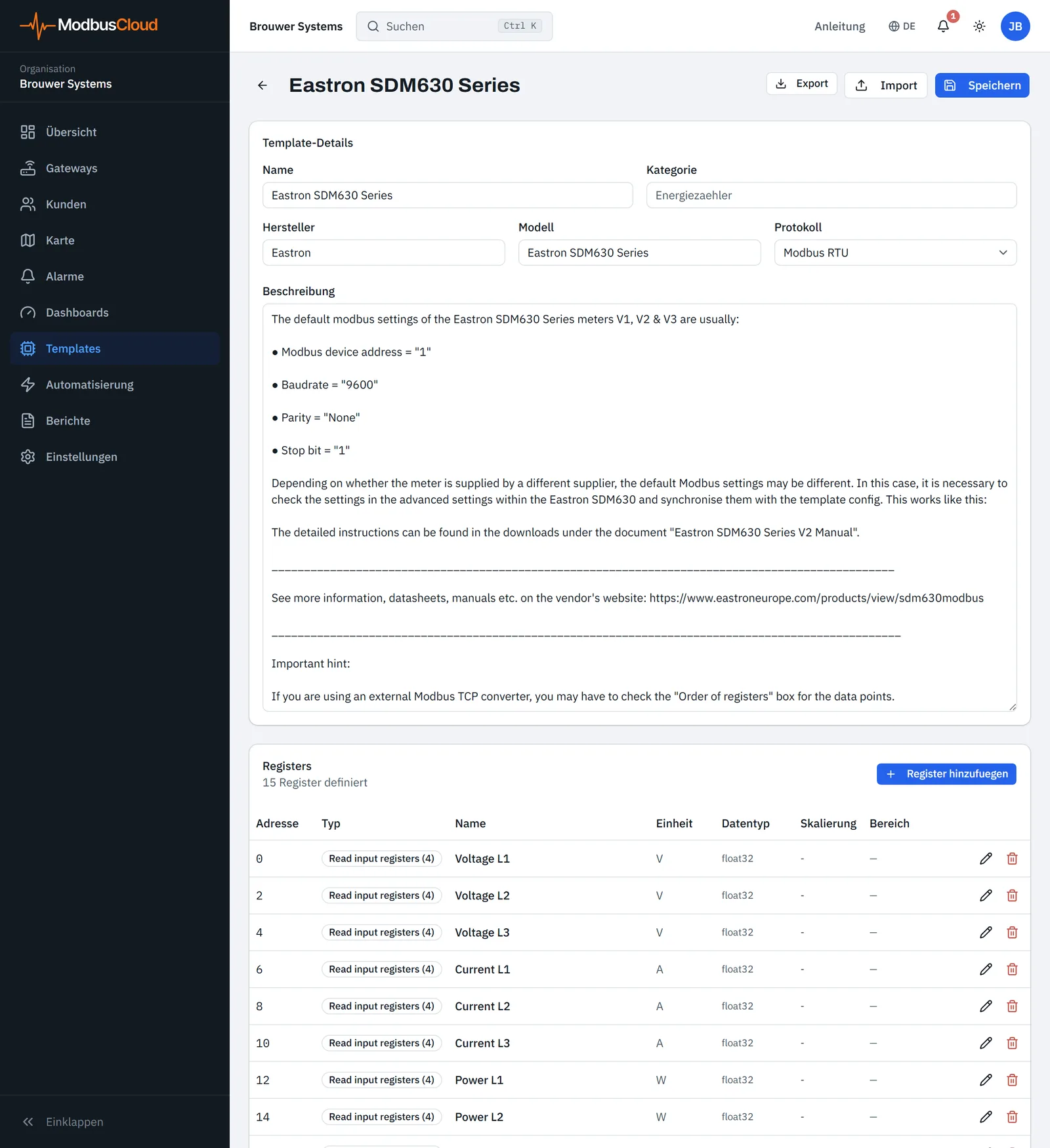
Klicken Sie am Zeilenende auf das Auge (Bekijken / bewerken, auf Deutsch Ansehen / bearbeiten). Die Seite des Templates öffnet sich.
Register hinzufügen
Nach diesen Schritten speichert das Template die Register, die das Gateway später ausliest.
Fenster öffnen
Klicken Sie auf Register hinzufuegen.
Adresse eingeben
Geben Sie bei Adresse die Registeradresse ein, gezählt ab
0. Nennt das Handbuch Adressen wie 40001, rechnen Sie diese um mit Registeradresse aus dem Handbuch eingeben.Funktion wählen
Wählen Sie bei Funktionscode die Funktion aus dem Handbuch, meist Read holding registers (3) oder Read input registers (4). Standardmäßig ist Read holding registers (3) gewählt.
Namen eingeben
Geben Sie bei Name den Namen des Werts ein, zum Beispiel Spannung L1. Das Feld ist Pflicht.
Einheit eingeben
Geben Sie bei Einheit die Einheit ein, zum Beispiel
VoderkWh.Datentyp wählen
Wählen Sie bei Datentyp den Typ aus dem Handbuch. Das Gateway liest nur int16, uint16, int32, uint32 und float32.
Byte-Reihenfolge wählen
Ist der Typ int32, uint32 oder float32, wählen Sie bei Byte-Reihenfolge die Reihenfolge aus dem Handbuch. Nennt das Handbuch keine oder ist der Typ int16 oder uint16, lassen Sie ABCD (1,2,3,4) stehen.
Skalierung eingeben
Nennt das Handbuch einen Faktor für den Rohwert, geben Sie ihn bei Skalierung (Multiplikator) ein. Sonst lassen Sie
1stehen.Register in die Liste setzen
Klicken Sie auf Hinzufuegen. Das Register steht in der Liste, sortiert nach Funktionscode und Adresse. Wiederholen Sie diese Schritte für jedes Register.
Template speichern
Stehen alle Register in der Liste, klicken Sie oben rechts auf Speichern. Erst dann speichert das Portal die Register und meldet Template gespeichert.
Das Fenster zeigt Byte-Reihenfolge auch bei int16 und uint16. Mit BADC (2,1,4,3) oder DCBA (4,3,2,1) liest das Gateway dort die beiden Bytes vertauscht. Die Seite des Modbus-Geräts zeigt diese Wahl nicht. Stimmt ein Wert später nicht, prüfen Sie Byte-Reihenfolge und Skalierung wie unter Byte-Reihenfolge und Skalierung einstellen.
Register beschreibbar machen
Ein Register, das Sie vom Portal aus ansteuern wollen, etwa ein Sollwert, erhält im Template eine Schreibfunktion. Wählen Sie dann bei Funktionscode Set single holding register (6) oder Set multiple holding registers (16). Ein Modbus-Gerät mit diesem Template erhält das Register als Holding-Register. Das Gateway liest es mit Funktionscode 3 und das Portal darf es schreiben. Einen 32-Bit-Wert schreibt das Portal immer mit Funktionscode 16.
Mit Minimum und Maximum begrenzen Sie den Wert, den das Portal schreibt. Einen Wert außerhalb davon weist das Portal ab. Schreiben funktioniert erst, wenn die Steuerung für das Gateway eingeschaltet ist, wie unter Register über das Portal steuern.
Template für ein Modbus-Gerät wählen
Nach diesen Schritten hat das Modbus-Gerät eine eigene Kopie der Register aus dem Template. Kamen Sie über die Kachel Eigene Vorlage zu Templates, öffnen Sie das Gateway danach erneut.
Gateway öffnen
Öffnen Sie das Gateway, an dem das Modbus-Gerät angeschlossen ist.
Hinzufügen starten
Klicken Sie auf dem Tab Übersicht auf Modbus-Gerät hinzufügen.
Bibliothek wählen
Wählen Sie Bibliothek. Ihre eigenen Templates stehen oben unter Ihre Vorlagen, dahinter die Anzahl der Register.
Template wählen
Wählen Sie Ihr Template. Ist die Liste lang, suchen Sie nach Name, Marke, Modell oder Kategorie. Das Fenster Modbus-Gerät einrichten öffnet sich mit dem Namen und dem Protokoll aus dem Template.
Adresse und Verbindung eingeben
Geben Sie Adresse und Verbindung ein wie unter Adresse und Verbindung eines Modbus-Geräts einrichten.
Modbus-Gerät hinzufügen
Klicken Sie auf Hinzufügen. Das Portal meldet, wie viele Register das Modbus-Gerät erhalten hat.
Ein Register ohne Namen oder mit einer Adresse außerhalb von 0 bis 65535 übernimmt das Portal beim Hinzufügen nicht. Die übrigen Register kommen mit.
Template später ändern
Eine Änderung an einem Template gilt nur für Modbus-Geräte, die Sie danach hinzufügen. Modbus-Geräte, die das Template schon verwenden, behalten ihre eigenen Register. Diese ändern Sie auf der Seite des Modbus-Geräts, wie unter Register einrichten.
Template öffnen
Klicken Sie unter Templates auf das Auge neben dem Template (Bekijken / bewerken).
Register öffnen
Klicken Sie auf den Stift neben dem Register (Register bearbeiten).
Felder anpassen
Passen Sie die Felder an, die sich ändern sollen.
Änderung bestätigen
Klicken Sie im Fenster auf Speichern. Das Fenster schließt sich und die Liste zeigt die Änderung.
Template speichern
Klicken Sie oben rechts auf Speichern. Erst dann speichert das Portal die Änderung.
Ein Register löschen Sie mit dem Papierkorb neben dem Register (Loeschen). Das Portal fragt nicht nach einer Bestätigung, speichert auch diese Änderung aber erst nach Speichern. Marke, Modell und Protokoll ändern Sie unter Template-Details. Die Marke heißt dort Hersteller.
Template exportieren und importieren
Eine JSON-Datei bewahrt ein Template außerhalb des Portals. So nehmen Sie es in eine andere Organisation mit, in der Sie Mitglied sind, oder lesen eine Registerliste aus ModbusCloud Diagnostics ein.
Klicken Sie auf der Seite des Templates auf Export. Der Browser lädt eine JSON-Datei mit den Daten und allen Registern des Templates herunter.
Eine JSON-Datei lesen Sie so ein.
Template öffnen
Öffnen Sie das Template, in das Sie die Register einlesen wollen. Für ein neues Template erstellen Sie zuerst ein leeres.
Import starten
Klicken Sie auf Import.
Datei wählen
Wählen Sie die JSON-Datei. Das Portal meldet, wie viele Register es eingelesen hat. Ist die Datei kein gültiges JSON, meldet es Ungueltige JSON-Datei.
Template speichern
Klicken Sie auf Speichern. Erst dann speichert das Portal die eingelesenen Register.
Die Datei ist ein JSON-Objekt mit den Daten des Templates und einer Liste registers. Bei protocol steht rtu oder tcp. Dieses Beispiel hat zwei Register.
{
  "name": "Voorbeeld EM-100",
  "brand": "Voorbeeld",
  "model": "EM-100",
  "protocol": "rtu",
  "category": "Energiemeter",
  "registers": [
    { "address": 0, "fc": 4, "name": "Spanning L1", "unit": "V", "scale": 1, "data_type": "float32", "byte_order": "ABCD" },
    { "address": 12, "fc": 4, "name": "Vermogen L1", "unit": "W", "scale": 1, "data_type": "float32", "byte_order": "ABCD" }
  ]
}
Die Tabelle zeigt, was jedes Feld eines Registers bedeutet.
| Feld | Bedeutung | Werte |
|---|---|---|
address | Registeradresse, gezählt ab 0 | 0-65535 |
fc | Funktionscode | 3 oder 4 zum Lesen, 6 oder 16 für ein beschreibbares Holding-Register |
name | Name des Werts | Pflicht |
unit | Einheit | Zum Beispiel V, kWh oder °C |
data_type | Datentyp | int16, uint16, int32, uint32, float32 |
byte_order | Byte-Reihenfolge | ABCD, CDAB, BADC, DCBA |
scale | Faktor für den Rohwert | Zum Beispiel 0.1 |
min_value, max_value | Grenzen für das Schreiben | Darf fehlen |
access | Beschreibbar machen | read_write für ein beschreibbares Holding-Register, darf fehlen |
ModbusCloud Diagnostics erstellt eine Datei mit demselben Aufbau, wenn Sie einen Modbus-Gerätetyp als ModbusCloud gateway JSON exportieren. Wie das geht, steht unter Mit Diagnostics aufzeichnen und exportieren. Prüfen Sie nach Import und vor Speichern das Protokoll und den Datentyp jedes Registers.
Aktualisiert am 7. Oktober 2026
Kommen Sie nicht weiter?
Schreiben Sie uns oder rufen Sie an. Nennen Sie die Seriennummer des Gateways, dann können wir direkt nachsehen.
Zum Support