








Alle Themen
Auf dieser Seite
Sie öffnen die Gateway-Seite, indem Sie unter Gateways auf ein Gateway klicken. Welche Schaltflächen und Reiter Sie sehen, hängt von Ihrer Rolle und von den Registern des Gateways ab.
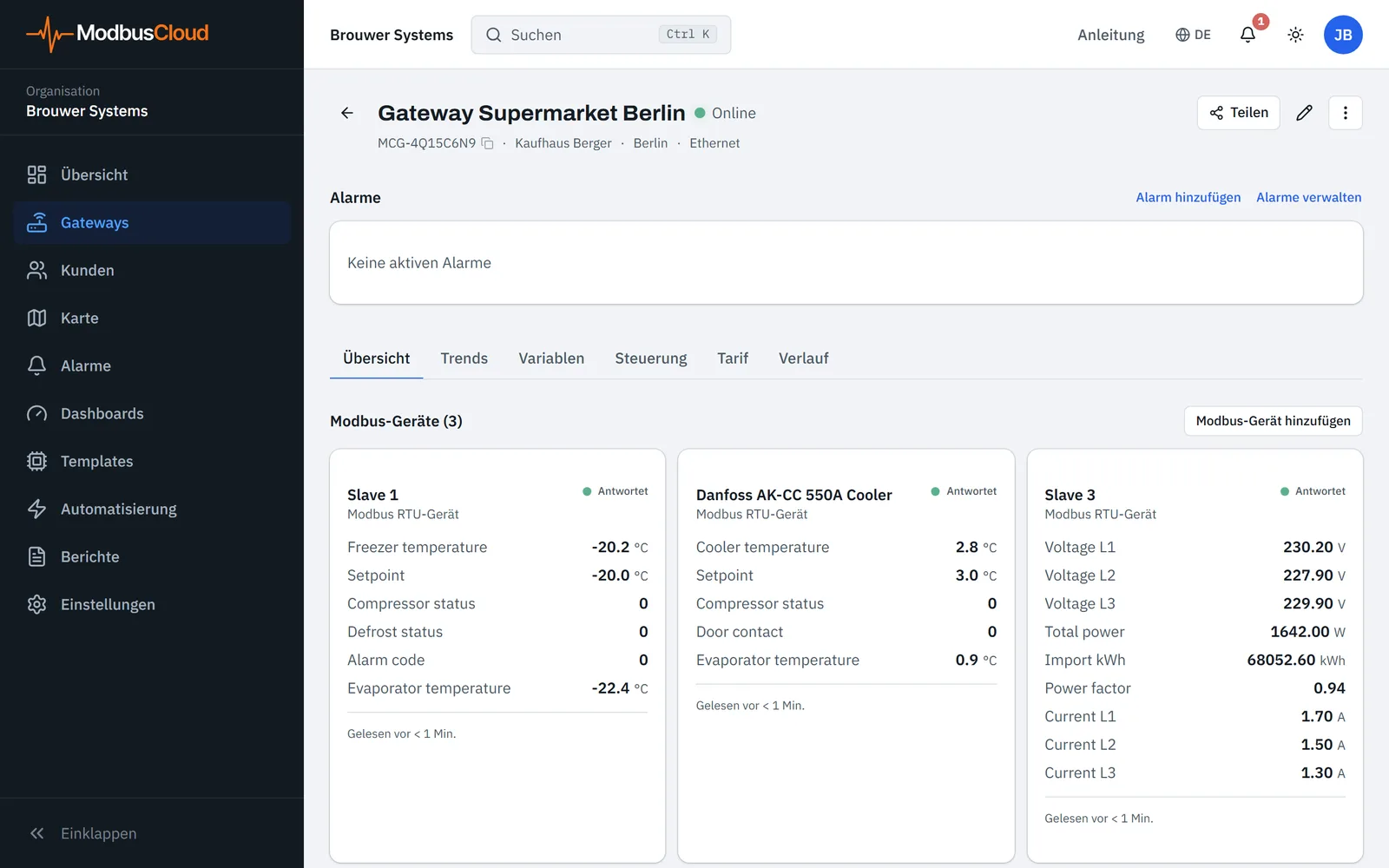
Der Kopfbereich
Der Kopfbereich zeigt den Namen des Gateways und den Status Online, Offline oder Warte auf Verbindung. Bei Offline steht dahinter, wie lange das Gateway zuletzt etwas gesendet hat.
Unter dem Namen stehen die Seriennummer, der Kunde und der Ort. Ein Klick auf die Seriennummer kopiert sie. Ein Klick auf den Kunden öffnet die Kundenseite.
Rechts im Kopfbereich stehen der Bleistift (Gateway-Einstellungen) und das Menü mit den drei Punkten. Den Bleistift sehen Sie als Eigentümer, Administrator oder Techniker.
Der Bleistift öffnet die Einstellungen des Gateways, etwa den Namen, den RS485-Bus und das SIM-Intervall. Was Sie dort einstellen, steht unter Gateway-Einstellungen.
Das Menü
Die Tabelle zeigt, was die Einträge im Menü mit den drei Punkten bewirken.
| Eintrag | Was er bewirkt | Für wen |
|---|---|---|
| Messwerte herunterladen | Lädt die Messwerte aller Register als CSV-Datei herunter, für die letzten 7 Tage, 30 Tage, 12 Monate oder den gesamten Verlauf | Jeder, der das Gateway öffnen kann |
| Konfiguration exportieren | Lädt die Modbus-Geräte, Register und Alarmregeln des Gateways als JSON-Datei herunter | Eigentümer, Administrator und Techniker |
| Gateway abkoppeln | Entfernt das Gateway aus Ihrer Organisation | Nur der Eigentümer |
Wie die CSV-Datei aussieht, steht unter Messwerte herunterladen.
Auf einem Smartphone oder in einem schmalen Browserfenster fehlen der Bleistift und das Menü. In der Leiste oben stehen dann ein Download-Symbol (Messwerte herunterladen) und ein Zahnrad (Gateway-Einstellungen). Konfiguration exportieren gibt es nur auf einem großen Bildschirm.
Die Alarmleiste
Die Alarmleiste steht über den Reitern, also sehen Sie einen offenen Alarm auf jedem Reiter. Die Leiste zeigt die letzten zehn Alarme dieses Gateways, die noch nicht gelöst sind.
Bei jedem Alarm stehen, vor wie langer Zeit er ausgelöst wurde, und der Status Offen, Bestätigt oder Zurückgekehrt. Zurückgekehrt bedeutet, dass der Wert wieder normal ist, aber niemand den Alarm gelöst hat. Bei einem offenen oder bestätigten Alarm zeigt die Farbe des Symbols den Schweregrad. Rot ist kritisch, orange Warnung und blau Info.
Ein Eigentümer, Administrator oder Techniker bestätigt einen offenen Alarm mit Bestätigen. Gelöste Alarme stehen im Menü unter Alarme, wo Sie auch auf einen Alarm reagieren.
Über der Leiste stehen Alarm hinzufügen und Alarme verwalten. Ein Teammitglied mit der Rolle Nur lesen sieht diese beiden Schaltflächen nicht. Alarm hinzufügen öffnet eine neue Alarmregel, in der dieses Gateway schon eingetragen ist. Alarme verwalten öffnet die Liste der Alarmregeln, gefiltert auf dieses Gateway.
Wie Sie eine Regel aufbauen, steht unter Alarmregel erstellen.
Die Reiter
Steuerung und Tarif erscheinen nur, wenn die Register es verlangen. Die Tabelle zeigt, was jeder Reiter zeigt und wann er da ist.
| Reiter | Was Sie dort sehen | Wann er da ist |
|---|---|---|
| Übersicht | Eine Karte je Modbus-Gerät mit dem letzten Wert jedes Registers | Immer |
| Trends | Der Verlauf ausgewählter Register in einem Diagramm, von der letzten Stunde bis zu 30 Tagen | Immer |
| Variablen | Werte, die das Portal mit einer Formel aus Registern berechnet | Immer |
| Steuerung | Werte in Register schreiben, sobald die Steuerung für dieses Gateway eingeschaltet ist, mit dem Befehlsverlauf darunter. Mit Nur lesen sehen Sie nur den Befehlsverlauf | Wenn mindestens ein Register auf Lezen + schrijven (Lesen und Schreiben) steht |
| Tarif | Hoch- und Niedertarif je kWh-Zähler | Wenn ein Register die Einheit kWh hat |
| Verlauf | Das Protokoll des Gateways | Immer |
Wie Sie die Reiter nutzen, steht unter Werte und Diagramme anzeigen, Werte mit Variablen berechnen, Register über das Portal steuern und Hoch- und Niedertarif je kWh-Zähler einrichten.
Übersicht
Die Seite öffnet auf Übersicht. Jede Karte zeigt den Namen und den Typ des Modbus-Geräts, oben rechts den Status. Unten auf der Karte steht, vor wie langer Zeit der letzte Messwert eingegangen ist.
Die Tabelle zeigt, was der Status auf einer Karte bedeutet.
| Status | Bedeutung |
|---|---|
| Antwortet | Das Gateway ist online und das Modbus-Gerät liefert Messwerte |
| Timeout | Das Gateway ist online, aber das Modbus-Gerät lieferte länger als das 5-Fache des Abfrageintervalls keinen Messwert, mindestens aber 15 Minuten lang. Die Karte zeigt, seit wann |
| Unbekannt | Das Gateway ist offline, oder das Modbus-Gerät lieferte noch nie Daten |
Ein Klick auf eine Karte öffnet das Modbus-Gerät mit seinen Registern und seiner Verbindung. Über den Karten steht Modbus-Gerät hinzufügen, für einen Eigentümer, Administrator oder Techniker. Wie das geht, steht unter Modbus-Geräte hinzufügen.
Verlauf
Verlauf zeigt keine Messwerte. Dort sehen Sie, wann das Gateway mit Ihrer Organisation verknüpft wurde und wann jemand die automatische Überwachung des Gateways angepasst hat. Das neueste Ereignis steht oben.
In ein Register geschriebene Werte stehen unter Befehlsverlauf auf Steuerung.
Wer bei Alarmen E-Mails bekommt
Unten auf der Seite steht der Block Wer bei Alarmen E-Mails bekommt. Teammitglieder stehen darin mit einem Schalter. Einzelne E-Mail-Adressen und die Adressen aus den Benachrichtigungseinstellungen der Organisation stehen ebenfalls darin.
Ihren eigenen Schalter legen Sie selbst um. Ein Eigentümer oder Administrator schaltet auch andere ein oder aus und fügt einzelne Adressen hinzu. Wie Sie Empfänger auswählen, steht unter Empfänger von Alarm-E-Mails festlegen.
Aktualisiert am 7. Oktober 2026
Kommen Sie nicht weiter?
Schreiben Sie uns oder rufen Sie an. Nennen Sie die Seriennummer des Gateways, dann können wir direkt nachsehen.
Zum Support