








Alle Themen
Auf dieser Seite
Auf RS485 ist Diagnostics der Master am Bus, solange Sie testen. Hängt auch ein Gateway oder ein anderer Master am selben RS485-Bus, trennen Sie ihn vorübergehend. Zwei Master an einem Bus liefern verstümmelte Antworten. Solange das Gateway getrennt ist, bekommt das Portal von diesem Bus keine neuen Messwerte.
Was Sie brauchen
- ModbusCloud Diagnostics auf Ihrem Laptop. Siehe ModbusCloud Diagnostics installieren.
- Das Modbus-Gerät, in der App hinzugefügt über einen USB-RS485-Adapter oder das Netzwerk. Siehe Modbus-Gerät mit Diagnostics anschließen und finden.
Tab Diagnose öffnen
Der Tab zeigt den Zustand eines einzelnen Modbus-Geräts.
Modbus-Gerät wählen
Klicken Sie in der linken Spalte auf das Modbus-Gerät.
Verbindung herstellen
Ist das Modbus-Gerät nicht verbunden, klicken Sie oben rechts auf Verbinden.
Diagnose öffnen
Öffnen Sie den Tab Diagnose. Der Verbindungstest startet von selbst.
Hat das Modbus-Gerät einen Gerätetyp und antwortet es nicht, steht auf dem Tab Live zusätzlich eine Schaltfläche Diagnose.
Verbindung beurteilen
Oben im Tab steht ein Satz zur Verbindung. Er beginnt mit einer Bewertung des Anteils der Anfragen, die eine Antwort bekommen.
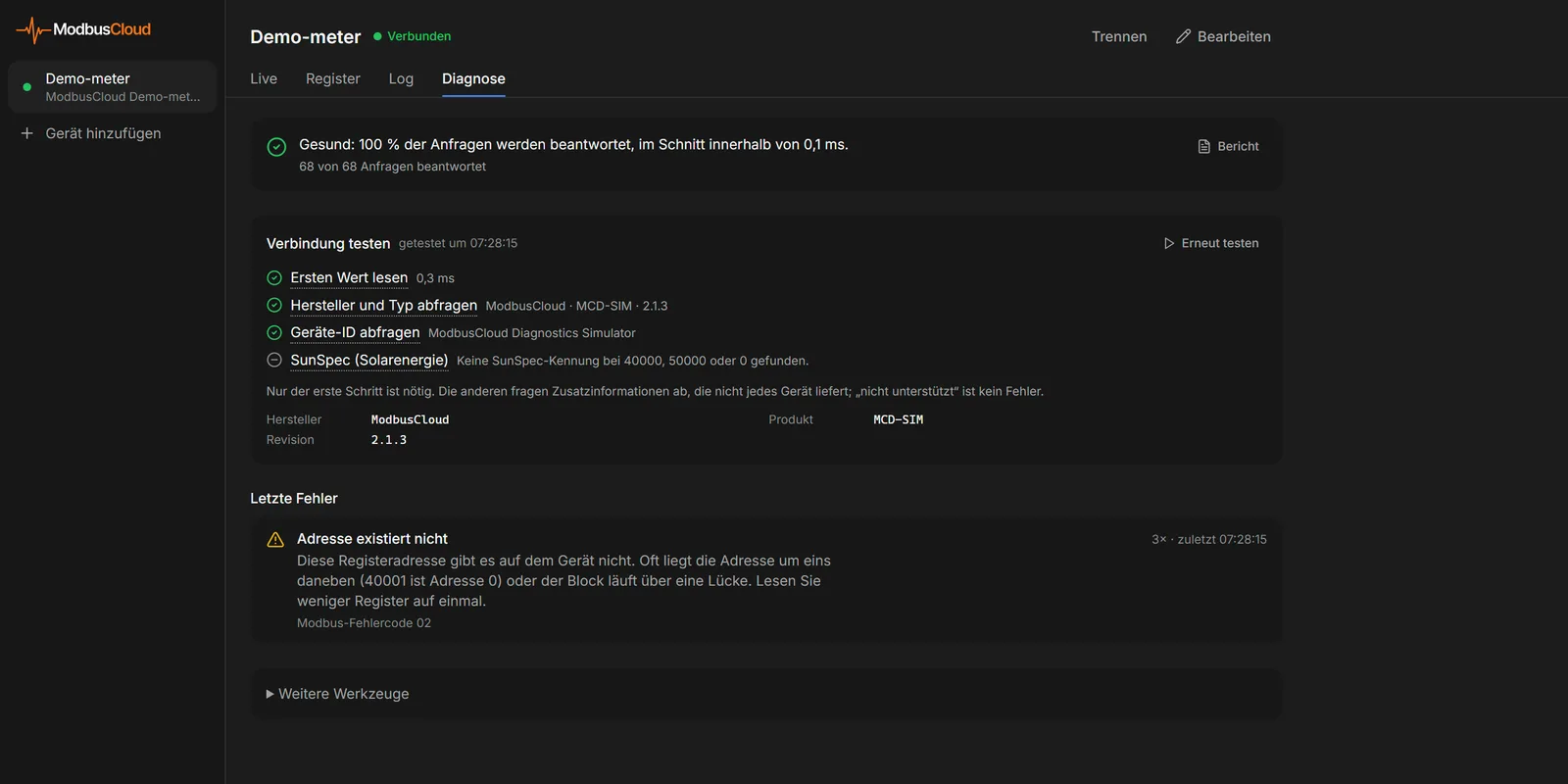
Die Tabelle zeigt, welche Bewertung zu welchem Anteil gehört.
| Bewertung | Anfragen mit Antwort | Was die App dazu zeigt |
|---|---|---|
| Gesund | 95-100 % | Die mittlere Antwortzeit |
| Mäßig | 70-94 % | Eine Prüfung von Kabel, Abschlusswiderstand und einem zweiten Master |
| Schlecht | 1-69 % | Einstellungen erneut suchen (RS485) oder eine Liste von Ursachen (TCP) |
| Das Gerät antwortet nicht. | 0 % | Einstellungen erneut suchen (RS485) oder eine Liste von Ursachen (TCP) |
Unter dem Satz steht, wie viele Anfragen eine Antwort bekamen. Die App zählt den Verkehr der letzten 30 Sekunden. Ging in dieser Zeit keine Anfrage hinaus, zählt sie die letzten 20 Anfragen. Verkehr von vor einer Änderung der Einstellungen zählt nicht mit.
Verbindung testen
Der Verbindungstest stellt nacheinander vier Fragen und setzt bei jedem Schritt ein Häkchen, einen Strich oder ein Kreuz. Klicken Sie auf Erneut testen, um ihn noch einmal laufen zu lassen.
| Schritt | Was die App abfragt |
|---|---|
| Ersten Wert lesen | Einen Wert. Mit Gerätetyp das erste Register davon. Ohne Gerätetyp Holding-Register 0, und lehnt das Modbus-Gerät das ab, Input-Register 0 |
| Hersteller und Typ abfragen | Hersteller, Typ und Firmware-Version, mit Funktionscode 43 |
| Geräte-ID abfragen | Eine kurze Kennung, mit Funktionscode 17. Vor allem ältere Modbus-Geräte kennen sie |
| SunSpec (Solarenergie) | Eine SunSpec-Markierung an Adresse 40000, 50000 oder 0. SunSpec ist ein Standard für Wechselrichter und Batterien. Energiezähler und Sensoren kennen SunSpec meistens nicht |
Nur der erste Schritt ist nötig. Schlägt er fehl, steht dahinter die Ursache, etwa Keine Antwort. Ein Strich bei den anderen drei Schritten ist kein Fehler. Bei Hersteller und Typ abfragen und Geräte-ID abfragen steht dann nicht unterstützt (bei vielen Geräten normal).
Letzte Fehler lesen
Unter Letzte Fehler stehen höchstens vier Ursachen aus den letzten 5 Minuten, die neueste oben. Jede Ursache sagt in einfachen Worten, was schiefgeht und was Sie prüfen. Dabei steht, wie oft sie vorkam und wann zuletzt.
Die Tabelle zeigt einen Teil der Meldungen.
| Meldung | Was passiert | Was Sie prüfen |
|---|---|---|
| Keine Antwort | Innerhalb der Wartezeit kommt keine Antwort | RS485: Slave-Adresse, Geschwindigkeit sowie A und B. Modbus TCP: IP-Adresse, Port, Unit-ID und ob ein anderes Programm die Verbindung belegt |
| Verstümmelte Antworten | Es kommen Bytes an, aber die Prüfsumme stimmt nicht | Geschwindigkeit und Parität, ein zweiter Master am Bus und der Abschlusswiderstand |
| Adresse existiert nicht | Modbus-Fehlercode 02. Die Registeradresse gibt es im Modbus-Gerät nicht | Die Adresse liegt oft um eins daneben (40001 ist Adresse 0), oder der Block reicht über eine Lücke. Lesen Sie weniger Register auf einmal |
| Funktion nicht unterstützt | Modbus-Fehlercode 01. Das Modbus-Gerät kennt diese Anfrage nicht | Lesen Sie den anderen Registertyp (Holding oder Input). Beim Schreiben jeweils nur ein Register |
| Ungültiger Wert oder zu viele Register | Modbus-Fehlercode 03. Das Modbus-Gerät lehnt die Anfrage ab | Fragen Sie weniger Register auf einmal ab oder prüfen Sie den geschriebenen Wert |
| Antwort von einem anderen Gerät | Es antwortet eine andere Slave-Adresse als angefragt | Ein zweiter Master am Bus oder ein Gateway dazwischen, das die Adresse ändert |
| Gerät ignoriert diese Anfrage | Das Modbus-Gerät antwortet auf andere Anfragen, aber nicht auf diesen Registertyp | Ein anderer Registertyp oder eine andere Adresse |
Wie Sie den Bus bei Verstümmelte Antworten durchgehen, steht in Antworten auf RS485 fallen aus oder sind verstümmelt. Was die Fehlercodes bedeuten, erklärt die Kurslektion Exception-Codes lesen und den Funktionscode wählen. Für ein Modbus-Gerät ohne Werte im Portal hilft Modbus-Gerät liefert keine Werte.
Einstellungen erneut suchen lassen
Auf RS485 sucht die App selbst nach geänderter Geschwindigkeit, Parität, Slave-Adresse oder COM-Port. Sie probiert die eigene Slave-Adresse und 14 gängige Adressen, in den 13 gängigsten Kombinationen aus Geschwindigkeit, Parität und Stoppbits. Eine Einstellung außerhalb davon findet sie so nicht.
Hat das Modbus-Gerät einen Gerätetyp, beginnt diese Suche auf dem Tab Live von selbst, sobald es schweigt. Auf dem Tab Diagnose starten Sie sie mit Einstellungen erneut suchen.
Die Tabelle zeigt, was die App nach der Suche meldet.
| Was die App meldet | Was passiert ist |
|---|---|
| Gefunden und übernommen, mit Slave-Adresse und Geschwindigkeit | Die App hat die Einstellungen gespeichert und sich neu verbunden |
| Das Modbus-Gerät hängt jetzt an einem anderen COM-Port | Der USB-Adapter steckt in einem anderen USB-Anschluss, etwa COM6 statt COM5. Die App hat das angepasst |
| Der COM-Port ist nicht angeschlossen | Die App findet den USB-Adapter nicht. Stecken Sie ihn (erneut) ein, dann sucht die App weiter |
| Das Gerät antwortet auf keine Einstellung. | Vertauschen Sie A und B, prüfen Sie Stromversorgung und RS485-Anschluss und trennen Sie einen zweiten Master. Klicken Sie danach auf Erneut suchen |
Auf Modbus TCP sucht die App nicht selbst. Sie zeigt dann drei Prüfungen.
- Ist die IP-Adresse erreichbar und ist Modbus TCP auf dem eingestellten Port aktiviert?
- Erlaubt das Modbus-Gerät nur eine Modbus-Verbindung gleichzeitig? Viele Wechselrichter tun das. Schließen Sie dann andere Software.
- Liegt ein RS485-zu-Ethernet-Gateway dazwischen, stimmt dann die Slave-Adresse auf der RS485-Seite?
Kennen Sie die Slave-Adresse überhaupt nicht, nutzen Sie Geräte an diesem Bus suchen. Das steht unter Weitere Werkzeuge am Ende des Tabs und probiert jede Adresse von 1 bis 247 mit der eingestellten Geschwindigkeit.
Konsole einschalten
Die Konsole ist standardmäßig aus. Sie zeigt jede Anfrage und jede Antwort als rohe Bytes in Hex.
Einstellungen öffnen
Klicken Sie unten in der linken Spalte auf Einstellungen.
Konsole einschalten
Schalten Sie Konsole anzeigen (alle Frames, für Experten) ein. Die Konsole erscheint am unteren Fensterrand.
Strg+L schaltet die Konsole ebenfalls ein, auf einem Mac Cmd+L. Danach klappt dieselbe Taste sie ein und aus, genau wie ein Klick auf Konsole.
Konsole lesen
Jede Zeile ist ein Frame, mit TX für eine Anfrage der App und RX für eine Antwort. Nach der Slave-Adresse, etwa #9, folgen die Bytes mit einer Farbe pro Teil. Bei einer Antwort steht die Antwortzeit dahinter.
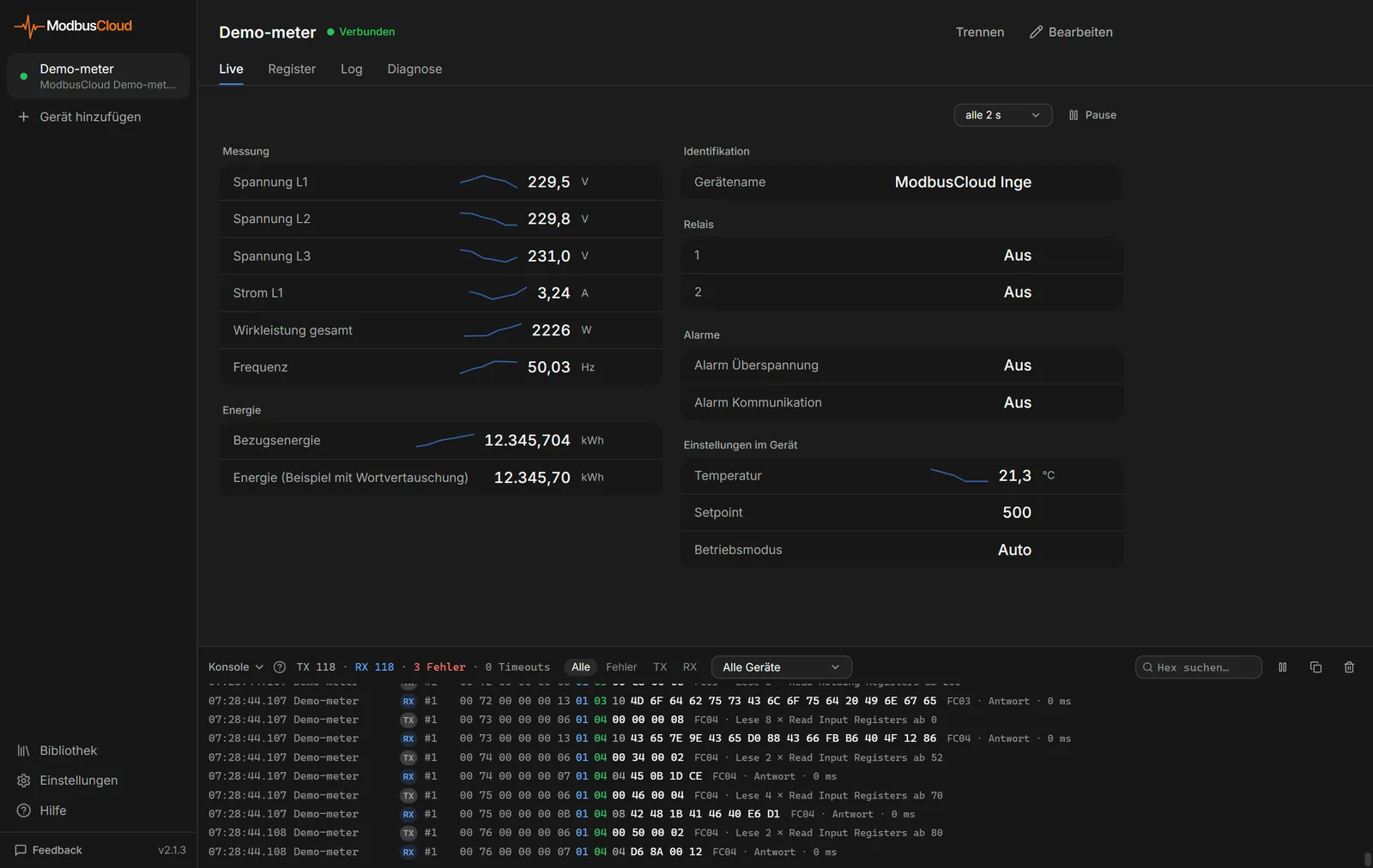
Die Tabelle zeigt eine Anfrage und eine Antwort eines Energiezählers an RS485 mit Slave-Adresse 9. Die App fragt 8 Input-Register ab Adresse 0 ab.
| Teil | Anfrage (TX) | Antwort (RX) |
|---|---|---|
| Slave-ID | 09 | 09 |
| Funktionscode | 04 | 04 |
| Länge | steht nicht in der Anfrage | 10 (16 Datenbytes) |
| Daten | 00 00 00 08 (Startadresse 0, 8 Register) | 43 6D BB D0 und danach 12-mal 00 |
| CRC | F0 84 | EF 4B |
Die ersten vier Datenbytes ergeben als float32 237,7 V, die Spannung auf L1. Die Antwort kam nach 48 ms. Bei Modbus TCP beginnt eine Zeile mit dem MBAP-Header, und die CRC fehlt. Wie ein RTU-Frame aufgebaut ist, steht in der Kurslektion zum RTU-Frame und zur CRC.
Oben stehen Zähler für TX, RX, Fehler und Timeouts. Alle, Fehler, TX und RX filtern die Zeilen, und das Suchfeld sucht nach Bytes wie 09 04. Die Symbole rechts halten die Liste an (Pause), kopieren die angezeigten Zeilen als Text (Alles kopieren) und leeren die Liste (Leeren).
Stimmt ein Wert nicht, obwohl das Modbus-Gerät antwortet, vergleichen Sie die Datenbytes mit der Registertabelle aus dem Handbuch. Für Werte im Portal hilft Werte stimmen nicht.
Bericht erstellen
Der Bericht fasst den Zustand eines Modbus-Geräts zusammen, für den Kunden oder für den Support.
Bericht öffnen
Klicken Sie auf dem Tab Diagnose auf Bericht, rechts neben dem Satz zur Verbindung.
Standort eintragen
Geben Sie bei Standort oder Kunde ein, wo das Modbus-Gerät steht.
Bemerkung hinzufügen
Möchten Sie festhalten, was Sie getan haben, tragen Sie es bei Bemerkung ein.
Bericht sichern
Klicken Sie auf Text kopieren. Oder klicken Sie auf PDF oder drucken, dann öffnet sich der Druckdialog Ihres Computers.
Der Bericht enthält die Verbindung, das Ergebnis, die Prüfungen und die Version der App. Stehen auf dem Tab aktuelle Fehler, erscheinen sie unter Gefundene Probleme. Ist das Modbus-Gerät verbunden und hat es einen Gerätetyp, liest die App außerdem jedes Register einmal für Messwerte aus.
Bitten Sie über die Supportseite um Hilfe, fügen Sie den Text des Berichts in Ihre Anfrage ein. Geht es um die Bytes selbst, fügen Sie auch die Zeilen aus Alles kopieren hinzu.
Aktualisiert am 7. Oktober 2026
Kommen Sie nicht weiter?
Schreiben Sie uns oder rufen Sie an. Nennen Sie die Seriennummer des Gateways, dann können wir direkt nachsehen.
Zum Support