








Alle Themen
Auf dieser Seite
Ein Template liefert die Register eines Modbus-Geräts, mit Adresse, Datentyp und Skalierung je Register. Steht der Typ nicht in der Bibliothek, trägt jemand diese Register ein. Das übernimmt ModbusCloud, oder Sie machen es selbst.
Die Tabelle zeigt, welche Route zu welcher Situation passt.
| Route | Wann |
|---|---|
| Template erstellen lassen | Sie möchten die Register nicht selbst eintragen |
| Register selbst hinzufügen | Es hängt ein Modbus-Gerät dieses Typs am Bus und Sie wollen jetzt messen |
| Eigenes Template erstellen | Sie schließen diesen Typ öfter an |
| Handbuch mit Diagnostics einlesen | Sie wollen die Registertabelle aus einer PDF- oder Excel-Datei holen und zuerst am Modbus-Gerät prüfen |
Was Sie brauchen
- Die Registertabelle des Modbus-Geräts, meist im Handbuch des Herstellers. Wie Sie sie lesen, steht in der Kurslektion Eine Modbus Registertabelle richtig lesen.
- Die Rolle Eigentümer, Administrator oder Techniker in Ihrer Organisation, wenn Sie Register selbst im Portal eintragen. Mit einer anderen Rolle fehlt die Schaltfläche Modbus-Gerät hinzufügen.
Bibliothek durchsuchen
Ein kurzer Suchbegriff findet mehr als ein vollständiger Name. Das Suchfeld bei Bibliothek sucht Ihre Eingabe als ein Textstück in Name, Marke und Kategorie jedes Templates. Geben Sie deshalb nur die Typnummer oder einen Teil davon ein. Steht in der Typnummer ein Leerzeichen oder Bindestrich, geben Sie sie auch ohne ein.
Finden Sie so nichts, geben Sie nur die Marke ein. Bei einem Suchbegriff zeigt die Liste höchstens 50 Templates aus der Bibliothek, nach Name sortiert. Templates, die Ihre Organisation selbst erstellt oder kopiert hat, stehen darüber unter Ihre Vorlagen.
Template erstellen lassen
ModbusCloud erstellt ein fehlendes Template kostenlos, sobald die Registerdaten vorliegen. Das Portal hat keine Schaltfläche, um ein Template anzufragen. Senden Sie die Anfrage per E-Mail an den Support. Die E-Mail-Adresse steht auf der Supportseite.
Senden Sie mit:
- Marke und Typ des Modbus-Geräts, wie auf dem Typenschild.
- Die Registertabelle oder das Herstellerhandbuch, in dem sie steht.
- Wie das Modbus-Gerät angeschlossen ist, an RS485 (Modbus RTU) oder am Netzwerk (Modbus TCP).
Fehlt die Registertabelle im Handbuch, fragen Sie sie beim Hersteller oder Lieferanten an.
Wollen Sie messen, bevor das Template da ist, fügen Sie die Register selbst hinzu. Ein Template, das später bereitsteht, ändert nichts an einem Modbus-Gerät, das Sie schon hinzugefügt haben.
Register selbst hinzufügen
Hängt ein Modbus-Gerät dieses Typs am Bus, fügen Sie es ohne Template hinzu und tragen die Register danach ein.
Gateway öffnen
Öffnen Sie das Gateway, an dem das Modbus-Gerät angeschlossen ist.
Hinzufügen starten
Klicken Sie auf dem Tab Übersicht auf Modbus-Gerät hinzufügen.
Bibliothek wählen
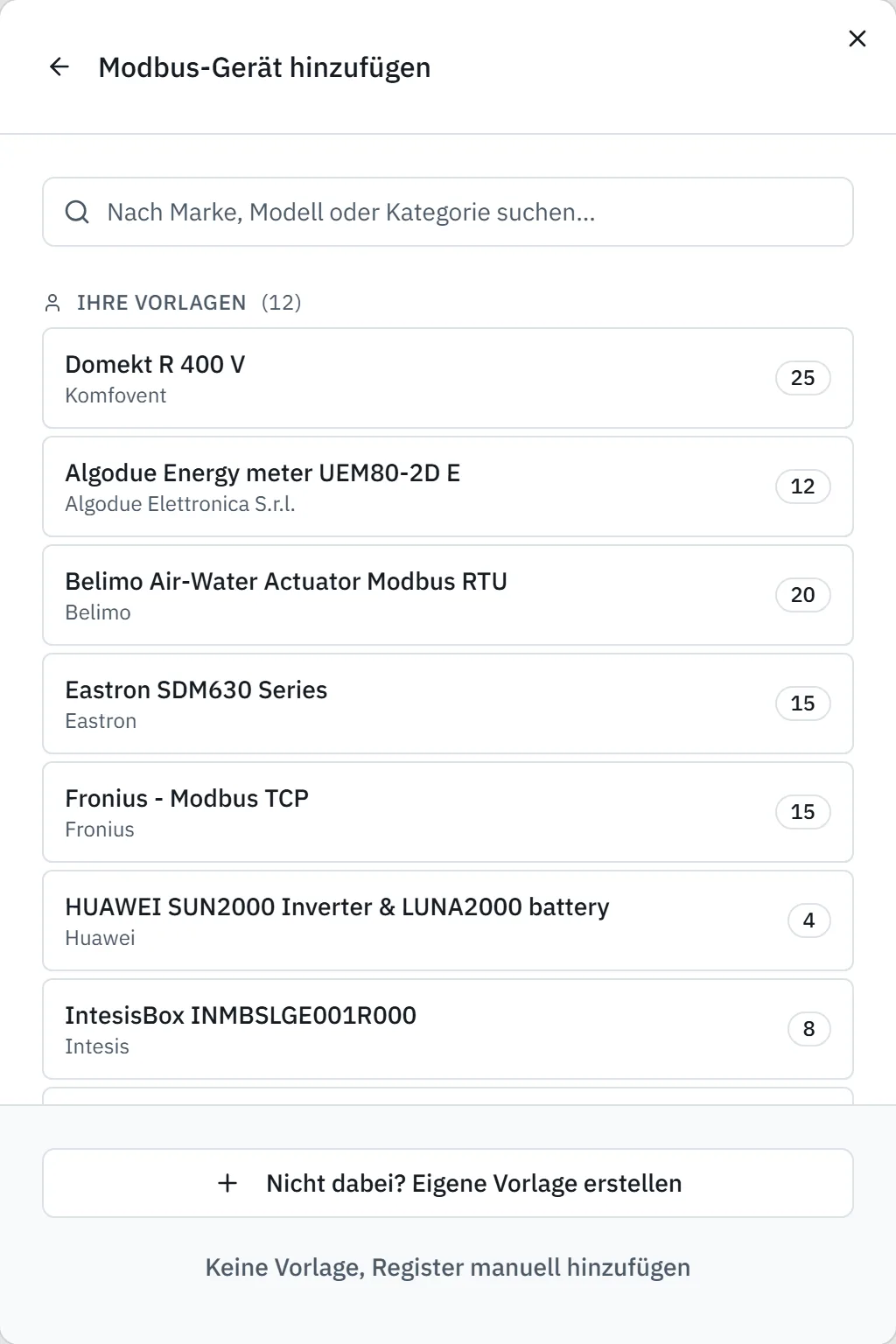
Wählen Sie Bibliothek.
Ohne Template fortfahren
Klicken Sie unten auf Keine Vorlage, Register manuell hinzufügen. Das Fenster Modbus-Gerät einrichten öffnet sich, ohne Register.
Namen eingeben
Geben Sie bei Name einen Namen ein, den Ihr Kunde wiedererkennt. Ohne Template ist das Feld leer.
Verbindung einrichten
Stellen Sie Protokoll und Adresse ein wie in Adresse und Verbindung eines Modbus-Geräts einrichten. Protokoll steht standardmäßig auf Modbus RTU, und die erste freie Adresse an diesem Gateway ist schon eingetragen.
Modbus-Gerät hinzufügen
Klicken Sie auf Hinzufügen. Das Portal meldet Modbus-Gerät hinzugefügt, und das Modbus-Gerät steht auf der Gateway-Seite, noch ohne Register.
Modbus-Gerät öffnen
Klicken Sie auf die Karte des Modbus-Geräts. Die Seite des Modbus-Geräts öffnet sich, noch ohne Register.
Register hinzufügen
Klicken Sie für jedes Register aus der Registertabelle auf Register toevoegen (Register hinzufügen). Welche Felder Sie ausfüllen, steht in Register einrichten.
Das Feld Adres (Adresse) erwartet die echte Modbus-Adresse, die bei 0 beginnt. Nennt das Handbuch Adressen wie 30001 oder 40001, rechnen Sie sie um wie in Registeradresse aus dem Handbuch eingeben.
Eigenes Template erstellen
Ein eigenes Template legt die Register einmal fest. Danach fügen Sie jedes Modbus-Gerät dieses Typs mit allen Registern hinzu, an jedem Gateway Ihrer Organisation.
Template-Erstellung öffnen
Klicken Sie im Fenster Modbus-Gerät hinzufügen auf die Kachel Eigene Vorlage. Stehen Sie schon in der Bibliothek, klicken Sie unten auf Nicht dabei? Eigene Vorlage erstellen. Das Fenster schließt sich, und die Seite Templates öffnet sich mit dem Fenster Template erstellen.
Template füllen
Vervollständigen Sie das Template mit Marke, Modell und Registern, wie in Eigenes Template erstellen.
Template wählen
Wählen Sie beim Hinzufügen des Modbus-Geräts in Bibliothek Ihr Template. Es steht oben unter Ihre Vorlagen.
Handbuch mit Diagnostics einlesen
ModbusCloud Diagnostics holt die Registertabelle aus dem Handbuch und kann sie am Modbus-Gerät prüfen, bevor Sie etwas im Portal eintragen. Das kostenlose Programm für Windows und macOS liest eine PDF-Datei, eine Excel-Datei (.xlsx), CSV, TSV, eine Textdatei oder eingefügten Text. Gescannte Seiten liest es nicht.
Diagnostics speichert die Register, die Sie auswählen, als eigenen Gerätetyp, der im Portal Template heißt. Diesen übertragen Sie als JSON-Datei in ein Template im Portal. Wie beides geht, steht in Handbuch eines unbekannten Modbus-Geräts einlesen.
Prüfen Sie an RS485, trennen Sie das Gateway vorübergehend vom Bus. Diagnostics ist bei der Prüfung selbst Master über einen USB-RS485-Adapter, und zwei Master an einem Bus funktionieren nicht.
Aktualisiert am 7. Oktober 2026
Kommen Sie nicht weiter?
Schreiben Sie uns oder rufen Sie an. Nennen Sie die Seriennummer des Gateways, dann können wir direkt nachsehen.
Zum Support