








Alle Themen
Auf dieser Seite
Der Simulator ist ein Modbus-TCP-Server in ModbusCloud Diagnostics. Er läuft auf Ihrem eigenen Computer und antwortet mit den Registern eines Templates aus der Bibliothek, ohne Kabel und ohne Modbus-Gerät. Verkabelung und Busfehler auf RS485 üben Sie damit nicht. Was ein Simulator Ihnen beibringt und was nicht, steht in der Lektion Modbus TCP mit einem Simulator üben.
Was Sie brauchen
- ModbusCloud Diagnostics auf Ihrem Computer. Wie Sie es installieren, steht in ModbusCloud Diagnostics installieren.
Gerätetyp aus der Bibliothek simulieren
So bildet der Simulator jeden Gerätetyp aus der Bibliothek nach, auch einen Gerätetyp, den Sie selbst erstellt haben.
Bibliothek öffnen
Klicken Sie in der Seitenleiste auf Bibliothek.
Gerätetyp suchen
Geben Sie die Marke oder das Modell in das Suchfeld ein.
Template öffnen
Klicken Sie in der Liste auf den Gerätetyp.
Simulator starten
Klicken Sie auf Simulieren. Der Simulator startet auf Port
5020und der Bildschirm Simulator öffnet sich.Modbus-Gerät hinzufügen
Klicken Sie auf Gerät für diesen Simulator hinzufügen. Diagnostics findet den Simulator unter
127.0.0.1und vergleicht seine Werte mit der Bibliothek.Gerätetyp wählen
Klicken Sie bei dem Gerätetyp, den Sie simulieren, auf Verwenden. Steht er nicht dabei, klicken Sie auf Ein anderes Gerät wählen und wählen ihn in der Liste.
Das Modbus-Gerät öffnet sich mit seinen Live-Werten. Wie Sie Werte lesen und schreiben, steht in Modbus-Gerät erkennen, Werte lesen und schreiben.
Selbst hinzufügen geht mit Gerät hinzufügen > Über Netzwerk, der Adresse 127.0.0.1 und unter Weitere Optionen Port 5020. Diesen Weg beschreibt Modbus-Gerät mit Diagnostics anschließen und finden.
Es läuft immer nur ein Simulator. Klicken Sie bei einem anderen Gerätetyp auf Simulieren, ersetzt das den Simulator, der schon läuft. Beenden Sie Diagnostics, stoppt er.
Belegt ein anderes Programm Port 5020 bereits, meldet Diagnostics, dass der Start fehlgeschlagen ist. Beenden Sie dieses Programm und klicken Sie erneut auf Simulieren.
Demo-Zähler starten
Der Demo-Zähler ist ein fiktiver dreiphasiger Energiezähler mit zwei Relais und einem Energiezähler in der Byte-Reihenfolge CDAB. Er nimmt nicht an der Erkennung teil. Läuft der Simulator schon mit einem anderen Gerätetyp, klicken Sie zuerst auf dem Bildschirm Simulator auf Simulator stoppen.
Fenster öffnen
Klicken Sie in der Seitenleiste auf Gerät hinzufügen.
Demo-Zähler starten
Klicken Sie auf Kein Gerät zur Hand? Probieren Sie den Demo-Zähler. Diagnostics startet den Simulator auf Port
5020, fügt das Modbus-Gerät Demo-Zähler hinzu und öffnet die Live-Werte.
Auf dem Willkommensbildschirm heißt die Schaltfläche Oder probieren Sie es mit dem Demo-Zähler.
Port, Slave-IDs und Störungen einstellen
Auf dem Bildschirm Simulator wählen Sie das Template, den Port und die Slave-IDs. Dort spielen Sie auch eine träge oder schweigende Verbindung nach. Der Bildschirm steht in der Seitenleiste, solange der Simulator läuft.
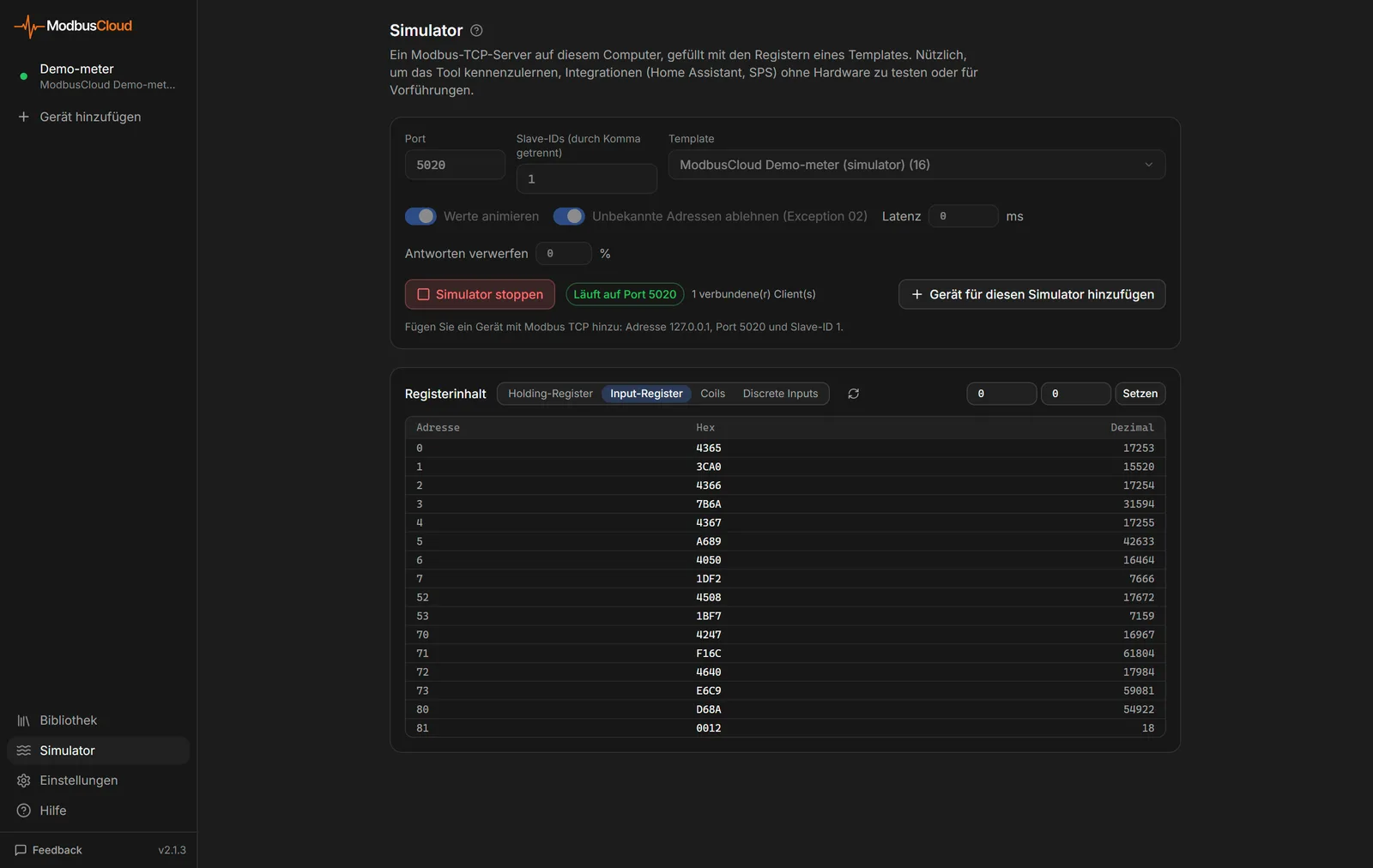
Die Tabelle zeigt die Einstellungen.
| Einstellung | Was sie bewirkt | Standard |
|---|---|---|
| Port | TCP-Port, auf dem der Simulator lauscht | 5020 |
| Slave-IDs (durch Komma getrennt) | Slave-IDs, auf die er antwortet, 1-247, alle mit demselben Template | 1 |
| Template | Gerätetyp für die Register. Bei Keine sind sie leer | Demo-Zähler |
| Werte animieren | Messwerte schwanken und Zähler laufen hoch, nur bei der ersten Slave-ID | An |
| Unbekannte Adressen ablehnen (Exception 02) | Eine Adresse außerhalb des Templates erhält Exception 02, sonst den Wert 0 | An |
| Latenz | Wartezeit vor jeder Antwort, 0-5000 ms | 0 ms |
| Antworten verwerfen | Anteil der Anfragen ohne Antwort | 0 % |
Unter den Schaltflächen steht, mit welcher Adresse, welchem Port und welcher Slave-ID Sie sich verbinden.
Simulator stoppen
Klicken Sie auf Simulator stoppen. Nur bei gestopptem Simulator lassen sich die Felder ändern.
Template wählen
Wählen Sie bei Template den Gerätetyp.
Felder anpassen
Passen Sie die anderen Felder an, zum Beispiel
1,2,3bei Slave-IDs (durch Komma getrennt).Simulator starten
Klicken Sie auf Simulator starten. Neben der Schaltfläche stehen der Port und die Anzahl der verbundenen Clients.
Steht der Gerätetyp nicht in der Liste bei Template, starten Sie ihn mit Simulieren in der Bibliothek.
Unter Registerinhalt sehen Sie die Werte je Registertyp. Einen eigenen Wert setzen Sie mit einer Adresse, einem Wert und Setzen. Setzen Sie einen animierten Wert, überschreibt der Simulator ihn innerhalb einer Sekunde.
Eigene Software testen
Der Simulator lauscht auf allen Netzwerkkarten Ihres Computers. Software auf demselben Computer verbindet sich mit 127.0.0.1. Eine SPS oder ein SCADA-System an anderer Stelle im Netzwerk verbindet sich mit der IP-Adresse Ihres Computers. Das gelingt nur, wenn die Firewall Ihres Computers eingehenden Verkehr auf diesem Port zulässt.
Eine andere Slave-ID erhält keine Antwort, genau wie an einem RS485-Bus. Auf die Slave-ID 0 und 255 antwortet der Simulator wie auf die erste Slave-ID. Mit Latenz und Antworten verwerfen testen Sie, wie Ihre Software mit langsamen Antworten und Timeouts umgeht.
Die Frames Ihrer Software sehen Sie in der Konsole von Diagnostics. Schalten Sie die Konsole mit Strg+L ein (auf einem Mac Cmd+L) und wählen Sie in der Liste Alle Geräte die Option Simulator. Wie Sie die Konsole lesen, steht in Störungen mit Diagnose und Konsole finden.
Aktualisiert am 7. Oktober 2026
Kommen Sie nicht weiter?
Schreiben Sie uns oder rufen Sie an. Nennen Sie die Seriennummer des Gateways, dann können wir direkt nachsehen.
Zum Support