








Alle Themen
Auf dieser Seite
Baudrate, Parität, Stoppbits und Slave-Adresse müssen Sie vorab nicht kennen. Das Programm probiert nur die gängigsten Werte. Findet es nichts, tragen Sie sie selbst aus dem Handbuch ein.
Was Sie brauchen
- ModbusCloud Diagnostics auf Ihrem Laptop, installiert wie in ModbusCloud Diagnostics installieren beschrieben.
- Für Modbus RTU einen USB-RS485-Adapter und drei Adern für A, B und GND.
- Für Modbus TCP einen Laptop im selben Netzwerk wie das Modbus-Gerät.
Über einen USB-RS485-Adapter verbinden
Über den Adapter ist Ihr Laptop der Master am RS485-Bus. Das Programm sucht das Modbus-Gerät, sobald es den Adapter sieht.
Gateway vom Bus nehmen
Hängt das Gateway bereits am selben Bus, lösen Sie seine A- und B-Ader. Zwei Master an einem Bus liefern verstümmelte Antworten. Solange die Adern gelöst sind, erhält das Portal von diesem Bus keine neuen Werte. Schließen Sie sie wieder an, wenn Sie fertig sind.
Adern anschließen
Verbinden Sie A des Adapters mit A des Modbus-Geräts, B mit B und GND mit GND.
Adapter einstecken
Stecken Sie den USB-RS485-Adapter in Ihren Laptop.
Hinzufügen starten
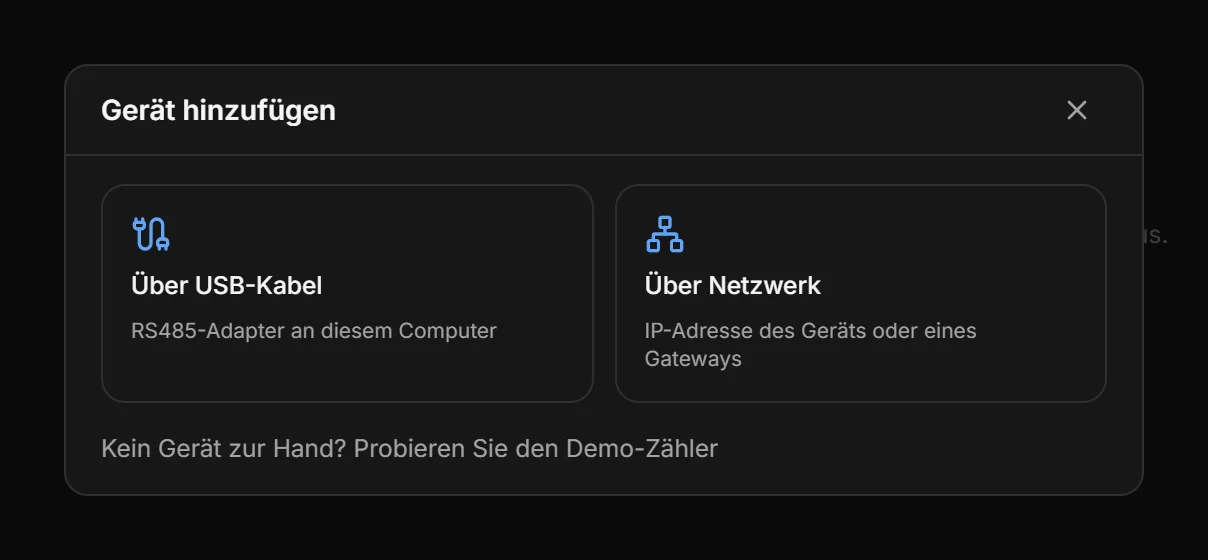
Klicken Sie in der Seitenleiste auf Gerät hinzufügen.
USB wählen
Wählen Sie Über USB-Kabel. Bleibt das Programm bei Warte auf den Adapter… stehen, prüfen Sie, ob der Treiber des Adapters funktioniert.
Port prüfen
Stehen mehrere Ports in der Liste, wählen Sie den Port des Adapters. Die Suche beginnt dann von vorn.
Ergebnis abwarten
Warten Sie, bis das Programm meldet, auf welcher Adresse und mit welcher Baudrate es das Modbus-Gerät gefunden hat. Danach beginnt es mit dem Erkennen.
Wie das Erkennen weitergeht, steht in Modbus-Gerät erkennen, Werte lesen und schreiben.
Welche Einstellungen und Adressen das Programm probiert
Das Programm probiert die 13 gängigsten Kombinationen, alle mit 8 Datenbits. Die Tabelle zeigt, welche.
| Parität und Stoppbits | Baudrate |
|---|---|
| Keine Parität, 1 Stoppbit (8N1) | 1200, 2400, 4800, 9600, 19200, 38400, 57600, 115200 |
| Gerade Parität, 1 Stoppbit (8E1) | 9600, 19200 |
| Ungerade Parität, 1 Stoppbit (8O1) | 9600, 19200 |
| Keine Parität, 2 Stoppbits (8N2) | 9600 |
Pro Kombination probiert das Programm die Slave-Adressen 1 bis 10, 100, 126, 200 und 247. Es hält bei der ersten Kombination an, auf der eine Adresse antwortet, und übernimmt die erste Adresse, die geantwortet hat. Hat das Modbus-Gerät eine andere Einstellung oder eine andere Adresse oder spricht es Modbus ASCII, findet die Suche es nicht.
Einstellungen selbst eingeben, wenn die Suche nichts findet
Findet das Programm nichts, zeigt es die wahrscheinliche Ursache und eine Liste mit Prüfpunkten. Kam gar keine Antwort, vertauschen Sie zuerst A und B an einem Ende des Kabels. Das schadet nicht. Klicken Sie nach einer Änderung auf Erneut suchen. Kennen Sie die Einstellungen aus dem Handbuch, geben Sie sie selbst ein.
Selbst einstellen wählen
Klicken Sie auf Selbst einstellen.
Einstellungen wählen
Wählen Sie bei Baudrate, Parität und Stoppbits die Werte aus dem Handbuch.
Adresse eingeben
Geben Sie bei Modbus-Adresse die Slave-Adresse ein, von 1 bis 247.
Verbinden
Klicken Sie auf Verbinden. Antwortet das Modbus-Gerät nicht, meldet das Programm Keine Antwort mit diesen Einstellungen.
Kennen Sie die Slave-Adresse nicht, durchsuchen Sie den ganzen Bus mit dem Netzwerkscan. Bleibt es still, suchen Sie weiter mit Störungen mit Diagnose und Konsole finden.
Über das Netzwerk verbinden
Ein Modbus-TCP-Gerät erreichen Sie über seine IP-Adresse. Die Unit-ID sucht das Programm selbst.
Hinzufügen starten
Klicken Sie in der Seitenleiste auf Gerät hinzufügen.
Netzwerk wählen
Wählen Sie Über Netzwerk.
Weitere Optionen öffnen
Lauscht das Modbus-Gerät nicht auf Port
502oder sitzt ein RS485-zu-Netzwerk-Konverter dazwischen, klicken Sie auf Weitere Optionen.Port eingeben
Geben Sie bei Port den Port des Modbus-Geräts ein, wenn er nicht
502ist.RTU über TCP einschalten
Gibt ein Konverter die RS485-Frames unverändert ans Netzwerk weiter, schalten Sie RTU über TCP (transparentes Gateway) ein.
IP-Adresse eingeben
Geben Sie im Feld ganz oben die IP-Adresse des Modbus-Geräts ein, zum Beispiel
192.168.10.20. Kennen Sie sie nicht, klicken Sie auf Im Netzwerk suchen und klicken Sie in der Liste auf das Modbus-Gerät. Das Programm verbindet sich dann selbst.Verbinden
Klicken Sie auf Verbinden. Das Programm probiert die Unit-IDs 1, 255, 0, 126, 100, 3 und 2 und meldet, auf welcher Adresse das Modbus-Gerät antwortet.
Im Netzwerk suchen probiert die Adressen 1 bis 254 mit denselben ersten drei Zahlen wie die IP-Adresse Ihres Laptops, auf dem eingestellten Port. Kommt keine Modbus-Antwort, prüfen Sie, ob Modbus TCP am Modbus-Gerät eingeschaltet ist. Meldet das Programm Adresse 0, stellen Sie am Modbus-Gerät eine Unit-ID von 1 bis 255 ein. Das Portal akzeptiert die Unit-ID 0 nicht.
Weitere Modbus-Geräte am selben Bus suchen
Ist ein Modbus-Gerät dieses Busses schon im Programm verbunden, sucht das Programm die anderen auf jeder Slave-Adresse von 1 bis 247. Es verwendet dabei dieselben Einstellungen.
Hinzufügen starten
Klicken Sie in der Seitenleiste auf Gerät hinzufügen.
USB wählen
Wählen Sie Über USB-Kabel. Das Programm meldet, dass der Port bereits verwendet wird.
Bus durchsuchen
Klicken Sie auf Am selben Bus suchen. Das Programm zeigt jede weitere Slave-Adresse, die antwortet.
Adresse hinzufügen
Klicken Sie bei der gesuchten Slave-Adresse auf Hinzufügen. Das Programm beginnt mit dem Erkennen.
Findet das Programm keine weitere Adresse, nutzt das neue Modbus-Gerät vielleicht andere Einstellungen. Schließen Sie es dann als einziges an und klicken Sie auf Trennen und alle Einstellungen probieren. Das Programm trennt die Verbindung zu den Modbus-Geräten an diesem Port und sucht erneut mit den Kombinationen aus der Tabelle.
Bus oder IP-Bereich mit dem Netzwerkscan durchsuchen
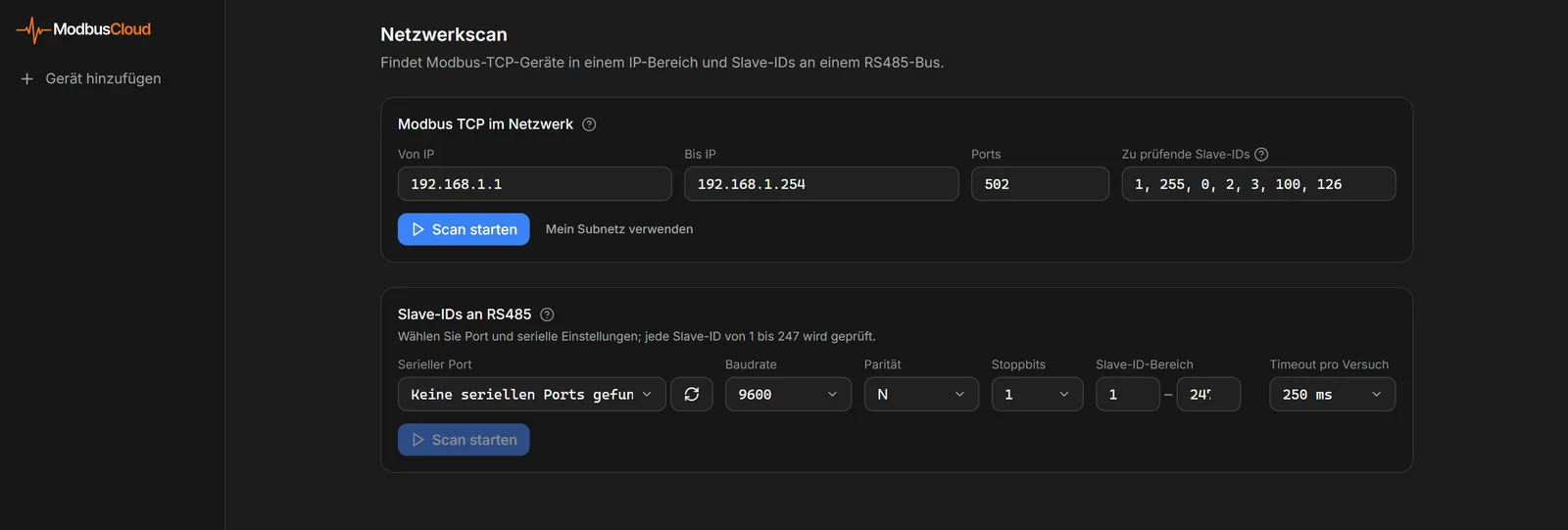
Die Seite Netzwerkscan durchsucht einen IP-Bereich nach Modbus-TCP-Geräten oder einen RS485-Bus auf den Slave-Adressen 1 bis 247 mit Einstellungen, die Sie selbst wählen. Nutzen Sie sie, wenn die normale Suche eine Adresse, einen Port oder eine Unit-ID nicht probiert.
Hinzufügen starten
Klicken Sie in der Seitenleiste auf Gerät hinzufügen.
Netzwerk wählen
Wählen Sie Über Netzwerk.
Netzwerkscan öffnen
Klicken Sie auf Anderen IP-Bereich durchsuchen. Die Seite Netzwerkscan öffnet sich.
Felder ausfüllen
Füllen Sie die Felder von Modbus TCP im Netzwerk oder von Slave-IDs an RS485 aus.
Scan starten
Klicken Sie im selben Block auf Scan starten. Ein Balken zeigt den Fortschritt.
Modbus-Gerät hinzufügen
Klicken Sie beim gesuchten Modbus-Gerät auf Hinzufügen. Das Fenster Gerät hinzufügen öffnet sich mit den ausgefüllten Angaben, und das Programm beginnt mit dem Erkennen.
Die Tabelle zeigt pro Block die Felder und ihre Standardwerte.
| Block | Felder | Standard |
|---|---|---|
| Modbus TCP im Netzwerk | Von IP, Bis IP, Ports, Zu prüfende Slave-IDs | Adresse 1-254 im Netzwerk Ihres Laptops, Port 502, Unit-ID 1, 255, 0, 2, 3, 100 und 126 |
| Slave-IDs an RS485 | Serieller Port, Baudrate, Parität, Stoppbits, Slave-ID-Bereich, Timeout pro Versuch | 9600 Baud, keine Parität, 1 Stoppbit, Slave-Adresse 1-247, 250 ms pro Versuch |
Mehrere Ports oder Unit-IDs trennen Sie mit einem Komma. Steht bei einem Ergebnis Port offen, keine Modbus-Antwort, lauscht auf diesem Port etwas, das nicht als Modbus-TCP-Gerät geantwortet hat. Worauf Sie bei einem Scan achten, etwa auf doppelte Adressen, lesen Sie in der Wissensdatenbank unter ein Modbus-Netzwerk scannen.
Mit dem Gateway oder mit dem Laptop suchen
Das Gateway kann auch selbst suchen, an seinem RS485-Bus und in seinem eigenen Subnetz. Das starten Sie im Portal mit der Kachel Automatisch suchen bei Modbus-Gerät hinzufügen.
| Merkmal | Automatisch suchen im Portal | Diagnostics auf Ihrem Laptop |
|---|---|---|
| Modbus-TCP-Port | Nur 502 | Jeder Port, den Sie eingeben |
| Voraussetzung | Das Gateway ist online und meldet, dass es suchen kann. Rolle Eigentümer, Administrator oder Techniker | Kein Konto nötig |
| Ergebnis | Nach Hinzufügen steht das Modbus-Gerät beim Gateway im Portal | Adresse und Einstellungen, die Sie selbst im Portal eingeben |
Der Laptop ist der Weg, wenn das Gateway noch nicht hängt oder nicht online ist oder wenn die Kachel fehlt. Das gilt auch für ein Modbus-TCP-Gerät, das nicht auf Port 502 lauscht. Mehr zur Suche durch das Gateway steht in Modbus-Geräte automatisch suchen und Automatische Suche findet nicht alles.
Was der Laptop findet, tragen Sie im Portal ein, wie in Adresse und Verbindung eines Modbus-Geräts einrichten beschrieben. Alle Modbus-RTU-Geräte am Bus des Gateways müssen dieselbe Baudrate, Parität und Stoppbits haben. Die Verdrahtung zum Gateway steht in RS485-Bus anschließen.
Aktualisiert am 7. Oktober 2026
Kommen Sie nicht weiter?
Schreiben Sie uns oder rufen Sie an. Nennen Sie die Seriennummer des Gateways, dann können wir direkt nachsehen.
Zum Support