








Alle Themen
Auf dieser Seite
Eine Variable rechnet mit den Registern eines einzelnen Gateways und steht auf dem Tab Variablen der Gateway-Seite. Das Portal speichert nur das letzte Ergebnis, eine Variable hat also keinen Verlauf. Diagramme, Dashboards, Alarmregeln, Automatisierungen, Berichte und die API kennen sie nicht. Sie arbeiten mit den Registern selbst, wie in Werte und Diagramme anzeigen.
Was Sie brauchen
- Die Rolle Eigentümer, Administrator oder Techniker in Ihrer Organisation. Ein Teammitglied mit Nur lesen sieht die Variablen, kann aber nichts hinzufügen, ausschalten oder löschen.
- Modbus-Geräte am Gateway, die bereits Werte liefern. Wie Sie sie hinzufügen, steht in Modbus-Geräte hinzufügen.
Variable hinzufügen
Nach diesen Schritten steht die Variable mit ihrer Formel auf dem Tab Variablen.
Gateway öffnen
Öffnen Sie das Gateway, dessen Register Sie verwenden möchten.
Tab wählen
Wählen Sie den Tab Variablen.
Hinzufügen starten
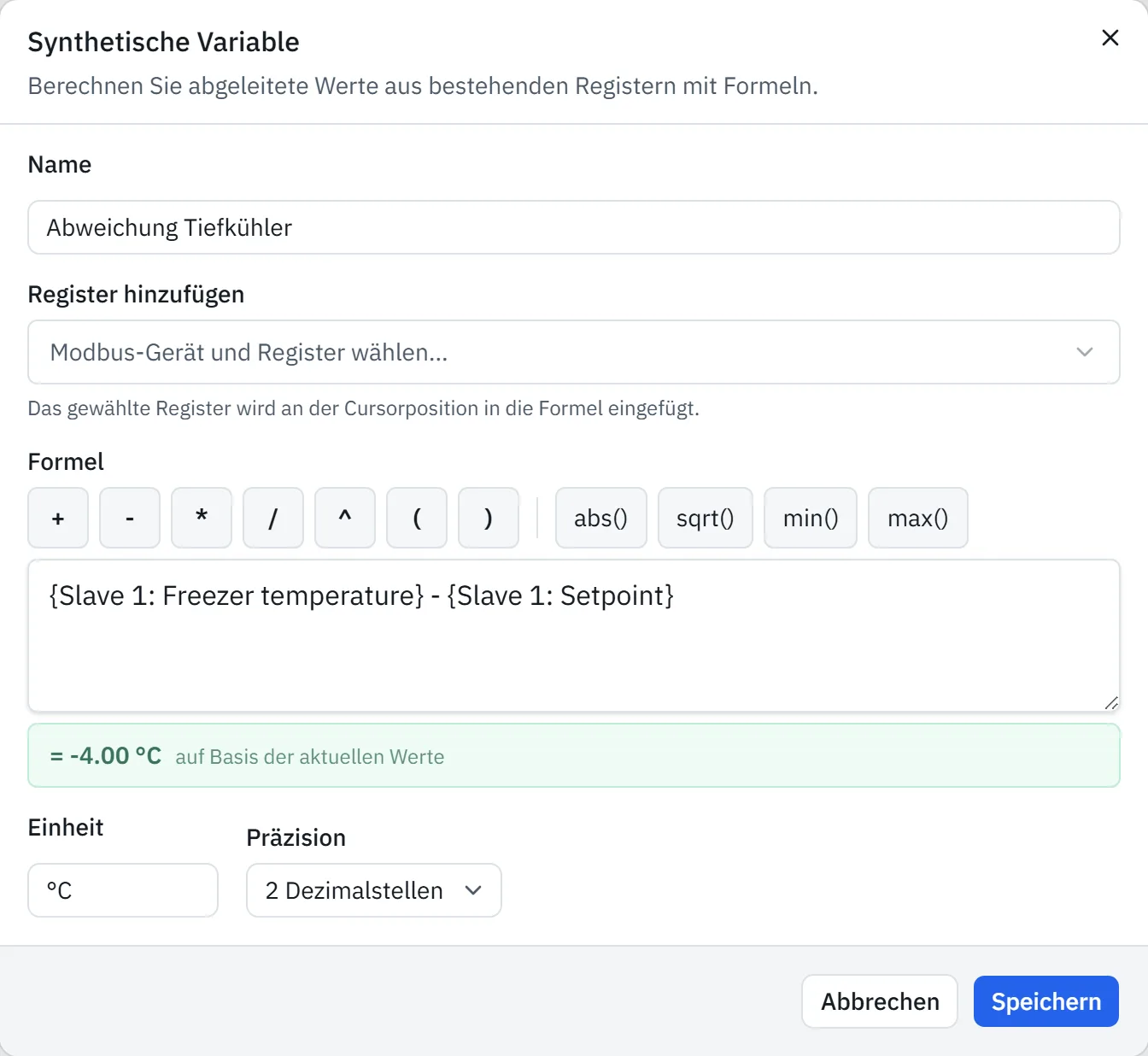
Klicken Sie rechts neben der Überschrift Synthetische Variablen auf Hinzufügen. Das Fenster Synthetische Variable öffnet sich.
Namen eingeben
Geben Sie bei Name einen Namen ein, zum Beispiel COP Wärmepumpe.
Modbus-Gerät wählen
Wählen Sie unter Register hinzufügen das Modbus-Gerät.
Register wählen
Wählen Sie das Register. Das Register steht nun in geschweiften Klammern bei Formel, an der Stelle des Cursors.
Formel vervollständigen
Ergänzen Sie bei Formel die Berechnung gemäß Formel aufbauen. Unter dem Feld steht sofort das Ergebnis mit den aktuellen Werten.
Einheit eingeben
Geben Sie bei Einheit die Einheit des Ergebnisses ein, zum Beispiel
kW. Bei einer Zahl ohne Einheit, etwa einem COP, lassen Sie das Feld leer.Nachkommastellen wählen
Wählen Sie bei Präzision 0 bis 3 Dezimalstellen. Standardmäßig steht dort 2 Dezimalstellen.
Variable speichern
Klicken Sie auf Speichern. Das Fenster schließt sich und die Variable steht in der Liste.
Formel aufbauen
Eine Formel rechnet mit Registern, Zahlen, den Rechenzeichen +, -, *, / und ^, Klammern und den Funktionen abs, sqrt, min und max. Was in Klammern steht, rechnet das Portal zuerst aus. Die Schaltflächen über dem Feld setzen ein Rechenzeichen, eine Klammer oder eine Funktion an die Stelle des Cursors. Halten Sie die Maus über eine Schaltfläche, dann erscheint eine kurze Erklärung.
Ein Register steht in geschweiften Klammern, mit dem Namen des Modbus-Geräts und des Registers, zum Beispiel {Wärmepumpe: Elektrische Leistung}. Tippen Sie eine Dezimalzahl mit Punkt, zum Beispiel 0.5. Ein Komma trennt nur die Werte in min und max, wie in max(3, 1).
Ein Register zählt mit dem Rohwert, den das Gateway liest, ohne den Faktor aus Schaal (x) (Skalierung). Der Tab Übersicht zeigt dagegen den skalierten Wert. Steht die Skalierung auf 0,1 und zeigt Übersicht 231,4 V, dann rechnet die Formel mit 2314.
Multiplizieren Sie ein skaliertes Register deshalb selbst mit der Skalierung, zum Beispiel {Energiezähler: Spannung L1} * 0.1. Wo Sie die Skalierung eines Registers finden, steht in Register einrichten.
Die Tabelle zeigt vier Beispielformeln für Register mit Skalierung 1.
| Ergebnis | Formel | Einheit |
|---|---|---|
| Gesamtleistung dreier Phasen | {Energiezähler: Leistung L1} + {Energiezähler: Leistung L2} + {Energiezähler: Leistung L3} | W |
| Leistung in kW statt W | {Energiezähler: Leistung gesamt} / 1000 | kW |
| Differenz zwischen Vor- und Rücklauf | {Wärmepumpe: Vorlauftemperatur} - {Wärmepumpe: Rücklauftemperatur} | °C |
| COP einer Wärmepumpe | {Wärmepumpe: Thermische Leistung} / {Wärmepumpe: Elektrische Leistung} | keine |
Meldungen unter der Formel
Speichern funktioniert erst, wenn ein Name vorhanden ist und die Formel mit mindestens einem Register ein Ergebnis liefert. Gelingt die Berechnung nicht, steht unter der Formel eine dieser Meldungen.
| Meldung | Ursache | Lösung |
|---|---|---|
| Unbekanntes Register: mit einem Namen dahinter | Der Name in den geschweiften Klammern gehört zu keinem Register dieses Gateways | Entfernen Sie den Teil in den geschweiften Klammern und wählen Sie das Register unter Register hinzufügen |
| Noch kein aktueller Wert für mit einem Namen dahinter | Das Register hat noch keinen Messwert | Warten Sie auf einen Wert vom Gateway. Bleibt er aus, lesen Sie Modbus-Gerät liefert keine Werte |
| Die Formel stimmt noch nicht | Es fehlt eine Zahl, ein Rechenzeichen oder eine Klammer, oder es steht ein Komma als Dezimalzeichen. Auch eine Division durch 0 oder eine Wurzel aus einer negativen Zahl mit den aktuellen Werten ergibt diese Meldung | Vervollständigen Sie die Formel und tippen Sie Dezimalzahlen mit Punkt. Bei einer Division durch 0 können Sie erst speichern, wenn der Divisor nicht 0 ist |
Ergebnis ansehen
Der Tab Variablen zeigt je Variable den Namen, die Einheit und das letzte Ergebnis, mit der Formel darunter. Das Portal berechnet eine Variable neu, sobald das Gateway neue Werte sendet. Wie oft das geschieht, steht in Abfrageintervall wählen. Der Tab ruft die Ergebnisse alle 30 Sekunden ab.
Eine neue Variable steht zunächst ohne Ergebnis in der Liste. Das Portal nimmt sie innerhalb einer Minute auf und berechnet sie bei der nächsten Nachricht des Gateways.
Kann das Portal eine Variable nicht berechnen, bleibt das letzte Ergebnis stehen. Das passiert zum Beispiel bei einer Division durch 0, etwa bei einem COP, während die Wärmepumpe aus ist. Der Tab meldet das nicht und zeigt auch nicht, wann das Ergebnis berechnet wurde.
Variable ändern oder löschen
Eine gespeicherte Variable hat keine Bearbeiten-Schaltfläche. Möchten Sie Name, Formel, Einheit oder Präzision ändern, löschen Sie die Variable und fügen sie neu hinzu. Mit dem Schalter neben einer Variablen schalten Sie das Rechnen aus und wieder ein. Ist der Schalter aus, bleibt das letzte Ergebnis stehen.
Löschen starten
Klicken Sie auf den Papierkorb neben der Variablen. Das Portal fragt Löschen?
Löschen bestätigen
Klicken Sie auf Bestätigen. Die Variable verschwindet aus der Liste.
Aktualisiert am 7. Oktober 2026
Kommen Sie nicht weiter?
Schreiben Sie uns oder rufen Sie an. Nennen Sie die Seriennummer des Gateways, dann können wir direkt nachsehen.
Zum Support