








Alle Themen
Auf dieser Seite
Eine Alarmregel überwacht ein Register eines Modbus-Geräts oder die Verbindung eines Gateways. Löst die Regel aus, erscheint ein Alarm unter Alarme und die Empfänger bekommen eine E-Mail. Wie ein Alarm danach abläuft, steht in So funktionieren Alarme.
Was Sie brauchen
- Die Rolle Eigentümer, Administrator oder Techniker in Ihrer Organisation.
- Ein Gateway mit einem Modbus-Gerät, das Werte liefert, siehe Modbus-Geräte hinzufügen.
Regel erstellen
Die Anleitung wird geladen.
Die folgenden Schritte erstellen eine Regel mit einem Schwellenwert für ein Register.
Alarmregeln öffnen
Gehen Sie zu Alarme > Alarmregeln verwalten.
Neue Regel starten
Klicken Sie auf Neue Regel. Das Formular Neue Alarmregel öffnet sich.
Registerauswahl öffnen
Klicken Sie unter Quelle auf Register auswählen.
Gateway wählen
Wählen Sie das Gateway. Die Liste zeigt danach die Modbus-Geräte dieses Gateways.
Modbus-Gerät wählen
Wählen Sie das Modbus-Gerät. Die Liste zeigt danach die Register, jedes mit dem Live-Wert.
Register wählen
Wählen Sie das Register.
Bedingung wählen
Wählen Sie bei Bedingung, wann der Alarm auslöst. Größer als ist bereits gewählt.
Schwellenwert eingeben
Geben Sie bei Schwellenwert die Grenze ein, zum Beispiel
8. Über dem Formular erscheint ein Satz, der mit Vorschau: beginnt und die Regel zusammenfasst.Schweregrad wählen
Klicken Sie bei Schweregrad auf Info, Warnung oder Kritisch.
Regel speichern
Klicken Sie auf Regel erstellen. Das Portal meldet Alarmregel erstellt und die Regel steht eingeschaltet in der Liste Alarmregeln.
Bedingung wählen
Die Tabelle zeigt je Bedingung, wann die Regel auslöst und welches Feld Sie ausfüllen.
| Bedingung | Alarm, wenn | Feld |
|---|---|---|
| Größer als | der Wert über den Schwellenwert steigt | Schwellenwert |
| Kleiner als | der Wert unter den Schwellenwert fällt | Schwellenwert |
| Größer oder gleich | der Wert den Schwellenwert erreicht oder darüber liegt | Schwellenwert |
| Kleiner oder gleich | der Wert den Schwellenwert erreicht oder darunter liegt | Schwellenwert |
| Gleich | der Wert dem Schwellenwert entspricht | Schwellenwert |
| Ungleich | der Wert vom Schwellenwert abweicht | Schwellenwert |
| Bei Änderung | sich der Wert ändert | Was als Änderung zählt |
| Bei Inaktivität | das Register eine Zeit lang keinen neuen Wert liefert | Minuten ohne Daten |
| Gateway offline | das Gateway offline geht | keines, die Regel gilt für das ganze Gateway |
Der Schwellenwert steht in der Einheit, die das Portal beim Register anzeigt, zum Beispiel °C oder kW. Hat das Register Statustexte oder Störungstexte, wählen Sie bei Gleich und Ungleich aus einer Liste. Jede Auswahl zeigt den Text mit der Zahl in Klammern.
Bei Inaktivität löst frühestens nach 15 Minuten ohne Daten aus und nach mindestens fünf Abfrageintervallen. Geben Sie weniger ein, meldet das Formular, ab wie vielen Minuten die Regel wirkt. Liegen genug Messwerte vor, zeigt es auch, wie lange das Register in den letzten Tagen am längsten ausblieb. War das länger als Ihre Einstellung, klicken Sie auf die Schaltfläche mit der vorgeschlagenen Minutenzahl. Ist das Gateway selbst offline, löst diese Regel nicht aus.
Gateway offline überwacht das ganze Gateway und hat kein Register. Das Formular bietet bei dieser Bedingung keine Auswahl des Gateways. Erstellen Sie diese Regel deshalb mit Alarm hinzufügen auf der Gateway-Seite. Ein neu verknüpftes Gateway hat diese Regel schon, siehe Automatische Überwachung.
Störungen melden
Viele Modbus-Geräte legen eine Störung als Code in einem Register ab, mit 0, wenn alles in Ordnung ist. Erstellen Sie für so ein Register eine Regel Ungleich mit Schwellenwert 0. Kennt das Template den Code, steht der Störungstext im Alarm und in der E-Mail.
Prüfen Sie zuerst in der Liste Alarmregeln, ob es eine solche Regel schon gibt. Ein Gateway mit den Standardalarmen der automatischen Überwachung bekommt so eine Regel für Register der Art Fehlercode. In der Liste steht hinter dem Namen dieser Regel das Label Standard.
Fehlalarme begrenzen
Bei einer Bedingung mit Schwellenwert steht unter dem Block Alarmeinstellungen ein zweiter Block, Weniger Fehlalarme. Er hält Alarme zurück, die durch einen einzelnen Ausreißer oder eine kurze Spitze entstehen.
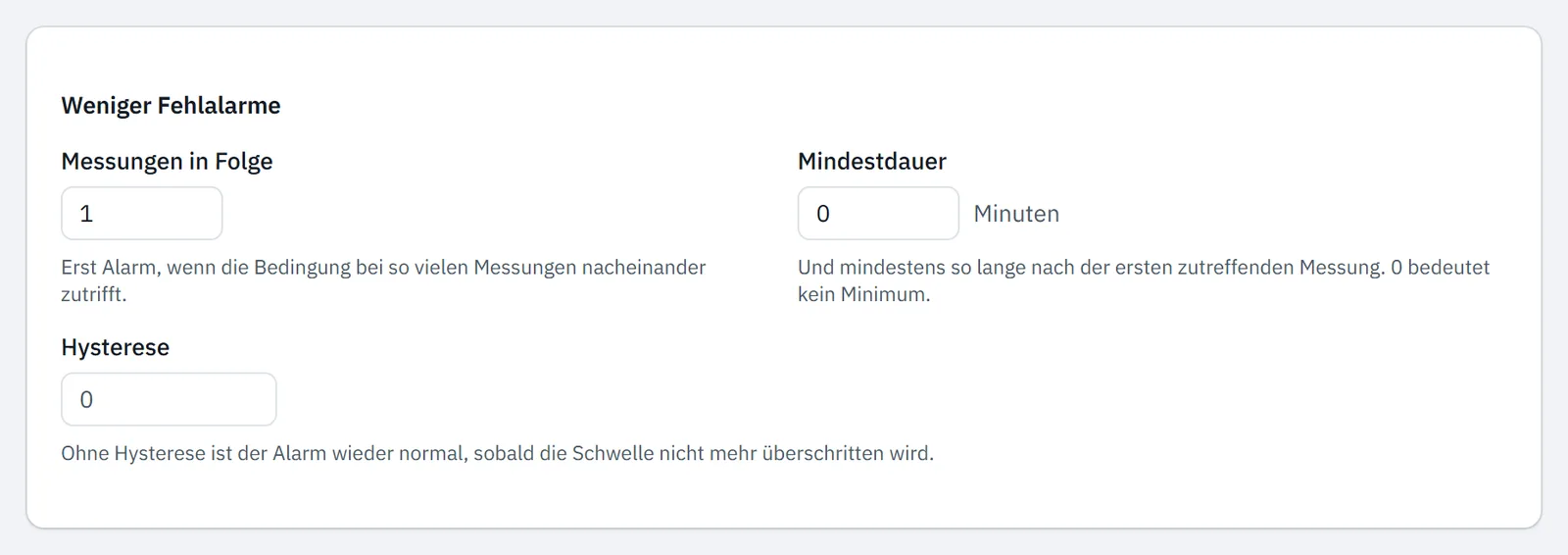
Die Tabelle zeigt, was jedes Feld bewirkt.
| Feld | Wirkung | Wert |
|---|---|---|
| Messungen in Folge | Der Alarm löst erst aus, wenn die Bedingung bei so vielen Messungen hintereinander zutrifft | 1-20, Standard 1 |
| Mindestdauer | Die Bedingung muss auch so lange zutreffen, gerechnet ab der ersten Messung, die zutrifft | 0-1440 min, Standard 0 (kein Minimum) |
| Hysterese | Der Alarm ist erst wieder normal, wenn der Wert diesen Abstand hinter dem Schwellenwert liegt | 0 oder mehr, in der Einheit des Registers |
Trifft eine Messung dazwischen nicht zu, beginnt die Zählung von vorn. Wählen Sie mehr als eine Messung oder eine Mindestdauer, zeigt der Block, wann der Alarm frühestens auslöst. Er rechnet mit dem Abfrageintervall des Modbus-Geräts. Bei einem Abfrageintervall von 60 Sekunden und 3 Messungen in Folge sind das 2 Minuten nach der ersten Messung, die zutrifft.
Hysterese gibt es nur bei Größer als, Kleiner als, Größer oder gleich und Kleiner oder gleich. Eine Regel Größer als 8 °C mit Hysterese 1 ist erst unter 7 °C wieder normal. Löst eine Regel danach immer noch zu oft aus, lesen Sie Alarm löst nicht aus, zu oft aus oder bleibt offen.
Änderungen melden
Bei Änderung meldet, dass sich der Wert eines Registers ändert, zum Beispiel ein Betriebszustand oder ein Einstellwert. Wählen Sie bei Was als Änderung zählt, wie groß die Änderung sein muss.
- Automatisch lässt jeden anderen Wert zählen. Diese Auswahl gibt es nur bei Status, Fehlercodes, Einstellwerten, Bitfeldern und ganzen Zahlen ohne Skalierung.
- Fester Schritt zählt nur eine Änderung, die größer ist als der Schritt, in der Einheit des Registers.
- Prozentsatz zählt nur eine Änderung, die größer ist als dieser Prozentsatz des vorherigen Werts.
Unter Weniger Fehlalarme steht dann nur Bündeln pro, Standard 5 Minuten und einstellbar von 1 bis 1440 Minuten. Die erste Änderung nach einer ruhigen Phase erscheint sofort im Alarm. Spätere Änderungen erscheinen je Bündelzeit gesammelt in einer Zeile des Verlaufs. Eine Änderung ist ein Ereignis, deshalb steht der Alarm sofort auf Zurückgekehrt, bis ihn jemand löst. Wie das geht, steht in Auf einen Alarm reagieren.
Schweregrad und Abklingzeit wählen
Schweregrad hat drei Stufen und steht standardmäßig auf Warnung. Jedes Teammitglied wählt selbst, bei welchem Schweregrad es Alarm-E-Mails bekommt, siehe Empfänger von Alarm-E-Mails festlegen.
Abklingzeit ist die Mindestzeit zwischen zwei Alarm-E-Mails derselben Regel, standardmäßig 60 Minuten. Löst die Regel innerhalb dieser Zeit erneut aus, steht das im Portal, aber es geht keine neue E-Mail hinaus.
Name darf leer bleiben. Das Portal bildet dann einen Namen aus Register und Bedingung, zum Beispiel Temperatur > 8.
Zusätzliche Empfänger hinzufügen
Ohne Adressen in der Regel geht die E-Mail an die Standard-E-Mail-Adressen der Organisation. Wer auf der Gateway-Seite unter Wer bei Alarmen E-Mails bekommt steht, erhält sie auch. Tragen Sie zusätzliche Adressen im Block Benachrichtigungen ein, bevor Sie auf Regel erstellen klicken.
Adresse hinzufügen
Geben Sie bei E-Mail-Empfänger eine E-Mail-Adresse ein und drücken Sie die Eingabetaste. Wiederholen Sie das für jede Adresse.
Sendeart wählen
Wählen Sie bei Senden die Option Auch an diese Adressen oder Nur an diese Adressen. Dieses Feld erscheint, sobald eine Adresse eingetragen ist.
Auch an diese Adressen ist die Voreinstellung und schickt die E-Mail an die Standardadressen und an Ihre zusätzlichen Adressen. Nur an diese Adressen überspringt die Standardadressen. Wer unter Wer bei Alarmen E-Mails bekommt steht, erhält die E-Mail auch dann.
Webhooks gelten für die ganze Organisation und nicht je Regel. Wie Sie einen einrichten, steht in Webhook einrichten.
Bereich überwachen
Eine Regel hat eine Grenze. Soll ein Wert in einem Bereich bleiben, erstellen Sie zwei Regeln. Für eine Kühlzelle zwischen 2 und 8 °C sind das eine Regel Größer als 8 und eine Regel Kleiner als 2.
Regel ändern
Eine bestehende Regel öffnen Sie mit dem Stift in der Spalte Aktionen der Liste Alarmregeln. Nach Ihrer Änderung klicken Sie auf Änderungen speichern.
Aktualisiert am 7. Oktober 2026
Kommen Sie nicht weiter?
Schreiben Sie uns oder rufen Sie an. Nennen Sie die Seriennummer des Gateways, dann können wir direkt nachsehen.
Zum Support