

Alle Themen
Auf dieser Seite
Ihr Installateur gibt Ihnen Zugang zu den Gateways, die zu Ihnen gehören. Andere Gateways und Kunden Ihres Installateurs sehen Sie nicht. Er betreut die Anlage, deshalb ändern Sie keine Einstellungen eines Gateways oder Modbus-Geräts.
Konto anlegen
Ihr Konto läuft auf die E-Mail-Adresse, an die die Einladung ging. Diese Adresse ändern Sie später nicht mehr.
Einladung öffnen
Klicken Sie in der E-Mail auf Konto erstellen. Die Seite Einladung öffnet sich mit Ihrer E-Mail-Adresse.
Namen eingeben
Geben Sie bei Name Ihren vollständigen Namen ein.
Passwort wählen
Geben Sie bei Passwort ein Passwort mit mindestens 8 Zeichen ein.
Konto anlegen
Klicken Sie auf Konto erstellen & annehmen. Sie sind sofort angemeldet und sehen Ihre Übersicht.
Haben Sie mit dieser E-Mail-Adresse schon ein Konto, klicken Sie unter Bereits ein Konto? auf Anmelden. Geben Sie Ihr Passwort ein und klicken Sie auf Anmelden und annehmen.
Funktioniert der Link nicht, zeigt die Seite Ungültige Einladung mit einer dieser Meldungen.
| Meldung | Was Sie tun |
|---|---|
| Diese Einladung ist abgelaufen. | Bitten Sie Ihren Installateur um eine neue Einladung |
| Diese Einladung wurde bereits angenommen. | Melden Sie sich mit Ihrer E-Mail-Adresse und Ihrem Passwort an |
| Einladung nicht gefunden oder ungültig. | Öffnen Sie den Link erneut aus der E-Mail. Klappt das nicht, bitten Sie um eine neue Einladung |
Erneut anmelden
Melden Sie sich später unter der Webadresse des Einladungslinks an, mit Ihrer E-Mail-Adresse und Ihrem Passwort. Speichern Sie diese Seite als Lesezeichen.
Haben Sie Ihr Passwort vergessen, klicken Sie auf der Anmeldeseite auf Passwort vergessen?. Klappt die Anmeldung danach immer noch nicht, lesen Sie Anmelden funktioniert nicht.
Menü und Übersicht
Das Menü besteht aus Übersicht, Alarme, Dashboards und Berichte. Auf einem Smartphone stehen diese vier unten auf dem Bildschirm. Ihr Profil finden Sie unter der runden Schaltfläche mit Ihren Initialen oben rechts.
Oben rechts steht außerdem Anleitung, mit kurzen Rundgängen durch die Bildschirme, zum Beispiel Werte in einem Diagramm ansehen oder Messwerte herunterladen. Auf einem Smartphone steht Anleitung unter der Schaltfläche mit Ihren Initialen.
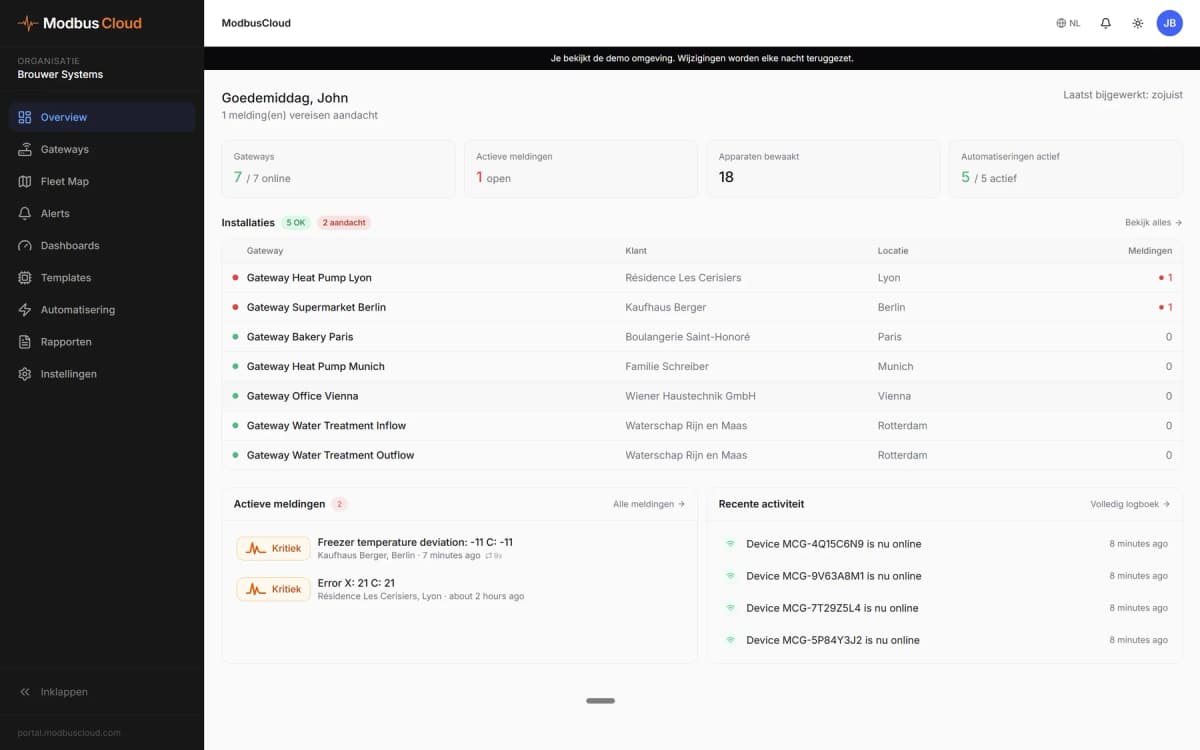
Übersicht ist Ihr Startbildschirm. Oben steht, wie viele Gateways online sind und wie viele Meldungen offen sind. Darunter stehen Ihre Kacheln unter Meine Übersicht und die Liste Gateways mit allen Ihren Gateways. Bei jedem Gateway sehen Sie, ob es Verbindung hat und ob ein Alarm offen ist. Auf einem Computer stehen darunter auch Aktive Meldungen sowie Ihre Dashboards und Berichte.
Kacheln auf Ihrer Übersicht wählen
Eine Kachel zeigt ein Register als Zahl, als Diagramm der letzten 24 Stunden oder als Zeiger.
Bearbeiten starten
Stehen schon Kacheln da, klicken Sie neben Meine Übersicht auf Anpassen.
Kachel hinzufügen
Klicken Sie auf Kachel hinzufügen. Das Fenster Kachel hinzufügen öffnet sich.
Art wählen
Wählen Sie bei Art die Option Wert, Diagramm oder Anzeige.
Register wählen
Wählen Sie bei Was möchten Sie sehen das Register für die Kachel.
Bereich eingeben
Haben Sie Anzeige gewählt, geben Sie bei Von und Bis die Unter- und Obergrenze des Zeigers ein.
Kachel speichern
Klicken Sie auf Hinzufügen. Die Kachel steht sofort auf Ihrer Übersicht.
Lassen Sie Name leer, bekommt die Kachel den Namen des Registers. Nach Anpassen ziehen Sie eine Kachel an ihrem Griff an eine andere Stelle oder entfernen sie mit dem Kreuz. Schließen Sie mit Fertig ab.
Ein Gateway ansehen
Klicken Sie auf Übersicht auf ein Gateway in der Liste Gateways. Über den Tabs der Gateway-Seite steht der Block Alarme dieses Gateways.
Die Tabelle zeigt, welche Tabs Sie sehen.
| Tab | Was Sie sehen |
|---|---|
| Übersicht | Eine Karte pro Modbus-Gerät mit dem letzten Wert jedes Registers |
| Trends | Den Verlauf von Registern in einem Diagramm, von der letzten Stunde bis 30 Tage |
| Variablen | Werte, die das Portal mit Formeln Ihres Installateurs berechnet |
| Tarif | Nur bei einem kWh-Zähler, der Verbrauch aufgeteilt auf Hoch- und Niedertarif |
| Verlauf | Wann das Gateway online und offline ging |
Wie Sie Register ins Diagramm setzen und einen Zeitraum wählen, steht unter Werte und Diagramme anzeigen.
Messwerte als Datei für Excel holen Sie mit Messwerte herunterladen. Auf einem Computer steht diese Auswahl im Menü mit den drei Punkten oben rechts auf der Gateway-Seite. Auf einem Smartphone ist es die Schaltfläche mit dem Pfeil nach unten. Die Datei enthält die Register, die Sie im Portal sehen. Die Optionen im Fenster stehen unter Messwerte herunterladen.
Alarme verfolgen
Unter Alarme stehen die Alarme Ihrer Gateways, auch die aus den Alarmregeln Ihres Installateurs. Filtern Sie mit Offen, Bestätigt und Gelöst. Klicken Sie auf einen Alarm, um den Verlauf zu sehen. Mit Gateway anzeigen öffnen Sie das zugehörige Gateway.
Bestätigen und Lösen übernimmt Ihr Installateur. Ist ein Wert wieder normal, schließt sich der Alarm nicht von selbst. Er bekommt den Status Zurückgekehrt und bleibt unter Offen, bis Ihr Installateur ihn löst.
Möchten Sie bei Alarmen eines Gateways eine E-Mail bekommen, schauen Sie unten auf der Gateway-Seite unter Wer bei Alarmen benachrichtigt wird. Schalten Sie dort den Schalter hinter Ihrem Namen ein. Nach einer Alarm-E-Mail bekommen Sie eine E-Mail, sobald der Wert wieder normal ist.
Meldungen stehen auch unter der Glocke oben rechts. Eine Meldung entfernen Sie dort mit dem Kreuz, alle Meldungen mit Alle löschen. Das gilt nur für Sie, in dem Browser, in dem Sie es tun.
Alarmregeln, Dashboards und Berichte selbst erstellen
Ob Sie das dürfen, entscheidet Ihr Installateur. Sehen Sie die Schaltfläche Neue Regel, Neues Dashboard oder Neuer Bericht nicht, ist diese Möglichkeit für Sie ausgeschaltet. Regeln, Dashboards und Berichte Ihres Installateurs ändern Sie nicht.
Alarmregel erstellen
Klicken Sie auf der Seite Alarme auf Neue Regel. Eine Regel erstellen Sie nur für Ihre eigenen Gateways. Bei E-Mail-Empfänger ist Ihre E-Mail-Adresse schon eingetragen. Die E-Mail Ihrer Regel geht nur an die Adressen in diesem Feld oder an Sie, wenn Sie es leer lassen. Die anderen Felder stehen unter Alarmregel erstellen. Ihre eigenen Regeln finden Sie über die Schaltfläche Alarmregeln verwalten auf der Seite Alarme.
Dashboards ansehen und kopieren
Unter Dashboards stehen zuerst die Dashboards, die Ihr Installateur für Sie vorbereitet hat, unter einer Überschrift mit seinem Namen. Diese sehen Sie nur an. Öffnen Sie eines und klicken Sie auf Kopie erstellen, um eine eigene Version unter Meine Dashboards zu bekommen. Ein neues Dashboard beginnen Sie mit Neues Dashboard. Wie Sie Widgets hinzufügen, steht unter Dashboard erstellen.
Berichte ansehen und erstellen
Klicken Sie unter Berichte auf den Namen eines Berichts. Ein Bericht Ihres Installateurs öffnet sich in einem neuen Tab. Ihr Browser bietet dann sofort an, ihn zu drucken oder als PDF zu speichern. Eigene Berichte erstellen Sie auf einem Computer mit Neuer Bericht, wie unter Berichte erstellen und planen beschrieben.
Profil und Passwort verwalten
Ihr Profil öffnen Sie mit der runden Schaltfläche mit Ihren Initialen oben rechts und dann Mein Profil. Die Seite Einstellungen hat für Sie diese Bereiche.
| Bereich | Was Sie dort tun |
|---|---|
| Mein Profil | Vollständiger Name, Bevorzugte Sprache und Zeitzone ändern oder Ihr Konto mit Konto löschen löschen |
| Sicherheit | Passwort ändern und In allen Sitzungen abmelden |
| Kollegen | Einen Kollegen mit seiner E-Mail-Adresse einladen. Steht nur da, wenn Ihr Installateur das erlaubt |
Abmelden unter der Schaltfläche mit Ihren Initialen gilt nur für den Browser, in dem Sie es tun.
Ihren Installateur kontaktieren
Fragen zu Ihrer Anlage, Ihrem Zugang oder Ihrem Konto stellen Sie Ihrem Installateur. Hat er seine Kontaktdaten eingetragen, steht oben rechts die Schaltfläche Kontakt. Auf einem Smartphone ist das eine Schaltfläche mit einem Telefon. Sie zeigt seinen Namen und, soweit eingetragen, Anrufen, WhatsApp und E-Mail.
Aktualisiert am 5. November 2026
Kommen Sie nicht weiter?
Schreiben Sie uns oder rufen Sie an. Nennen Sie die Seriennummer des Gateways, dann können wir direkt nachsehen.
Zum Support