


Alle Themen
Auf dieser Seite
Beide Wege richten Sie in Ihrem eigenen Portal ein, auf der Seite des Dashboards oder des Kunden. Pro Kunde können Sie beide nebeneinander nutzen.
Ein Dashboard über einen Link teilen
Ein öffentlicher Link öffnet ein Dashboard im Browser, ohne Konto und ohne Anmeldung. Jeder, der den Link hat, schaut mit. Leitet Ihr Kunde ihn weiter, schaut auch der Empfänger mit. Legen Sie ein Passwort darauf, wenn das nicht gewollt ist.
Die Seite ist schreibgeschützt. Widgets zum Steuern zeigen dort nur den Wert. Der Link läuft nicht ab und funktioniert, bis Sie ihn widerrufen.
Ein öffentlicher Link zeigt genau die Widgets dieses Dashboards. Was Sie unter Was der Kunde sieht ausschalten, gilt nur für ein eigenes Login. Eigentümer, Administratoren und Techniker erstellen den Link mit Teilen auf dem Dashboard, wie unter Dashboard per Link teilen beschrieben.
Ihrem Kunden ein eigenes Login geben
Mit einem eigenen Login sieht Ihr Kunde nur die Gateways, die mit ihm verknüpft sind. Andere Kunden und deren Gateways sieht er nicht. Wie Sie einen Kunden anlegen und Gateways mit ihm verknüpfen, steht unter Kunden verwalten.
Sie laden eine Person mit ihrer E-Mail-Adresse im Block Portalzugang auf der Kundenseite ein. Sie erhält die Rolle Endkunde. Nur Eigentümer und Administratoren sehen diesen Block. Einladen geht erst, wenn das Kundenportal dieses Kunden eingeschaltet ist. Die Einladung steht Schritt für Schritt unter Kunden Zugang geben.
Laden Sie einen Kunden nicht über Teammitglieder ein. Ein Teammitglied sieht alle Kunden und Gateways Ihrer Organisation, auch mit der Rolle Nur lesen.
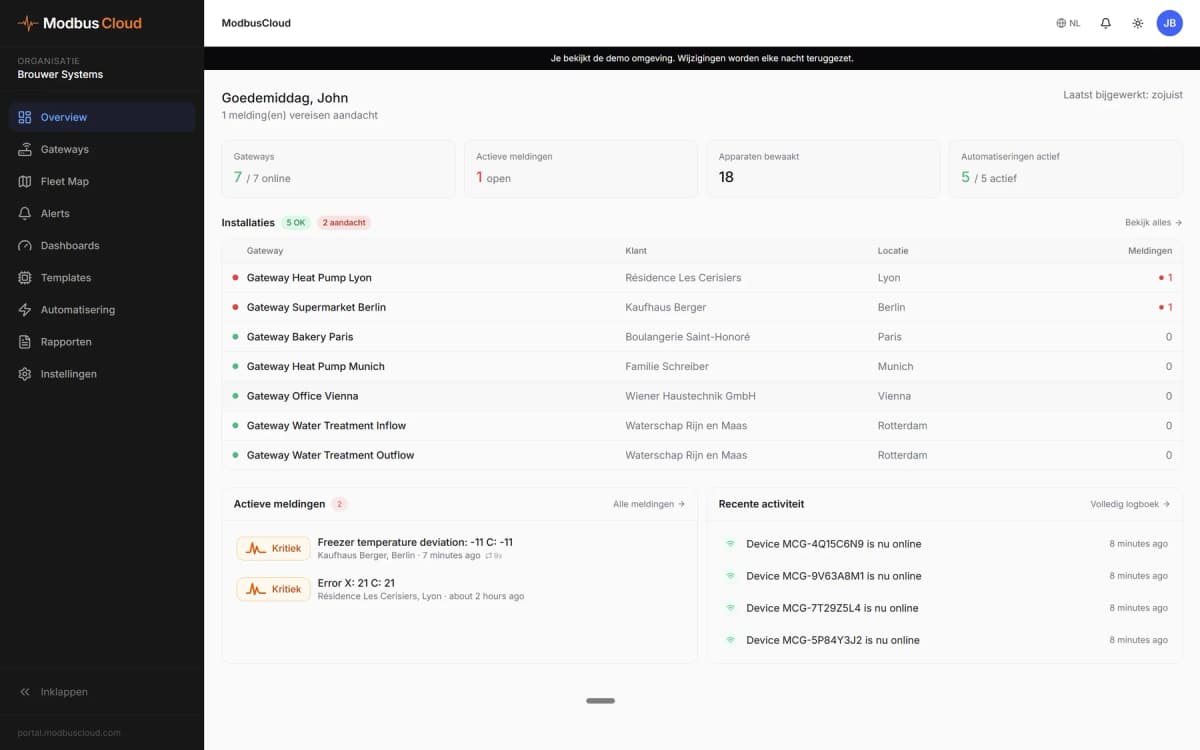
Nach der Anmeldung hat Ihr Kunde ein kurzes Menü mit Übersicht, Alarme, Dashboards und Berichte. Auf seiner Übersicht stehen Kacheln mit Werten, die er selbst wählt, die Liste seiner Gateways und die offenen Meldungen. Aus dieser Liste öffnet er die Gateway-Seite mit Live-Werten und Diagrammen.
Standardmäßig erstellt Ihr Kunde selbst Alarmregeln, Dashboards und Berichte für seine eigenen Gateways. Die E-Mail einer Alarmregel, die er selbst erstellt, geht nur an ihn oder an die Adressen, die er einträgt. Er sieht auch die Alarme aus Ihren Alarmregeln auf seinen Gateways.
Was er sieht, bestimmen Sie. Unter Was der Kunde sieht schalten Sie pro Gateway, Modbus-Gerät und Register aus, was er nicht sehen muss. Das steht unter Festlegen, was Ihr Kunde sieht. Dashboards, Berichte und die ersten Kacheln seiner Übersicht bereiten Sie für ihn vor, wie unter Übersicht, Dashboards und Berichte vorbereiten beschrieben.
Link und eigenes Login im Vergleich
Die Tabelle stellt die beiden Wege nebeneinander.
| Thema | Öffentlicher Link | Eigenes Login |
|---|---|---|
| Anmelden | Nicht nötig | Eigenes Konto nach einer Einladung per E-Mail |
| Wer mitschaut | Jeder, der den Link hat | Nur wer eine Einladung bekommt |
| Was Ihr Kunde sieht | Ein Dashboard | Seine Gateways, Alarme, Dashboards und Berichte |
| Was Ihr Kunde selbst tut | Nur ansehen | Eigene Alarmregeln, Dashboards und Berichte erstellen, Messwerte herunterladen |
| Was Sie bestimmen | Die Widgets auf dem Dashboard | Was er sieht und was Sie für ihn vorbereiten |
| Wer es einschaltet | Eigentümer, Administrator oder Techniker | Eigentümer oder Administrator |
| Zugang beenden | Öffentlicher Link ausschalten | Zugang unter Portalzugang entziehen oder Kunden abschließen |
Mit Kunden abschließen entziehen Sie einem Kunden den gesamten Zugang auf einmal. Wie das funktioniert, steht unter Kunden abschließen.
Was Ihr Kunde nie kann
Auch mit einem eigenen Login ändert ein Endkunde nichts an der Anlage.
- Er öffnet keine Gateway-Einstellungen und fügt keine Modbus-Geräte hinzu.
- Er steuert keine Register. Den Tab Steuerung gibt es für ihn nicht.
- Er sieht Alarme, bestätigt und löst sie aber nicht.
- Er erstellt keine API-Schlüssel oder Webhooks.
- Er sieht Kunden, Karte, Templates und Automatisierung nicht.
Was Ihr Kunde im Portal sieht und tut, steht unter Von Ihrem Installateur eingeladen.
Aktualisiert am 5. November 2026
Kommen Sie nicht weiter?
Schreiben Sie uns oder rufen Sie an. Nennen Sie die Seriennummer des Gateways, dann können wir direkt nachsehen.
Zum Support