




Alle Themen
Auf dieser Seite
Nach der Anmeldung landet Ihr Kunde auf Übersicht. Dort stehen die Kacheln, die Sie auf seiner Kundenseite wählen. Dashboards und Berichte findet er unter Dashboards und Berichte. Sie können alles vorbereiten, bevor Sie ihm Zugang geben. Alarmregeln auf seinen Gateways sieht er automatisch.
Was Sie brauchen
- Die Rolle Eigentümer, Administrator oder Techniker in Ihrer Organisation. Mit Nur lesen sehen Sie, was vorbereitet ist, ändern aber nichts.
- Die Rolle Eigentümer oder Administrator für die Schaltfläche Kontakt.
- Einen Kunden mit mindestens einem Gateway, das Werte liefert. Wie Sie einen Kunden anlegen, steht unter Kunden verwalten.
Kacheln auf die Übersicht setzen
Im Block Übersicht des Kunden auf der Kundenseite wählen Sie die ersten Kacheln. Ihr Kunde sieht sie auf Übersicht unter Meine Übersicht und passt sie danach selbst an.
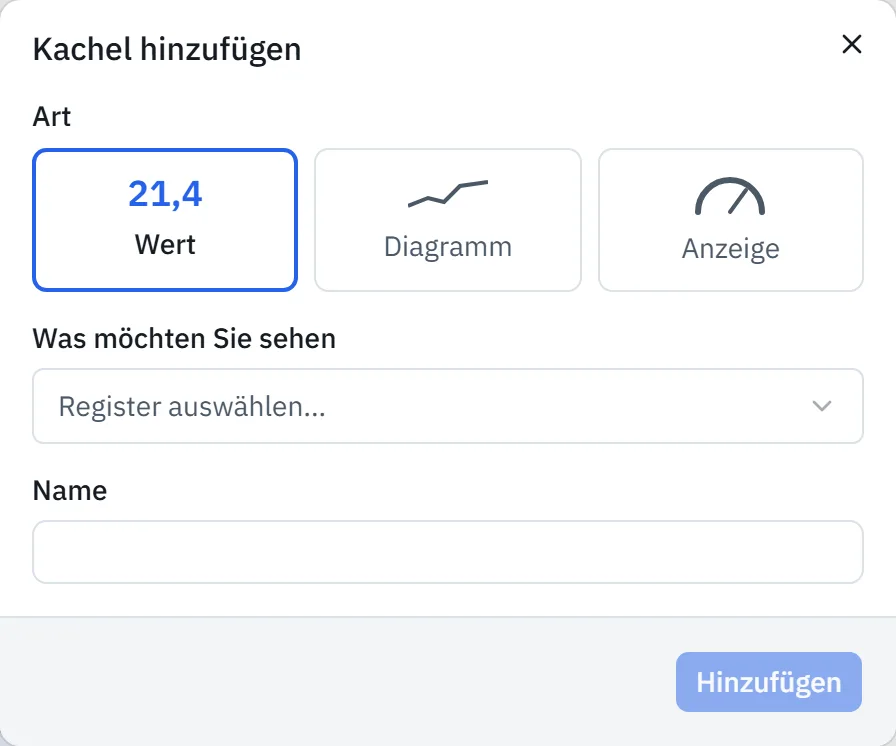
Die Tabelle zeigt, was jede Art von Kachel zeigt.
| Art | Was die Kachel zeigt |
|---|---|
| Wert | Den Live-Wert mit Einheit |
| Diagramm | Den Verlauf der letzten 24 Stunden, über die Breite von zwei Kacheln |
| Anzeige | Den Live-Wert auf einer Skala zwischen Von und Bis |
Kundenliste öffnen
Öffnen Sie im Menü Kunden.
Kunden wählen
Klicken Sie auf die Karte des Kunden. Die Kundenseite öffnet sich.
Anpassen starten
Stehen schon Kacheln im Block Übersicht des Kunden, klicken Sie in diesem Block auf Anpassen.
Kachel hinzufügen
Klicken Sie im Block auf Kachel hinzufügen. Das Fenster Kachel hinzufügen öffnet sich.
Art wählen
Wählen Sie bei Art die Option Wert, Diagramm oder Anzeige.
Register wählen
Wählen Sie bei Was möchten Sie sehen nacheinander das Gateway, das Modbus-Gerät und das Register.
Namen eingeben
Möchten Sie einen anderen Namen als den des Registers, geben Sie bei Name einen Namen mit höchstens 60 Zeichen ein, zum Beispiel Vorlauftemperatur.
Skala eingeben
Wählen Sie Anzeige, geben Sie bei Von und Bis die Grenzen der Skala ein, zum Beispiel
0und100. Von muss kleiner sein als Bis.Kachel speichern
Klicken Sie auf Hinzufügen. Die Kachel steht im Block und ist gespeichert.
Sie wählen nur aus den Gateways dieses Kunden, und auf die Übersicht passen höchstens 24 Kacheln. Ein Gateway, das Sie unter Festlegen, was Ihr Kunde sieht verbergen, kann nicht auf eine Kachel. Das Portal meldet dann Dieser Wert ist nicht mehr verfügbar.
Kacheln verschieben oder entfernen
Ihr Kunde sieht die Kacheln in derselben Reihenfolge wie im Block. Einen Namen ändern Sie nachträglich nicht. Entfernen Sie die Kachel dann und fügen Sie sie neu hinzu.
Anpassen starten
Klicken Sie im Block Übersicht des Kunden auf Anpassen.
Kachel verschieben
Möchten Sie die Reihenfolge ändern, ziehen Sie eine Kachel an den sechs Punkten oben rechts an eine andere Stelle.
Kachel entfernen
Möchten Sie eine Kachel entfernen, klicken Sie auf das Kreuz oben rechts in der Kachel.
Anpassen beenden
Klicken Sie auf Fertig. Jede Änderung ist dann schon gespeichert.
Neues Dashboard oder neuen Bericht vorbereiten
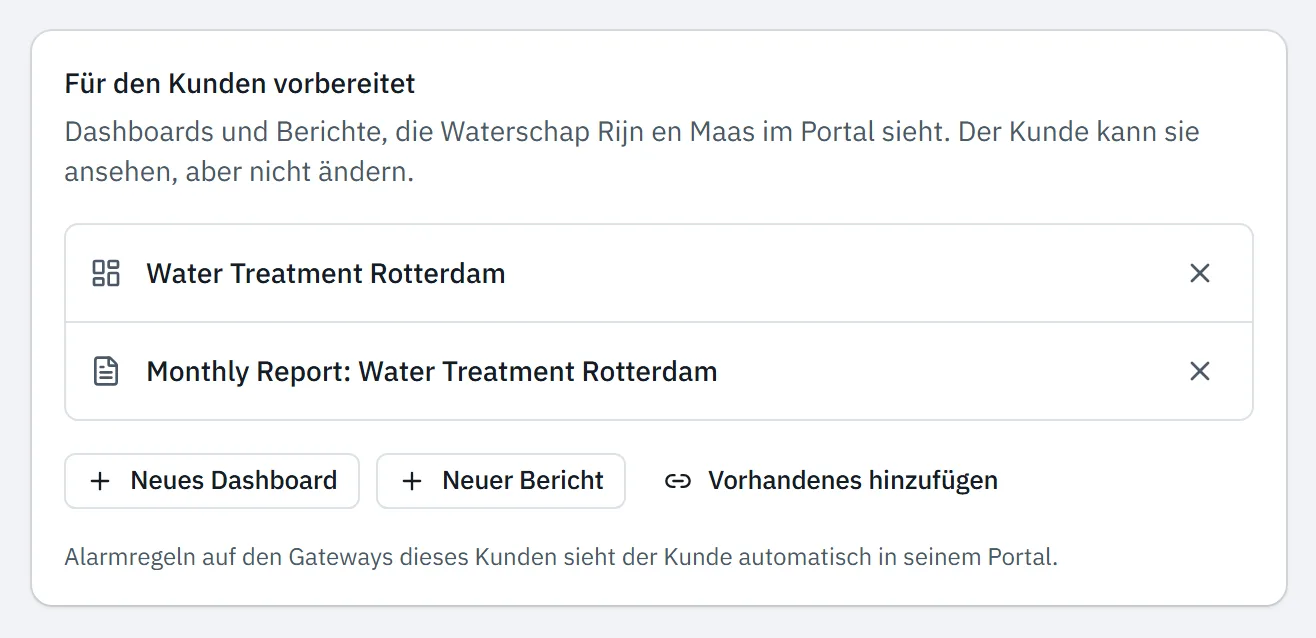
Was Sie in den Block Für den Kunden vorbereitet setzen, sieht Ihr Kunde unter Dashboards und Berichte.
Kundenseite öffnen
Öffnen Sie die Kundenseite des Kunden.
Dashboard oder Bericht anlegen
Klicken Sie im Block Für den Kunden vorbereitet auf Neues Dashboard. Für einen Bericht klicken Sie auf Neuer Bericht.
Inhalt hinzufügen
Fügen Sie Widgets hinzu wie unter Dashboard erstellen. Einen Bericht bauen und speichern Sie wie unter Berichte erstellen und planen.
Neues Dashboard legt das Dashboard sofort an, mit dem Namen Dashboard und dem Namen des Kunden. Ein neuer Bericht heißt Bericht mit dem Namen des Kunden und ist erst nach Speichern gespeichert. Der Berichtseditor funktioniert nur auf einem großen Bildschirm. Oben im Dashboard und in der Werkzeugleiste des Berichtseditors steht das Label Vorbereitet für mit dem Namen des Kunden.
Vorhandenes Dashboard oder vorhandenen Bericht vorbereiten
Ein Dashboard oder einen Bericht, die schon in Ihrer Organisation stehen, bereiten Sie vor, ohne sie neu zu bauen.
Kundenseite öffnen
Öffnen Sie die Kundenseite des Kunden.
Auswahlliste öffnen
Klicken Sie im Block Für den Kunden vorbereitet auf Vorhandenes hinzufügen. Die Auswahlliste zeigt zuerst die Dashboards.
Berichte anzeigen
Möchten Sie einen Bericht vorbereiten, wählen Sie Berichte.
Dashboard oder Bericht wählen
Klicken Sie auf den Namen. Das Portal meldet Vorbereitet, und der Name steht im Block.
Die Auswahlliste zeigt nur Dashboards und Berichte, die noch zu keinem Kunden gehören. Ein Dashboard oder Bericht ist also für einen Kunden vorbereitet. Gibt es nichts mehr zu wählen, meldet das Portal Es gibt keine Dashboards oder Berichte ohne Kunden.
Was Ihr Kunde damit tun kann
Ihr Kunde sieht ein vorbereitetes Dashboard oder einen vorbereiteten Bericht an, ändert ihn aber nicht. Unter Dashboards stehen Ihre Dashboards unter einer Überschrift mit Von und Ihrem Firmennamen.
Möchte er ein Dashboard anpassen, klickt er oben im Dashboard auf Kopie erstellen. Die Kopie steht unter Meine Dashboards und gehört ihm. Ihre Version ändert sich nicht. Einen vorbereiteten Bericht öffnet er, um ihn anzusehen oder als PDF zu speichern. Von einem Bericht erstellt er keine Kopie.
Ihr Kunde sieht nur Werte seiner eigenen Gateways, auch auf einem vorbereiteten Dashboard. Setzen Sie deshalb nur Widgets mit Werten dieses Kunden darauf. Was Ihr Kunde sonst im Portal sieht, steht unter Von Ihrem Installateur eingeladen.
Dashboard oder Bericht nicht mehr vorbereiten
Der Block Für den Kunden vorbereitet zeigt alles, was Ihr Kunde unter Dashboards und Berichte sieht. Was er selbst erstellt hat, steht auch darin, mit dem Label Vom Kunden erstellt. Das entfernen Sie in diesem Block nicht.
Kundenseite öffnen
Öffnen Sie die Kundenseite des Kunden.
Vorbereiten beenden
Klicken Sie im Block Für den Kunden vorbereitet auf das Kreuz hinter dem Namen (Nicht mehr vorbereiten). Das Portal meldet Nicht mehr vorbereitet.
Ihr Kunde sieht das Dashboard oder den Bericht danach nicht mehr. Für Ihr Team bleibt es unter Dashboards oder Berichte stehen. Dort erkennen Sie alles, was für einen Kunden vorbereitet ist, am Label Vorbereitet für mit dem Namen des Kunden.
Schaltfläche Kontakt für Ihren Kunden einrichten
Mit Ihren Kontaktdaten unter Branding bekommt Ihr Kunde oben rechts in der oberen Leiste die Schaltfläche Kontakt. Auf einem Smartphone ist das eine Schaltfläche mit einem Telefon. Diese Daten gelten für alle Ihre Kunden.
Branding öffnen
Gehen Sie zu Einstellungen > Branding.
E-Mail-Adresse eingeben
Geben Sie unter Kontakt für Ihre Kunden bei E-Mail-Adresse die Adresse ein, an die Ihr Kunde Ihnen schreibt, zum Beispiel
service@beispiel.de.Telefonnummer eingeben
Geben Sie bei Telefonnummer die Nummer ein, unter der Ihr Kunde Sie anruft.
WhatsApp-Nummer eingeben
Geben Sie bei WhatsApp die Nummer ein, unter der Sie WhatsApp nutzen, mit Ländervorwahl, zum Beispiel
+49 151 23456789.Daten speichern
Klicken Sie auf Speichern. Das Portal meldet Branding gespeichert.
Die Schaltfläche öffnet ein Menü mit Anrufen, WhatsApp und E-Mail, nur für das, was Sie eingetragen haben. Lassen Sie alle drei Felder leer, gibt es keine Schaltfläche. Eine WhatsApp-Nummer, die mit 0 beginnt, liest das Portal als niederländische Nummer. Geben Sie eine Nummer aus einem anderen Land deshalb mit Ländervorwahl ein.
Aktualisiert am 5. November 2026
Kommen Sie nicht weiter?
Schreiben Sie uns oder rufen Sie an. Nennen Sie die Seriennummer des Gateways, dann können wir direkt nachsehen.
Zum Support