








Alle Themen
Auf dieser Seite
ModbusCloud Diagnostics liest ein Modbus-Gerät von Ihrem Laptop aus, über einen USB-RS485-Adapter oder über das Netzwerk. Das Programm erkennt den Typ anhand der Bibliothek und nennt bei einem Fehler, was Sie prüfen können. Setzen Sie es bei der Inbetriebnahme ein, bevor das Gateway am Bus hängt. Wie Sie damit später eine Störung am Bus suchen, steht in Störungen mit Diagnose und Konsole finden.
Was Sie brauchen
- Einen Computer mit Windows 10 oder 11 (64 Bit) oder mit macOS 10.15 oder neuer.
- Internet für den Download. Danach läuft das Programm auch ohne Internet.
Unter Windows installieren
Der Installer (.exe) legt das Programm in Ihrem eigenen Benutzerkonto ab und verlangt keine Administratorrechte.
Downloadseite öffnen
Öffnen Sie die Downloadseite von ModbusCloud Diagnostics.
Installer herunterladen
Klicken Sie auf Für Windows herunterladen. Der Browser speichert die Installationsdatei.
Installer starten
Öffnen Sie die heruntergeladene Datei. Windows kennt diesen Installer noch nicht und zeigt daher möglicherweise das Fenster Der Computer wurde durch Windows geschützt.
Meldung aufklappen
Erscheint dieses Fenster, klicken Sie auf Weitere Informationen.
Installer zulassen
Klicken Sie danach auf Trotzdem ausführen. Der Installer startet.
Installation abschließen
Folgen Sie den Schritten des Installers. ModbusCloud Diagnostics steht danach im Startmenü.
Unter macOS installieren
Ein Programm läuft auf einem Mac mit Apple Silicon und auf einem Mac mit Intel.
Downloadseite öffnen
Öffnen Sie die Downloadseite von ModbusCloud Diagnostics.
Disk-Image herunterladen
Klicken Sie auf Für macOS herunterladen. Der Browser speichert das Disk-Image (.dmg).
Disk-Image öffnen
Öffnen Sie die heruntergeladene Datei. Es öffnet sich ein Fenster mit dem Programm und dem Ordner Applications.
Programm installieren
Ziehen Sie ModbusCloud Diagnostics in den Ordner Applications.
Menü öffnen
Klicken Sie im Finder mit der rechten Maustaste auf ModbusCloud Diagnostics.
Erstmals öffnen
Wählen Sie Öffnen. Fragt macOS, ob Sie das Programm öffnen möchten, bestätigen Sie das.
Blockiert macOS das Programm trotzdem, erlauben Sie es in den Systemeinstellungen unter Datenschutz & Sicherheit und öffnen Sie es erneut. Danach startet es mit einem Doppelklick.
Erstmals starten
Das Programm startet in der Sprache Ihres Systems. Ist das nicht Niederländisch, Englisch oder Deutsch, startet es auf Englisch. Eine andere Sprache wählen Sie unter Einstellungen bei Sprache.
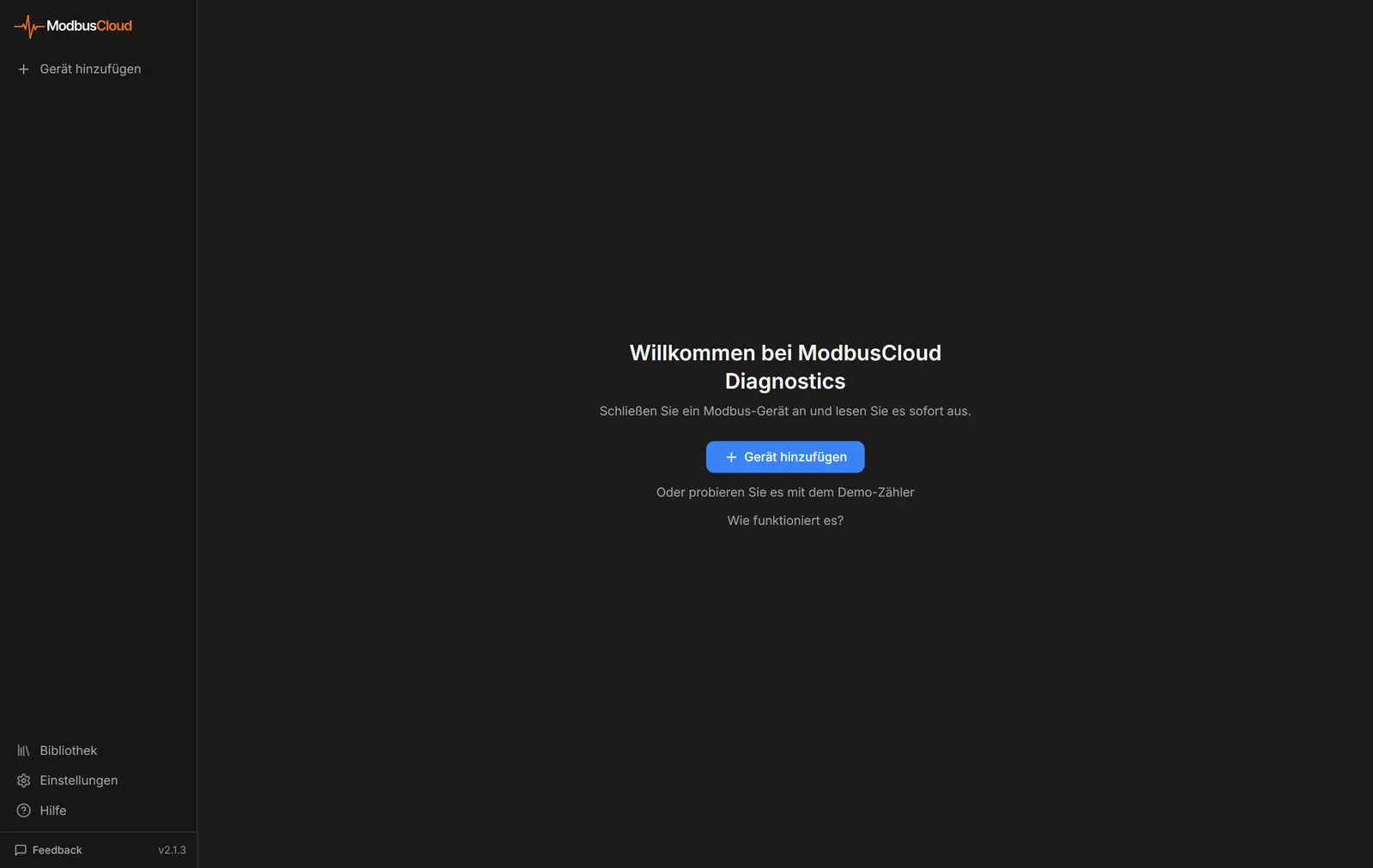
Der Willkommensbildschirm hat die Schaltfläche Gerät hinzufügen für Ihr erstes Modbus-Gerät. Wie Sie es anschließen, steht in Modbus-Gerät mit Diagnostics anschließen und finden. Haben Sie kein Modbus-Gerät zur Hand, klicken Sie auf Oder probieren Sie es mit dem Demo-Zähler. Mehr zum Üben ohne Hardware steht in Mit dem Simulator üben.
Updates installieren
Das Programm prüft beim Start, ob es eine neue Version gibt, höchstens einmal pro 12 Stunden. Gibt es eine, steht unten in der Seitenleiste eine Schaltfläche mit der neuen Versionsnummer.
Update öffnen
Klicken Sie unten in der Seitenleiste auf die Schaltfläche mit der neuen Versionsnummer. Einstellungen öffnet sich.
Update installieren
Klicken Sie auf Herunterladen und installieren. Das Programm installiert die neue Version und startet neu.
Selbst prüfen können Sie unter Einstellungen mit Nach Updates suchen. Welche Version Sie nutzen, steht unten rechts in der Seitenleiste.
Bibliothek aktualisieren
Die Template-Bibliothek steckt im Programm, deshalb funktioniert das Erkennen eines Modbus-Geräts auch ohne Internet. Beim Start holt das Programm höchstens einmal pro Tag die neueste Version. Möchten Sie sie sofort, klicken Sie in Bibliothek auf Aktualisieren. Fehlt ein Modbus-Gerät danach noch, lesen Sie das Handbuch ein, wie in Handbuch eines unbekannten Modbus-Geräts einlesen beschrieben.
Daten und Datenschutz
Das Programm verlangt kein Konto und sendet keine Nutzungsdaten. Es verbindet sich nur mit dem Internet, um nach Updates zu suchen und die Bibliothek zu aktualisieren. Die Modbus-Geräte, die Sie hinzufügen, Ihre Aufzeichnungen, eigenen Templates, eingelesenen Handbücher und Einstellungen liegen in der Datei diagnostics-v1.db auf Ihrem eigenen Computer.
Die Tabelle zeigt, in welchem Ordner diese Datei liegt.
| System | Ordner |
|---|---|
| Windows | %APPDATA%\com.modbuscloud.diagnostics |
| macOS | ~/Library/Application Support/com.modbuscloud.diagnostics |
Programm entfernen
Unter Windows entfernen Sie das Programm in der Liste der installierten Apps in den Windows-Einstellungen. Auf einem Mac ziehen Sie es in den Papierkorb. Der Datenordner bleibt dabei standardmäßig bestehen. Möchten Sie auch Ihre gespeicherten Daten loswerden, löschen Sie diesen Ordner.
Aktualisiert am 7. Oktober 2026
Kommen Sie nicht weiter?
Schreiben Sie uns oder rufen Sie an. Nennen Sie die Seriennummer des Gateways, dann können wir direkt nachsehen.
Zum Support