








Alle Themen
Auf dieser Seite
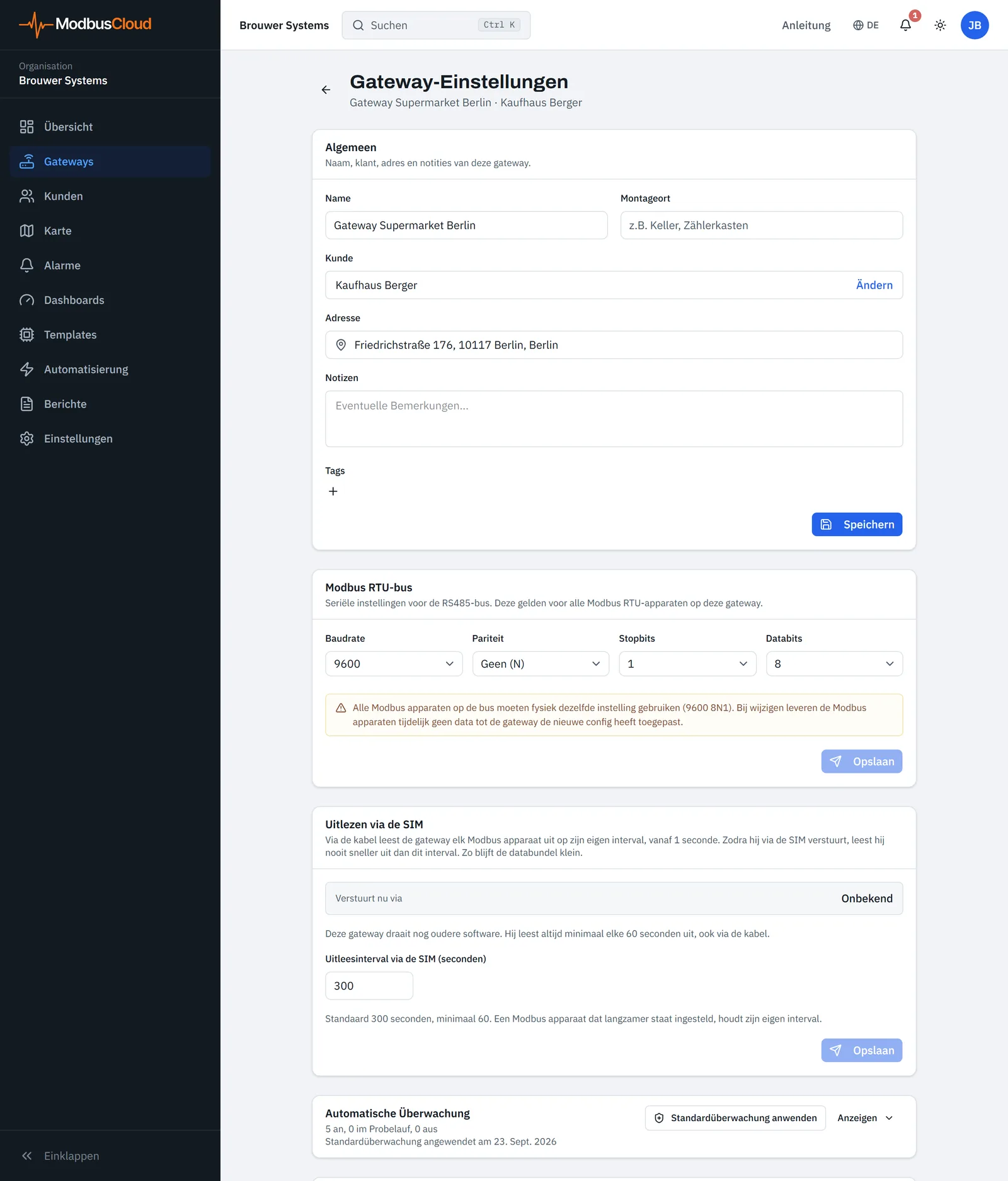
Die Seite Gateway-Einstellungen gehört zu einem Gateway. Der Block Algemeen (Allgemein) hat die Schaltfläche Speichern. Modbus RTU-bus und Uitlezen via de SIM (Auslesen über die SIM) haben jeweils die Schaltfläche Opslaan (Speichern). Jede sichert nur ihren eigenen Block. Geänderte Bus-Einstellungen und ein neues SIM-Intervall sendet das Portal nach dem Speichern an das Gateway.
Was Sie brauchen
- Die Rolle Eigentümer, Administrator oder Techniker in Ihrer Organisation.
Einstellungen öffnen
Die Einstellungen liegen auf einer eigenen Seite, die Sie von der Gateway-Seite aus öffnen.
Gateway-Liste öffnen
Öffnen Sie im Menü Gateways.
Gateway öffnen
Klicken Sie auf das Gateway.
Einstellungen öffnen
Klicken Sie rechts in der Kopfzeile auf den Stift (Gateway-Einstellungen). Die Seite Gateway-Einstellungen öffnet sich.
Auf einem Smartphone öffnen Sie die Einstellungen über das Zahnrad oben rechts auf der Gateway-Seite.
Die Tabelle zeigt, welche Blöcke die Seite hat.
| Block | Inhalt |
|---|---|
| Algemeen | Name, Montageort, Kunde, Adresse, Notizen und Tags |
| Modbus RTU-bus | Baudrate, Parität, Stoppbits und Datenbits des RS485-Bus |
| Uitlezen via de SIM | Die Verbindung, über die das Gateway gerade sendet, und das SIM-Intervall |
| Automatische Überwachung | Die Prüfungen, die die Messwerte dieses Gateways überwachen, erklärt unter Automatische Überwachung |
| Gateway info | Feste Angaben wie die Seriennummer und das Datum der Verknüpfung |
Name, Kunde und Adresse ändern
Der Block Algemeen enthält Angaben zum Gateway und zu seinem Kunden. Die Tabelle zeigt, wozu jedes Feld gehört.
| Feld | Gehört zu | Was Sie eintragen |
|---|---|---|
| Name | Dem Gateway | Der Name in der Kopfzeile der Gateway-Seite und in der Liste unter Gateways |
| Montageort | Dem Gateway | Wo das Gateway hängt, zum Beispiel Zählerschrank |
| Kunde | Dem Gateway | Der Kunde, bei dem das Gateway hängt |
| Adresse | Dem Kunden | Die Adresse des Kunden, die auch den Standort auf der Karte bestimmt |
| Notizen | Dem Kunden | Anmerkungen zum Kunden und zu seiner Anlage |
| Tags | Dem Gateway | Farbige Labels für dieses Gateway |
Adresse und Notizen speichert das Portal beim Kunden. Ändern Sie sie hier, gelten sie für alle Gateways dieses Kunden. Steht bei Kunde der Wert Kein Kunde, speichert das Portal weder Adresse noch Notizen.
Namen eingeben
Geben Sie bei Name den Namen des Gateways ein.
Adresse suchen
Geben Sie bei Adresse mindestens drei Zeichen der Adresse ein. Es erscheint eine Liste mit Vorschlägen.
Adresse wählen
Wählen Sie die Adresse aus der Liste.
Änderung speichern
Klicken Sie unten im Block Algemeen auf Speichern. Das Portal meldet Einstellungen gespeichert.
Nur eine Adresse aus den Vorschlägen setzt das Gateway auf die Karte. Ändern Sie die Adresse, ohne einen Vorschlag zu wählen, speichert das Portal sie als Text. Die Gateways dieses Kunden stehen dann nicht auf der Karte.
Einen anderen Kunden wählen Sie mit Ändern neben dem Kundennamen, wie Kunden verwalten beschreibt. Diese Auswahl speichern Sie im Fenster Kunde wählen selbst.
Einen Tag fügen Sie mit dem Plus bei Tags zum Gateway hinzu. Er ist sofort gesetzt, ohne Speichern.
RS485-Bus einrichten
Die Bus-Einstellungen gelten für alle Modbus-RTU-Geräte am Gateway. Jedes Modbus-Gerät am Bus muss selbst auf dieselben Einstellungen stehen, sonst antwortet es nicht. Standardmäßig steht der Bus auf 9600 8N1.
| Feld | Auswahl | Standard |
|---|---|---|
| Baudrate | 1200, 2400, 4800, 9600, 19200, 38400, 57600, 115200 | 9600 |
| Pariteit (Parität) | Geen (N) (keine), Even (E) (gerade), Oneven (O) (ungerade) | Geen (N) |
| Stopbits (Stoppbits) | 1, 2 | 1 |
| Databits (Datenbits) | 8, 7 | 8 |
Fügen Sie mit der automatischen Suche das erste Modbus-RTU-Gerät hinzu, übernimmt der Bus die Einstellungen, mit denen dieses Modbus-Gerät geantwortet hat. Die Slave-Adresse gehört nicht zum Bus. Sie stellen sie je Modbus-Gerät ein, wie Adresse und Verbindung eines Modbus-Geräts einrichten beschreibt.
Werte wählen
Wählen Sie unter Modbus RTU-bus bei jedem Feld den Wert, der an Ihren Modbus-Geräten eingestellt ist.
Änderung speichern
Klicken Sie unten im Block auf Opslaan. Das Portal fragt Businstellingen wijzigen? (Buseinstellungen ändern?)
Änderung bestätigen
Klicken Sie auf Bevestigen (Bestätigen). Das Portal meldet Businstellingen opgeslagen en config verstuurd (Buseinstellungen gespeichert und Konfiguration gesendet).
Meldet das Portal nur Businstellingen opgeslagen (Buseinstellungen gespeichert), mit einer Warnung dabei, konnte es die Konfiguration nicht an das Gateway senden. Der neue Bus geht dann bei der nächsten Änderung mit, die Sie am SIM-Intervall oder an einem Modbus-Gerät speichern. Hat das Gateway noch kein Modbus-RTU-Gerät, geht der Bus mit dem ersten Modbus-RTU-Gerät mit, das Sie hinzufügen.
Wie Sie den Bus verdrahten, steht unter RS485-Bus anschließen. Warum der ganze Bus gleich eingestellt sein muss, erklärt die Lektion Baudrate und Parität.
SIM-Intervall anpassen
Unter Uitlezen via de SIM sehen Sie bei Verstuurt nu via (Sendet jetzt über), ob das Gateway über Kabel oder SIM sendet und seit wann. Steht dort Onbekend (unbekannt), hat das Gateway noch nicht gemeldet, über welche Verbindung es sendet. Ein Gateway mit älterer Software meldet das nie. Es liest nie öfter aus als alle 60 Sekunden, auch über das Kabel.
Über die SIM liest das Gateway nie schneller aus als das SIM-Intervall. Es steht standardmäßig auf 300 Sekunden (5 Minuten). Ein Modbus-Gerät mit längerem Abfrageintervall behält sein eigenes Intervall. Wie beide Intervalle zusammenspielen, steht unter Abfrageintervall wählen.
SIM-Intervall eingeben
Geben Sie bei Uitleesinterval via de SIM (seconden) (Abfrageintervall über die SIM in Sekunden) einen Wert von
60bis86400ein.Änderung speichern
Klicken Sie im selben Block auf Opslaan. Das Portal meldet SIM-interval opgeslagen en naar de gateway gestuurd (SIM-Intervall gespeichert und an das Gateway gesendet).
Wann das Gateway vom Kabel auf 4G umschaltet, lesen Sie unter 4G und die Backup-SIM.
Seriennummer und Verknüpfungsdatum ablesen
Unter Gateway info steht bei Seriennummer die Nummer, mit der das Gateway hinzugefügt wurde. Ein Klick darauf kopiert sie. Gekoppelt am zeigt das Datum, an dem das Gateway mit Ihrer Organisation verknüpft wurde.
Rechte je Rolle
Ein Teammitglied mit reinen Leserechten sieht am Computer keinen Stift. Auf einem Smartphone öffnet es die Einstellungen zwar über das Zahnrad, doch die Schaltflächen Speichern und Opslaan fehlen. Ein Endkunde kommt nicht an die Einstellungen heran, auch nicht über einen eingetippten Link.
Ein Gateway abkoppeln darf nur der Eigentümer. Das geht über das Menü mit den drei Punkten auf der Gateway-Seite, wie Gateway abkoppeln oder ersetzen beschreibt.
Aktualisiert am 7. Oktober 2026
Kommen Sie nicht weiter?
Schreiben Sie uns oder rufen Sie an. Nennen Sie die Seriennummer des Gateways, dann können wir direkt nachsehen.
Zum Support