



Alle Themen
Auf dieser Seite
Das Branding gilt für die Kundenportale aller Ihrer Kunden zugleich. Ihr eigenes Portal und die E-Mails an Sie und Ihre Teammitglieder bleiben im Stil von ModbusCloud.
Was Sie brauchen
- Die Rolle Eigentümer oder Administrator. Teammitglieder mit einer anderen Rolle sehen die Seite, können aber nichts ändern.
- Ihr Logo als PNG, JPG oder SVG mit höchstens 2 MB.
Namen und Markenfarbe festlegen
Der Name steht im Browser-Tab, auf der Anmeldeseite und als Absender der E-Mails an Ihren Kunden. Die Markenfarbe färbt die Schaltflächen, die Links und den aktiven Menüpunkt im Kundenportal sowie die Schaltfläche in den E-Mails.
Branding öffnen
Gehen Sie zu Einstellungen > Branding.
Namen eingeben
Geben Sie im Block Kundenportal bei Name des Portals den Namen ein, den Ihre Kunden sehen, bis zu 60 Zeichen. Lassen Sie das Feld leer, verwendet das Portal den Wert aus Organisationsname unter Einstellungen > Organisation.
Markenfarbe eingeben
Geben Sie bei Markenfarbe die Farbe als Hexcode ein, zum Beispiel
#0055AA. Das Farbfeld vor dem Eingabefeld öffnet eine Farbauswahl.Namen und Farbe speichern
Klicken Sie auf Speichern. Das Portal meldet Branding gespeichert.
Unter Markenfarbe warnt das Portal, wenn die Farbe sehr hell oder sehr dunkel ist. Speichern klappt trotzdem, aber ein anderer Farbton liest sich besser.
Stimmt der Hexcode nicht, zeigt das Portal Geben Sie eine Farbe als #RRGGBB ein., und Speichern ist gesperrt. Standard setzt die Markenfarbe auf #2563eb zurück. Klicken Sie danach auf Speichern.
Logo und Symbol hochladen
Ein Logo oder Symbol speichert das Portal, sobald Sie die Datei wählen. Dafür müssen Sie nicht auf Speichern klicken.
Die Tabelle zeigt, welche Dateien das Portal annimmt und wo sie erscheinen.
| Feld | Datei | Wo es erscheint | Ohne Datei |
|---|---|---|---|
| Logo für hellen Hintergrund | PNG, JPG oder SVG bis 2 MB, am besten im Querformat | Anmeldeseite, obere Leiste auf dem Smartphone, E-Mails an Ihren Kunden, Header eines neuen Berichts | Der Name des Portals als Text, in der oberen Leiste der erste Buchstabe |
| Logo für dunklen Hintergrund | PNG mit transparentem Hintergrund oder SVG bis 2 MB, meist eine weiße Version | Seitenleiste des Kundenportals | In der Seitenleiste das Logo für hellen Hintergrund auf einer weißen Fläche |
| Symbol im Browser-Tab | Quadratisch, PNG oder SVG bis 2 MB, zum Beispiel 64 x 64 Pixel | Browser-Tab, eingeklappte Seitenleiste | Der erste Buchstabe des Namens auf einer Fläche in Ihrer Markenfarbe |
Branding öffnen
Gehen Sie zu Einstellungen > Branding.
Helles Logo hochladen
Klicken Sie im Block Logo und Symbol unter Logo für hellen Hintergrund auf Hochladen.
Logodatei wählen
Wählen Sie die Datei Ihres Logos. Das Portal meldet Bild gespeichert und setzt das Logo über die Schaltfläche.
Dunkles Logo hochladen
Klicken Sie unter Logo für dunklen Hintergrund auf Hochladen.
Weiße Version wählen
Wählen Sie die Version Ihres Logos für dunklen Hintergrund.
Symbol hochladen
Möchten Sie ein eigenes Symbol im Browser-Tab, klicken Sie unter Symbol im Browser-Tab auf Hochladen.
Symboldatei wählen
Wählen Sie die quadratische Datei Ihres Symbols.
Eine hochgeladene Datei ersetzen Sie mit Ersetzen oder entfernen sie mit Entfernen. Auch das geschieht sofort. Ist eine Datei größer als 2 MB, meldet das Portal Die Datei ist größer als 2 MB., und die alte Datei bleibt stehen.
Hinterlegen Sie bei einem Kunden ein eigenes Logo, zum Beispiel das einer Schule, sieht dieser Kunde dieses Logo statt Ihres. Das gilt in seinem Kundenportal und in den E-Mails. Name, Markenfarbe, Symbol und Kontaktdaten bleiben Ihre. Wie Sie dieses Logo pro Kunde festlegen, steht unter Kundenportal einschalten.
Kontaktdaten eintragen
Ihr Kunde sieht die Kontaktdaten im Kundenportal hinter der Schaltfläche Kontakt oben rechts. Auf einem Smartphone ist das eine Schaltfläche mit einem Telefon. Dort wählt er Anrufen, WhatsApp oder E-Mail. Tragen Sie nichts ein, fehlt die Schaltfläche.
Die E-Mail-Adresse und die Telefonnummer stehen auch unten in den E-Mails an Ihren Kunden. Antwortet Ihr Kunde auf eine solche E-Mail, geht seine Antwort an die E-Mail-Adresse.
Branding öffnen
Gehen Sie zu Einstellungen > Branding.
E-Mail-Adresse eingeben
Geben Sie im Block Kontakt für Ihre Kunden bei E-Mail-Adresse die Adresse ein, unter der Ihre Kunden Sie erreichen, zum Beispiel
service@beispiel.de.Telefonnummer eingeben
Geben Sie bei Telefonnummer die Nummer ein, zum Beispiel
+49 89 1234567.WhatsApp eingeben
Möchten Sie über WhatsApp erreichbar sein, geben Sie bei WhatsApp Ihre Mobilnummer mit Ländervorwahl ein, zum Beispiel
+49 151 23456789. Eine Nummer, die mit 0 beginnt, liest das Portal als niederländische Nummer.Kontaktdaten speichern
Klicken Sie auf Speichern. Das Portal meldet Branding gespeichert.
Vorschau ansehen
Der Block Vorschau zeigt die Anmeldeseite, das Portal und eine Alarm-E-Mail so, wie Ihr Kunde sie sieht. Die Vorschau ändert sich, während Sie tippen, noch bevor Sie speichern. Auf einem schmaleren Bildschirm steht der Block unter den Feldern.
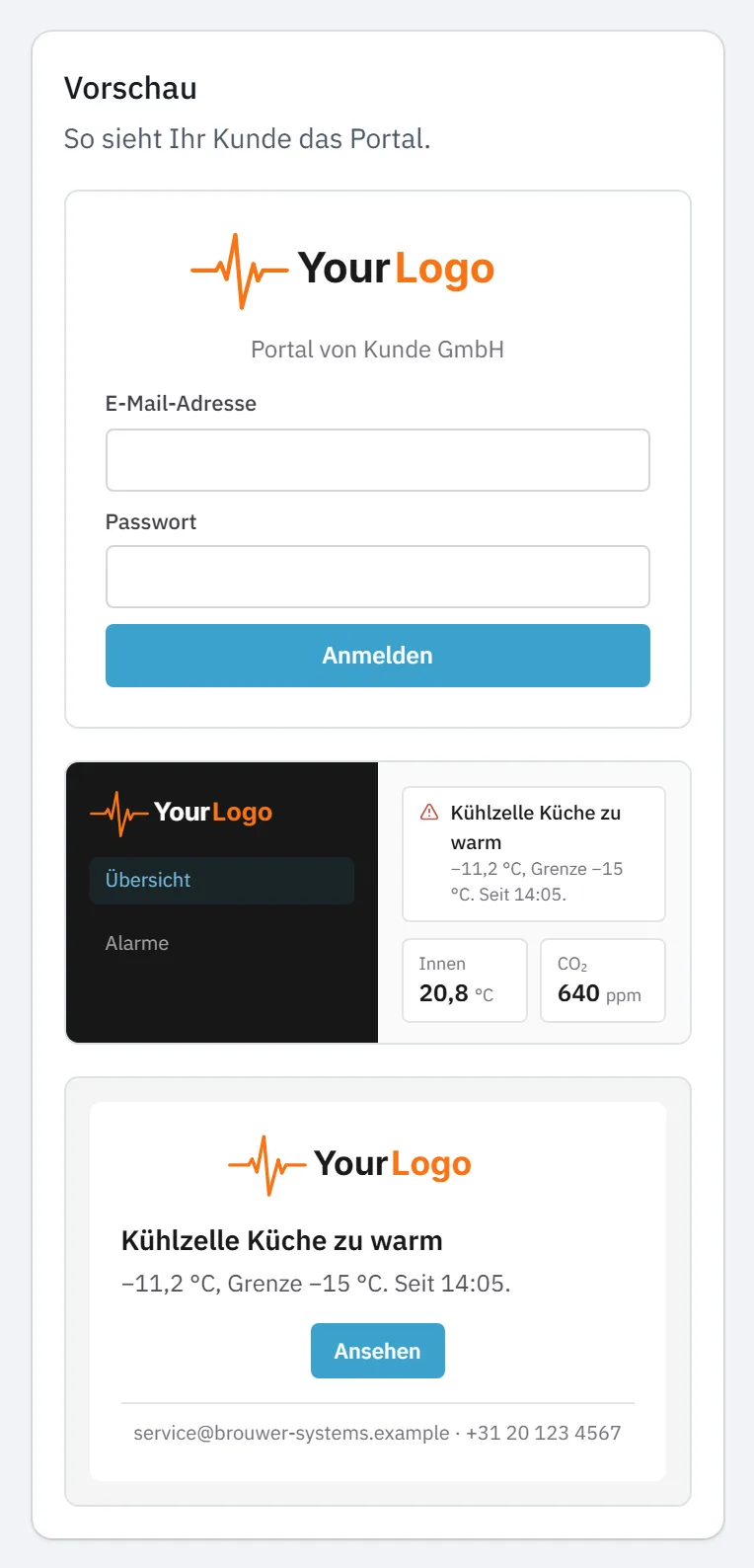
Hat ein Kunde ein aktives Kundenportal, öffnet Als Kunde ansehen auf der Kundenseite sein echtes Portal in einem neuen Tab. Wie das geht, steht unter Kundenportal einschalten.
Aktualisiert am 5. November 2026
Kommen Sie nicht weiter?
Schreiben Sie uns oder rufen Sie an. Nennen Sie die Seriennummer des Gateways, dann können wir direkt nachsehen.
Zum Support