








Alle Themen
Auf dieser Seite
Ein Dashboard führt Werte verschiedener Gateways und Modbus-Geräte auf einem Bildschirm zusammen. Es gehört zu Ihrer Organisation, daher finden es alle Teammitglieder unter Dashboards. Personen ohne Konto zeigen Sie es über Dashboard per Link teilen. Die Werte eines einzelnen Gateways stehen schon auf der Gateway-Seite, wie in Werte und Diagramme anzeigen beschrieben.
Was Sie brauchen
- Die Rolle Eigentümer, Administrator oder Techniker in Ihrer Organisation. Mit Nur lesen sehen Sie Dashboards, erstellen aber keine.
- Modbus-Geräte, die bereits Werte liefern. Wie Sie sie hinzufügen, steht in Modbus-Geräte hinzufügen.
Neues Dashboard erstellen
Die Anleitung wird geladen.
Nach diesen Schritten sehen Sie ein leeres Dashboard.
Dashboards öffnen
Öffnen Sie im Menü Dashboards.
Erstellen starten
Klicken Sie oben rechts auf Neues Dashboard. Das Fenster Neues Dashboard öffnet sich.
Namen eingeben
Geben Sie bei Name einen Namen ein, zum Beispiel Kühlräume Berlin.
Beschreibung eingeben
Möchten Sie einen kurzen Text auf der Karte in der Dashboard-Liste, geben Sie bei Beschreibung etwas ein.
Dashboard speichern
Klicken Sie auf Dashboard erstellen. Das leere Dashboard öffnet sich mit dem Hinweis Keine Widgets.
Widget hinzufügen
Nach diesen Schritten steht ein neues Widget am Ende des Dashboards. Es zeigt noch nichts, bis Sie es einrichten.
Hinzufügen starten
Klicken Sie oben rechts auf Widget hinzufügen. Auf einem leeren Dashboard funktioniert auch Erstes Widget hinzufügen in der Mitte.
Namen eingeben
Geben Sie bei Name den Namen des Widgets ein, zum Beispiel Temperatur Tiefkühler. Der Name steht oben im Widget.
Typ wählen
Wählen Sie unter Typ, wie das Widget die Werte zeigt, zum Beispiel Diagramm. Zeigen Sie mit der Maus auf einen Typ, um eine Vorschau zu sehen.
Widget platzieren
Klicken Sie auf Hinzufügen. Im neuen Widget steht Klicken zum Konfigurieren.
Register auswählen
Im Fenster Widget konfigurieren wählen Sie, welche Register das Widget zeigt und wie. Welche Felder es gibt, hängt vom Typ ab.
Fenster öffnen
Klicken Sie im Widget auf Klicken zum Konfigurieren. Das Fenster Widget konfigurieren öffnet sich.
Erläuterung eingeben
Möchten Sie einen Text unter dem Namen des Widgets, geben Sie bei Erläuterung etwas ein. Es gibt eine Zeile je Sprache. Eine leere Zeile übernimmt den Text einer anderen Sprache.
Registerliste öffnen
Klicken Sie auf das Registerfeld. Bei einem Typ mit mehreren Registern, etwa Diagramm, steht es unter Register hinzufügen. Bei den meisten anderen Typen steht es unter Register.
Gateway wählen
Wählen Sie das Gateway. Geben Sie bei Gateway suchen... einen Teil des Namens, der Seriennummer oder des Kunden ein, um die Liste zu kürzen.
Modbus-Gerät wählen
Wählen Sie das Modbus-Gerät.
Register wählen
Wählen Sie das Register. Bei einem Diagramm fügen Sie so bis zu 10 Register hinzu, auch von anderen Gateways.
Darstellung einstellen
Stellen Sie die übrigen Felder ein, zum Beispiel Einheit oder Standard-Zeitfenster. Ein leeres Feld verwendet den Standardwert, etwa die Einheit des Registers.
Widget speichern
Klicken Sie auf Speichern. Das Widget zeigt jetzt die Werte.
Solange kein Register gewählt ist, funktioniert Speichern nicht. Einige Typen weichen ab. Gateway-Status verlangt nur ein Gateway, Streudiagramm zwei Register und Text den Text selbst. Ein Kreisdiagramm mit Gateways nach Status verlangt nichts.
Widgets und Dashboard bearbeiten
Das Portal speichert jede Änderung am Dashboard sofort. Zeigen Sie mit der Maus auf ein Widget. Oben rechts im Widget erscheinen vier Schaltflächen.
- Der Griff mit sechs Punkten (Zum Verschieben ziehen). Ziehen Sie das Widget an eine andere Stelle.
- Der Doppelpfeil (Breite). Wählen Sie Schmal (1/3), Breit (2/3) oder Volle Breite.
- Das Symbol mit zwei Schiebereglern. Das Fenster Widget konfigurieren öffnet sich.
- Der Papierkorb. Das Widget verschwindet vom Dashboard.
Klicken Sie oben auf den Namen des Dashboards, um ihn zu ändern. Drücken Sie die Eingabetaste, um den neuen Namen zu speichern.
Auf jeder Karte in der Liste unter Dashboards gibt es zwei weitere Schaltflächen. Das Symbol mit den zwei Quadraten (Kopie erstellen) erstellt eine Kopie des Dashboards. Der Papierkorb löscht das ganze Dashboard, nachdem Sie auf Bestätigen geklickt haben.
Widget-Typen
Im Fenster Widget hinzufügen stehen die Typen in zwei Gruppen. Unter Lesen stehen die Widgets, die Werte zeigen. Unter Schreiben stehen die Widgets, die einen Wert an ein Register senden.
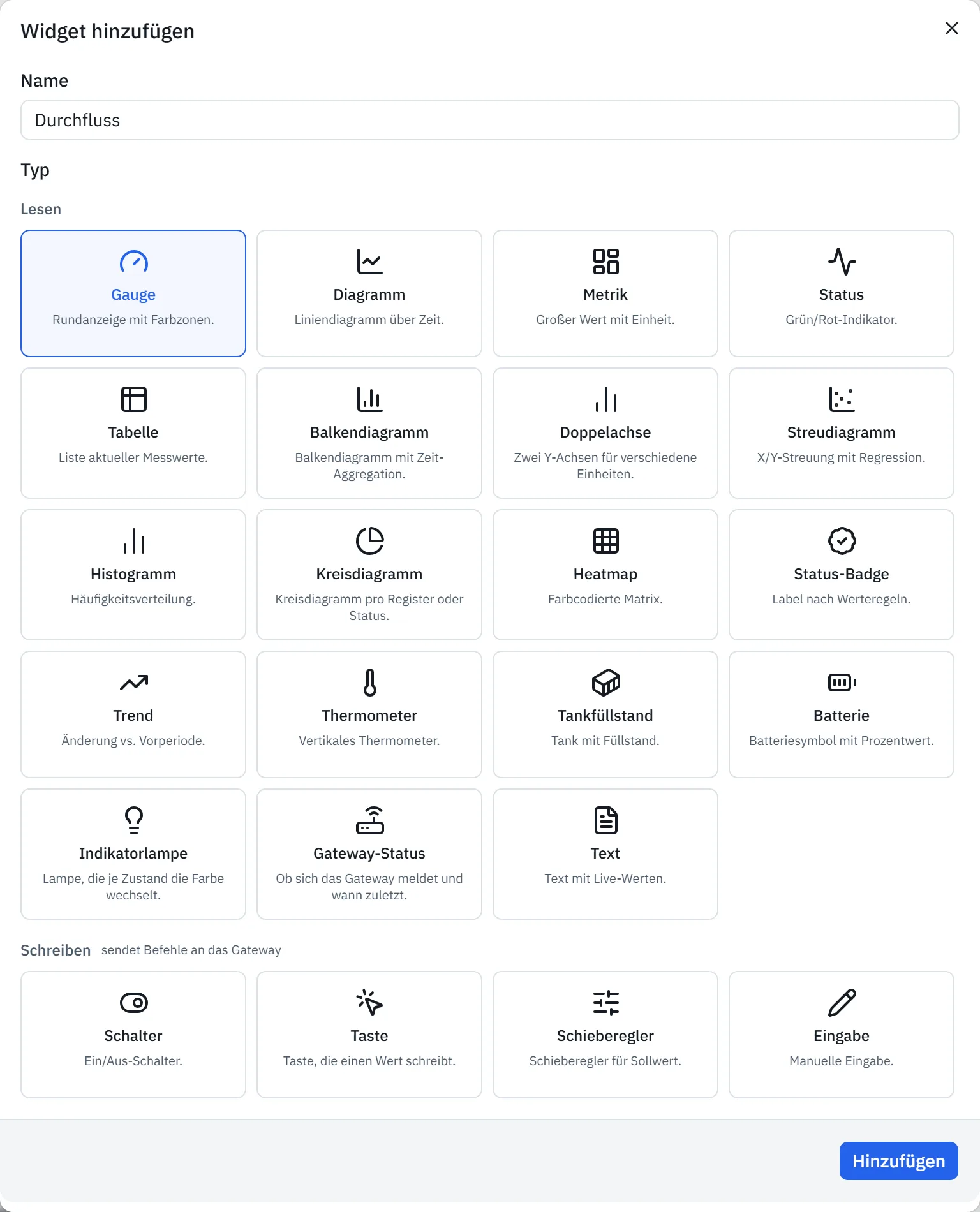
Die Tabelle zeigt je Widget, was es anzeigt oder tut.
| Art | Widget | Funktion |
|---|---|---|
| Diagramme | Diagramm | Linien für bis zu 10 Register. Standardmäßig die letzten 24 Stunden, im Widget umschaltbar von 1 Stunde bis 30 Tage |
| Diagramme | Balkendiagramm | Balken je Stunde, Tag, Woche oder Monat, als Durchschnitt, Minimum, Maximum, Summe oder Verbrauch aus einem Zählerstand |
| Diagramme | Doppelachse | Register mit verschiedenen Einheiten auf einer linken und einer rechten Achse, als Linie, Fläche oder Balken, über die letzten 24 Stunden |
| Diagramme | Streudiagramm | Zwei Register gegeneinander, mit Messwerten aus derselben Minute der letzten 7 Tage |
| Diagramme | Histogramm | Verteilung der Messwerte der letzten 7 Tage |
| Diagramme | Kreisdiagramm | Aktuelle Werte von bis zu 10 Registern oder die Anzahl der Gateways je Status |
| Diagramme | Heatmap | Stundenwerte der letzten 30 Tage in einem Raster, zum Beispiel Stunde des Tages gegen Wochentag |
| Zahlen und Status | Metrik | Ein großer Wert mit Einheit, rot außerhalb der Schwellenwerte |
| Zahlen und Status | Trend | Aktueller Wert und die Abweichung in Prozent gegenüber vor einer Stunde, einem Tag oder einer Woche |
| Zahlen und Status | Tabelle | Die letzten 8 Messwerte eines Registers, mit der Zeit |
| Zahlen und Status | Status | Grüner oder roter Punkt. Ohne Grenzen rot beim Wert 0, mit Untergrenze und Obergrenze rot außerhalb |
| Zahlen und Status | Status-Badge | Text und Farbe nach Regeln, die Sie selbst anlegen. Trifft keine Regel zu, erscheint das Statuslabel des Registers |
| Zahlen und Status | Indikatorlampe | Lampe mit einer Farbe je Zustand, grau, wenn kein Zustand zutrifft |
| Zahlen und Status | Gateway-Status | Online, Offline oder Unbekannt für ein Gateway, mit dem Zeitpunkt, zu dem es zuletzt etwas gesendet hat |
| Skalen und Füllstände | Gauge | Halbrunde Skala zwischen Minimum und Maximum, standardmäßig 0 bis 100, mit einem Strich an jedem Schwellenwert |
| Skalen und Füllstände | Thermometer | Senkrechtes Thermometer zwischen Minimum und Maximum |
| Skalen und Füllstände | Tankfüllstand | Tank, der sich zwischen Minimum und Maximum füllt, mit einer Farbe je Füllstand |
| Skalen und Füllstände | Batterie | Prozentwert, mit dem Minimum als 0 % und dem Maximum als 100 % |
| Text | Text | Eigener Text mit Formatierung und Live-Werten |
| Bedienung | Schalter | Schreibt den Wert bei Ein oder bei Aus, standardmäßig 1 und 0 |
| Bedienung | Taste | Schreibt einen festen Wert, standardmäßig 1 |
| Bedienung | Eingabe | Schreibt eine Zahl, die Sie eintippen. Eine Zahl außerhalb von Minimum und Maximum sendet das Widget nicht |
| Bedienung | Schieberegler | Schreibt die Stellung des Reglers, sobald Sie ihn kurz ruhig halten |
Im Widget Text setzen Sie einen Live-Wert mit {{serienummer:adres}}. Tragen Sie die Seriennummer des Gateways und die Adresse des Registers ein. Bei einem Modbus-Gerät mit Slave-Adresse oder Unit-ID 1 ist das die Adresse aus der Registerliste. Bei einer höheren Nummer addieren Sie diese Nummer mal 10 000, also wird Adresse 4 bei Slave-Adresse 3 zu 30004.
Ein Fragezeichen im Text bedeutet, dass das Portal das Gateway oder das Register nicht findet. Es kann auch bedeuten, dass dieses Gateway mehr als ein Register mit dieser Adresse hat.
Werte mit Bedien-Widgets schreiben
Ein Bedien-Widget sendet einen Wert an ein Register eines Modbus-Geräts. Das Registerfeld heißt dann Register zum Schreiben und zeigt nur Register mit Toegang (Zugriff) auf Lezen + schrijven (Lesen + Schreiben). Wie Sie das einstellen, steht in Register einrichten.
Das Widget schreibt nur, wenn alle Bedingungen in der Tabelle erfüllt sind. Die Tabelle zeigt, welcher Text in der Ecke des Widgets steht, wenn eine Bedingung nicht erfüllt ist.
| Bedingung | Text im Widget |
|---|---|
| Sie haben die Rolle Eigentümer, Administrator oder Techniker. Ein Teammitglied mit Nur lesen schreibt nie | Keine Rechte |
| Das Gateway ist online | Gateway offline |
| Die Steuerung ist für das Gateway eingeschaltet | Steuerung aus |
Die Steuerung ist je Gateway ausgeschaltet, bis ModbusCloud sie einschaltet. Wie Sie sie beantragen, steht in Register über das Portal steuern.
Darf sich ein Wert nicht versehentlich ändern, schalten Sie beim Einrichten Erst bestätigen ein. Das Widget zeigt dann zuerst den neuen Wert, und Bestätigen funktioniert erst nach 2 Sekunden.
Aktualisiert am 7. Oktober 2026
Kommen Sie nicht weiter?
Schreiben Sie uns oder rufen Sie an. Nennen Sie die Seriennummer des Gateways, dann können wir direkt nachsehen.
Zum Support