








Alle Themen
Auf dieser Seite
Die Tarifaufteilung arbeitet mit dem Register für den Zählerstand des Netzbezugs, einem Zähler in kWh, der nur ansteigt. Sie legen die Niedertarif-Zeiten fest, und alle übrigen Stunden zählt das Portal als Hochtarif. Pro Register richten Sie einen Tarifplan ein. Der Tarifplan gilt auch für frühere Monate, solange deren Messwerte noch im Verlauf stehen.
Was Sie brauchen
- Die Rolle Eigentümer, Administrator oder Techniker in Ihrer Organisation. Ein Teammitglied mit der Rolle nur lesen sieht den Verbrauch, richtet aber nichts ein.
- Einen kWh-Zähler als Modbus-Gerät am Gateway, mit einem Register für den Zählerstand des Netzbezugs in kWh.
- Die Start- und Endzeiten des Niedertarifs aus dem Energievertrag.
Tab Tarif öffnen
Der Tab Tarif erscheint auf der Gateway-Seite, sobald ein Register des Gateways die Einheit kWh hat.
Gateway-Liste öffnen
Öffnen Sie im Menü Gateways.
Gateway öffnen
Öffnen Sie das Gateway, an dem der kWh-Zähler angeschlossen ist.
Tab wählen
Wählen Sie den Tab Tarif. Unter Tarifaufteilung steht pro verknüpftem kWh-Register eine Karte mit dem Namen des Modbus-Geräts und des Registers.
Das Portal erstellt nur für ein Register eine Karte, das als Zählerstand in kWh verknüpft ist. Steht dort Energiezähler noch nicht verknüpft, folgen Sie zuerst den Schritten im nächsten Abschnitt. Bleibt der Tab leer, bitten Sie über Hilfe anfragen darum, den kWh-Zähler zu verknüpfen. Nennen Sie dabei das Gateway und das Modbus-Gerät.
Register des kWh-Zählers verknüpfen
Nach diesen Schritten weiß das Portal, welches Register der Zählerstand des Netzbezugs ist. Die Schaltfläche gibt es nur auf der Karte Energiezähler noch nicht verknüpft.
Fenster öffnen
Klicken Sie auf Energie-Einrichtung öffnen. Es öffnet sich ein Fenster mit zwei Schritten.
Typ prüfen
Prüfen Sie, dass beim kWh-Zähler Netmeter (Netzzähler) steht.
Zu den Registern wechseln
Klicken Sie auf Weiter.
Rolle wählen
Wählen Sie beim Register mit dem Zählerstand des Netzbezugs Import van net (kWh) (Bezug aus dem Netz). Enthält der Registername „import“, ist diese Rolle schon gewählt.
Verknüpfung speichern
Klicken Sie auf Speichern. Unter Tarifaufteilung steht jetzt eine Karte für dieses Register.
Tarifaufteilung einrichten
Der Tarifplan legt fest, wann der Niedertarif gilt, und zwar in der Zeit, die der Energievertrag verwendet.
Tarifplan starten
Klicken Sie beim Register auf Einrichten. Das Fenster Tarifaufteilung einrichten öffnet sich.
Namen eingeben
Geben Sie bei Name einen Namen für den Tarifplan ein, zum Beispiel den aus dem Vertrag. Standardmäßig steht dort Economy 7.
Sommerzeit wählen
Wählen Sie bei Zeitzone / Sommerzeit die Option Folgt der Sommerzeit (Zeitzone), wenn die Niedertarif-Zeiten im Sommer und im Winter zur selben Uhrzeit beginnen. Verschieben sie sich im Sommer um eine Stunde, wählen Sie Fester Offset, keine Sommerzeit.
Zeitzone wählen
Wählen Sie in der Liste darunter die Zeitzone, zum Beispiel Europe/Amsterdam, oder den Offset, zum Beispiel UTC+01:00 (no DST).
Niedertarif-Zeiten eingeben
Geben Sie bei Niedertarif-Fenster die Start- und Endzeit des Niedertarif-Fensters ein. Standardmäßig steht dort
00:30bis07:30.Fenster hinzufügen
Hat der Vertrag noch ein weiteres Niedertarif-Fenster, klicken Sie auf Fenster hinzufügen. Es erscheint eine Zeile mit
13:00bis16:00.Zweites Fenster eingeben
Haben Sie ein Fenster hinzugefügt, geben Sie in der neuen Zeile die Start- und Endzeit ein.
Tarife benennen
Möchten Sie andere Namen im Diagramm und im Bericht, tragen Sie diese bei Hochtarif-Name und Niedertarif-Name ein. Standardmäßig stehen dort Peak und Off-Peak.
Tarifplan speichern
Klicken Sie auf Speichern. Die Meldung Tarifplan erstellt erscheint, und die Karte zeigt den Verbrauch dieses Monats.
Lassen Sie die Voreinstellung GMT / UTC+00:00 (no DST) stehen, liegen die Niedertarif-Zeiten in niederländischer Zeit eine Stunde später. Im Sommer sind es zwei Stunden. Bei Folgt der Sommerzeit (Zeitzone) steht in der Liste standardmäßig Europe/London.
Ein Niedertarif-Fenster läuft nicht über Mitternacht. Bei 23:00 bis 07:00 meldet das Portal Die Endzeit muss nach der Startzeit liegen. Machen Sie dann zwei Fenster daraus, 23:00 bis 00:00 und 00:00 bis 07:00.
Die Fenster gelten für jeden Wochentag. Ein Wochenende, das ganztägig zum Niedertarif zählt, können Sie nicht gesondert einrichten.
Indikativen Betrag berechnen lassen
Tragen Sie Preise pro kWh ein, berechnet das Portal zum Verbrauch einen Betrag. Der Betrag ist ein Richtwert und keine offizielle Rechnung. Preise zu einem bestehenden Tarifplan hinzuzufügen gilt als Änderung. Lesen Sie daher zuerst die Warnung unter Tarifplan anpassen oder löschen.
Fenster öffnen
Klicken Sie beim Register auf Bearbeiten. Ist das Fenster Tarifaufteilung einrichten noch offen, machen Sie dort weiter.
Preisfelder anzeigen
Sind die Preisfelder noch nicht sichtbar, klicken Sie auf Indikative Tarife (optional).
Währung wählen
Rechnen Sie nicht in Euro, wählen Sie bei Währung die Währung aus.
Hochtarif-Preis eingeben
Geben Sie bei Hochtarif pro kWh den Preis pro kWh ein, zum Beispiel
0,30.Niedertarif-Preis eingeben
Geben Sie bei Niedertarif pro kWh den Preis pro kWh ein, zum Beispiel
0,12.Grundgebühr eingeben
Soll die Grundgebühr mitzählen, geben Sie bei Grundgebühr pro Tag den Betrag pro Tag ein.
Preise speichern
Klicken Sie auf Speichern. Unter dem Diagramm steht jetzt Indikativer Betrag.
Der Betrag ist der Verbrauch mal der Preis je Tarif, plus die Grundgebühr für jeden Tag mit Messwerten. Klicken Sie vor dem Speichern auf Ausblenden, speichert das Portal keine Preise, auch nicht die Preise, die schon eingetragen waren.
Verbrauch je Tarif ansehen
Die Karte des Registers zeigt den Verbrauch des laufenden Monats je Tarif und als Gesamt. Das Balkendiagramm stapelt je Tag Hochtarif und Niedertarif. Einen anderen Monat wählen Sie mit den Pfeilen (Voriger Monat und Nächster Monat) oder im Monatsfeld dazwischen.
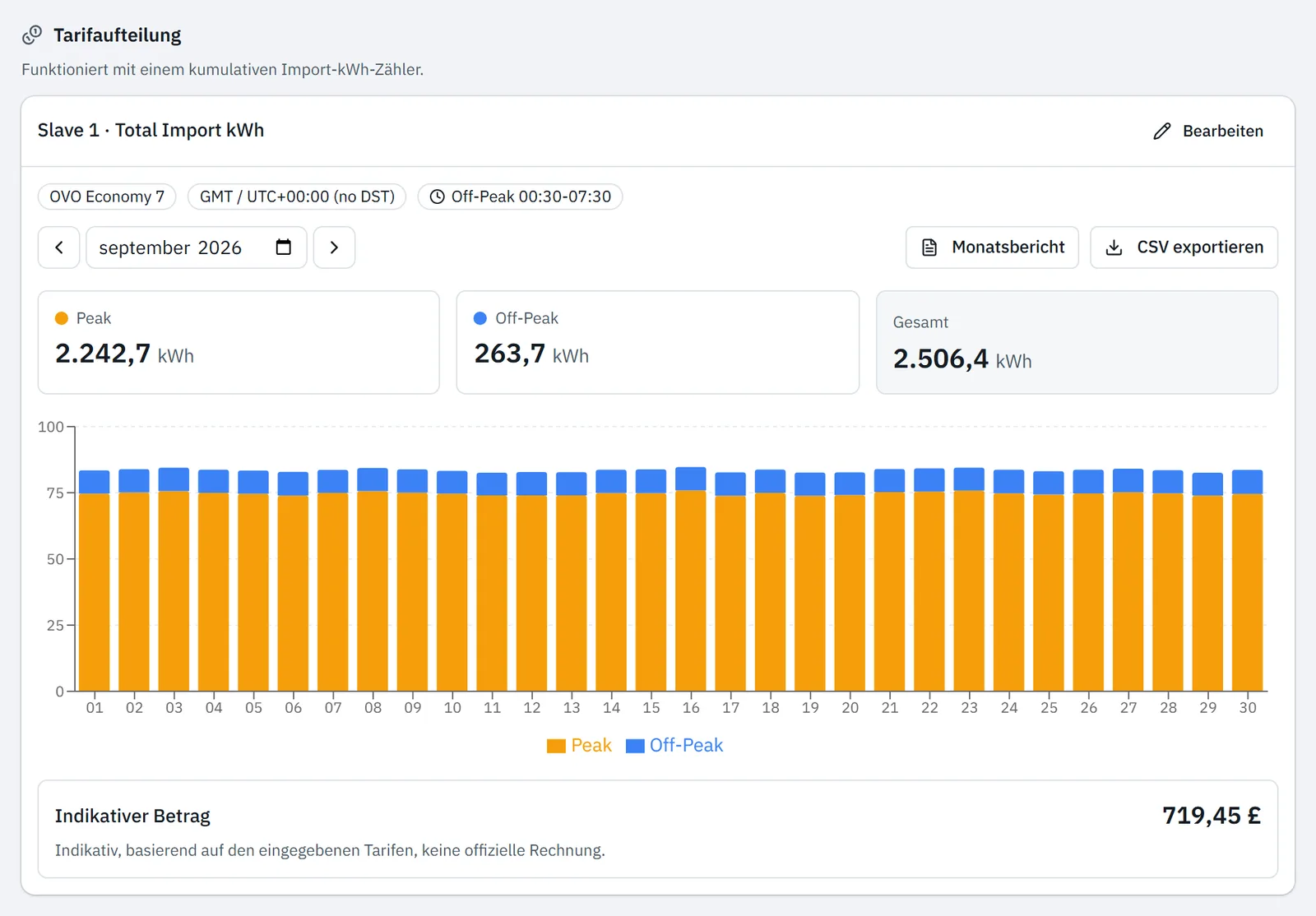
Das Portal rechnet je Zeitfenster den Endstand minus den Anfangsstand. Wechselt der Tarif zwischen zwei Messwerten, berechnet es den Zählerstand zu diesem Zeitpunkt aus den beiden Messwerten. Sinkt der Zählerstand, zum Beispiel nach dem Austausch des kWh-Zählers, zählt dieser Rückgang als 0 kWh.
Liegen zwei Messwerte mehr als 15 Minuten auseinander, steht über dem Diagramm Lücken in den Daten, interpoliert. Den Verbrauch in einer solchen Lücke verteilt das Portal gleichmäßig über die Zeit. Liest das Gateway den kWh-Zähler seltener als alle 900 Sekunden (15 Minuten) aus, steht der Hinweis immer da. Das Intervall passen Sie an wie unter Abfrageintervall wählen.
Die Tagessummen je Tarif hält das Portal jede Nacht fest. Sie bleiben bestehen, wenn die einzelnen Messwerte nach der Aufbewahrungsfrist verschwinden. Die Fristen stehen unter Aufbewahrungsfristen und Export Ihrer Daten.
Monatsbericht und CSV herunterladen
Der Monatsbericht fasst den angezeigten Monat in einer Übersicht zusammen, die Sie drucken oder als PDF speichern.
Bericht öffnen
Klicken Sie auf Monatsbericht. Der Bericht öffnet sich in einem neuen Tab Ihres Browsers.
Drucken oder speichern
Klicken Sie auf Drucken / PDF. Drucken Sie den Bericht im Druckfenster Ihres Browsers, oder speichern Sie ihn als PDF.
Der Bericht zeigt je Tarif die kWh, den Preis pro kWh und den Betrag. Darunter stehen die Grundgebühr, falls Sie diese eingetragen haben, und die Summe. Ohne Preise stehen nur kWh darin.
Für die Zahlen je Tag klicken Sie auf CSV exportieren, neben Monatsbericht oder über dem Bericht. Die Datei enthält je Tag die kWh je Tarif und die Summe. Ein Tag mit einer Lücke in den Daten hat yes in der Spalte Gap. Die Spalten sind durch ein Semikolon getrennt, und die Zahlen haben einen Punkt als Dezimaltrennzeichen.
Der Monatsbericht geht nicht per E-Mail. Auch ein geplanter Bericht aus Berichte erstellen und planen enthält die Tarifaufteilung nicht.
Tarifplan anpassen oder löschen
Einen Tarifplan passen Sie im selben Fenster an, in dem Sie ihn eingerichtet haben. Neue Niedertarif-Zeiten gelten auch für frühere Monate, denn das Portal berechnet die Aufteilung nach dem Speichern mit den einzelnen Messwerten neu.
Tarifplan öffnen
Klicken Sie beim Register auf Bearbeiten. Das Fenster Tarifplan bearbeiten öffnet sich.
Einstellungen anpassen
Passen Sie den Namen, die Zeitzone, die Niedertarif-Zeiten oder die Preise an.
Änderung speichern
Klicken Sie auf Speichern. Die Meldung Tarifplan aktualisiert erscheint.
Um den Tarifplan zu löschen, klicken Sie im selben Fenster auf Löschen. Der Tarifplan verschwindet sofort, ohne Rückfrage.
Aktualisiert am 7. Oktober 2026
Kommen Sie nicht weiter?
Schreiben Sie uns oder rufen Sie an. Nennen Sie die Seriennummer des Gateways, dann können wir direkt nachsehen.
Zum Support