


Alle Themen
Auf dieser Seite
Die Einstellung gilt für alle, die sich als Endkunde dieses Kunden anmelden, jetzt und später. Sie und Ihre Teammitglieder sehen weiterhin alles. Wie Sie eine Person des Kunden einladen, steht unter Kunden Zugang geben.
Was Sie brauchen
- Die Rolle Eigentümer oder Administrator. Andere Teammitglieder sehen den Block, können die Häkchen aber nicht ändern.
- Einen Kunden mit mindestens einem verknüpften Gateway.
Standardmäßig sieht der Kunde alles
Das Portal speichert nur, was ausgeschaltet ist. Ein Gateway, das Sie später mit dem Kunden verknüpfen, ist deshalb sofort für den Endkunden sichtbar. Dasselbe gilt für ein neues Modbus-Gerät oder ein neues Register. Etwas Neues bleibt nur verborgen, wenn es unter einem Gateway oder Modbus-Gerät hängt, das ausgeschaltet ist.
Fügen Sie ein Register hinzu, das der Kunde nicht sehen muss, schalten Sie es direkt danach aus.
Gateway, Modbus-Gerät oder Register ausschalten
Der Block Was der Kunde sieht hat ein Häkchen pro Gateway, pro Modbus-Gerät und pro Register. Angehakt heißt sichtbar. Das Portal speichert jeden Klick sofort, ohne Schaltfläche zum Bestätigen.
Kundenliste öffnen
Öffnen Sie im Menü Kunden.
Kunden wählen
Klicken Sie auf den Kunden. Die Kundenseite öffnet sich.
Block suchen
Scrollen Sie zum Block Was der Kunde sieht. Jedes Gateway des Kunden steht darin, mit seinen Modbus-Geräten darunter.
Ganze Teile ausschalten
Möchten Sie alles unter einem Gateway oder Modbus-Gerät verbergen, entfernen Sie dort das Häkchen. Der Name wird grau und durchgestrichen. Bei einem Gateway verschwinden auch seine Modbus-Geräte aus dem Block.
Register aufklappen
Möchten Sie nur einzelne Register verbergen, klicken Sie auf den Namen des Modbus-Geräts. Die Register erscheinen darunter, jedes mit einem Häkchen.
Register ausschalten
Entfernen Sie das Häkchen bei jedem Register, das der Kunde nicht sehen muss. Möchten Sie alle Register dieses Modbus-Geräts auf einmal ausschalten, klicken Sie auf Alle aus.
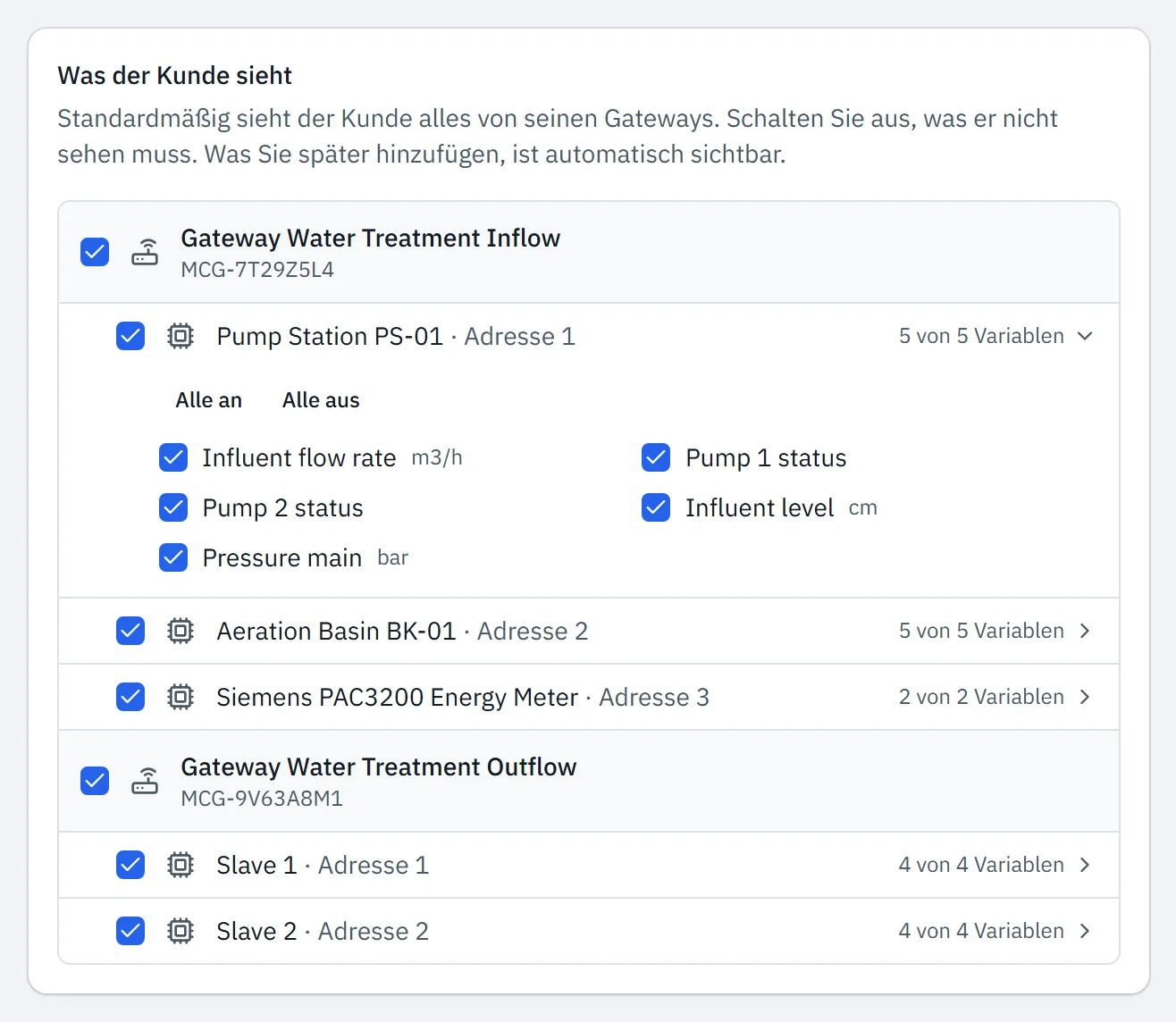
Ist etwas ausgeschaltet, nennt der Satz über der Liste, wie viele Elemente aus sind. Neben jedem Modbus-Gerät steht, wie viele seiner Register der Kunde sieht. Klappt das Speichern nicht, meldet das Portal Speichern fehlgeschlagen., und das Häkchen steht wieder wie vorher.
Setzen Sie das Häkchen wieder, um ein Element erneut zu zeigen. Alle an schaltet alle Register eines Modbus-Geräts auf einmal wieder ein. Schalten Sie ein Gateway oder Modbus-Gerät wieder ein, stehen die Register darunter so, wie Sie sie vorher eingestellt hatten.
Was der Endkunde nicht mehr sieht
Die Tabelle zeigt, was dem Endkunden im Portal fehlt, wenn ein Element aus ist.
| Aus | Was dem Endkunden fehlt |
|---|---|
| Gateway | Alle Modbus-Geräte, Register und Variablen des Gateways mit ihren Werten und Diagrammen sowie alle Alarme und Alarmregeln des Gateways |
| Modbus-Gerät | Das Modbus-Gerät und alle seine Register mit ihren Werten und Diagrammen sowie die Alarme und Alarmregeln darauf |
| Register | Der Wert und das Diagramm des Registers sowie die Alarme und Alarmregeln darauf |
Der Tab Trends und die Datei aus Messwerte herunterladen lassen verborgene Elemente ebenfalls weg. Ein Widget mit einem verborgenen Register zeigt dem Endkunden keinen Wert, auch in einem Dashboard oder Bericht, den Sie für den Kunden vorbereiten. Das Vorbereiten selbst steht unter Übersicht, Dashboards und Berichte vorbereiten.
Was sichtbar bleibt
Ein ausgeschaltetes Gateway bleibt mit Namen und Status auf der Übersicht des Endkunden stehen. Was darunter hängt, sieht der Endkunde nicht.
Eine Variable, die mit einem verborgenen Register rechnet, sieht der Endkunde weiterhin im Tab Variablen. Er sieht das Ergebnis und den Namen des Registers in der Formel. Wie Variablen funktionieren, steht unter Werte mit Variablen berechnen.
Alarm-E-Mails folgen dieser Einstellung nicht. Steht jemand vom Kunden auf der Gateway-Seite unter Wer bei Alarmen benachrichtigt wird, erhält er auch Alarm-E-Mails zu verborgenen Elementen.
Verbergen gilt nur für Personen, die sich als Endkunde anmelden. Ein Dashboard, das Sie mit einem öffentlichen Link teilen, zeigt jedem mit dem Link alles, was darauf ist. Wie Teilen funktioniert, steht unter Dashboard per Link teilen.
Aktualisiert am 5. November 2026
Kommen Sie nicht weiter?
Schreiben Sie uns oder rufen Sie an. Nennen Sie die Seriennummer des Gateways, dann können wir direkt nachsehen.
Zum Support