








Alle Themen
Auf dieser Seite
Erkennen, Erraten und Lesen verändern nichts im Modbus-Gerät. Diagnostics sendet dabei nur Leseanfragen. Nur das Schreiben verändert etwas, und dafür verlangt das Programm standardmäßig zuerst eine Bestätigung.
Was Sie brauchen
- ModbusCloud Diagnostics auf Ihrem Computer, siehe ModbusCloud Diagnostics installieren.
- Ein Modbus-Gerät, das Diagnostics gefunden hat, siehe Modbus-Gerät mit Diagnostics anschließen und finden.
- Zum Schreiben die Registerliste aus dem Handbuch des Modbus-Geräts.
Gerätetyp erkennen lassen
Ein Gerätetyp ist die Registerliste eines einzelnen Modells, im Portal heißt sie Template. Er legt für jedes Register Name, Adresse, Datentyp, Byte-Reihenfolge, Skalierung und Einheit fest. Diagnostics kennt 13 Datentypen und vier Byte-Reihenfolgen.
Das Erkennen ist Rechenarbeit mit gelesenen Werten. Diagnostics liest die Register, in denen sich Gerätetypen voneinander unterscheiden, und prüft, welcher Typ zu den Inhalten passt, etwa zu einer Netzspannung oder einer Netzfrequenz. Über das Netzwerk fragt Diagnostics das Modbus-Gerät außerdem nach Marke und Typ, mit Function Code 43 und der SunSpec-Kennung. Passt die Antwort zu einem Typ, zählt das mit. Die Bibliothek liegt auf Ihrem Computer, deshalb funktioniert das Erkennen ohne Internet.
Das Erkennen startet von selbst, sobald Diagnostics das Modbus-Gerät gefunden hat. Es endet, sobald ein Typ klar gewinnt oder nichts mehr zu vergleichen ist. Spätestens nach etwa 20 Sekunden an RS485 oder 10 Sekunden über das Netzwerk bricht es ab.
Gewinnt ein Typ, wählt Diagnostics ihn selbst und öffnet den Tab Live. Über den Werten stehen der Name des Typs und der Grund, warum er passt. Stimmt der Typ nicht, klicken Sie in dieser Leiste auf Anderen Typ wählen.
Ist Diagnostics unsicher, wählen Sie selbst im Fenster Gerät hinzufügen. Dieselben Karten stehen auf Live bei einem Modbus-Gerät ohne Gerätetyp.
Kandidaten vergleichen
Vergleichen Sie die Werte auf jeder Karte mit dem Display des Modbus-Geräts. Auf jeder Karte steht Wahrscheinlich oder Möglich, dahinter der Grund.
Typ wählen
Klicken Sie beim passenden Typ auf Verwenden. Das Modbus-Gerät öffnet sich auf Live mit den Messwerten dieses Typs.
Fehlt der passende Typ, haben Sie vier Wege:
- Gründlicher suchen (dauert bis zu einer Minute) liest länger und findet auch Modbus-Geräte, die langsam antworten. Die Schaltfläche steht da, wenn das Erkennen ohne sicheres Ergebnis endete.
- Ein anderes Gerät wählen zeigt eine Suchliste mit allen Gerätetypen. Suchen Sie dort nach Marke oder Modell.
- Ich habe das Handbuch fügt das Modbus-Gerät hinzu und öffnet Handbuch einlesen, siehe Handbuch eines unbekannten Modbus-Geräts einlesen.
- Überspringen fügt das Modbus-Gerät ohne Gerätetyp hinzu. Live versucht es danach erneut.
Manchmal stehen bei einem Modbus-Gerät die zwei Register eines 32-Bit-Werts in umgekehrter Reihenfolge wie in der Bibliothek. Diagnostics erkennt das beim Erkennen. Erkennt es den Typ sicher, speichert es eine korrigierte Kopie als eigenen Gerätetyp, und Live zeigt sofort die richtigen Werte.
Register erraten lassen
Passt kein Gerätetyp, errät Diagnostics für jedes Register, welche Größe darin steht. Sie vergleichen die Vermutungen mit dem Display und speichern sie als eigenen Gerätetyp.
Die Schaltfläche zum Erraten steht auf Live, solange das Modbus-Gerät keinen Gerätetyp hat und das Erkennen nichts fand oder nur einen Typ mit Möglich. Auf dem Tab Register steht dieselbe Schaltfläche unter Scannen.
Live öffnen
Öffnen Sie den Tab Live des Modbus-Geräts.
Erraten starten
Klicken Sie auf Die App erraten lassen, was die Register bedeuten. Diagnostics sucht die Register, liest sie mehrmals und ordnet jedem Register eine Größe zu, etwa Spannung, Strom oder Temperatur.
Art wählen
Möchten Sie die Vermutungen lenken, wählen Sie unter Was für ein Gerät ist es? eine Art, etwa Wärmepumpe. Diagnostics errät dann erneut mit den Registern, die es bereits gefunden hat.
Richtige Werte abhaken
Klicken Sie bei jedem Wert, der mit dem Display übereinstimmt, auf das Häkchen (Ja) neben Stimmt mit dem Display?.
Abweichung melden
Stimmt ein Wert nicht, klicken Sie auf das Kreuz (Nein).
Korrektur wählen
Wählen Sie unter Was zeigt das Display? die Korrektur, etwa ×10 oder kW statt W. Passt keine Auswahl, klicken Sie auf Selbst eingeben.
Gerätetyp speichern
Klicken Sie auf Daraus meinen eigenen Gerätetyp machen. Live liest ab jetzt diese Register.
Die Vermutungen stehen unter Wahrscheinlich, Möglich und Noch unsicher. Stehen viele Register auf 0, lassen Sie das Modbus-Gerät arbeiten, etwa unter Last, und klicken Sie auf Neu erraten. Einen so gespeicherten Gerätetyp erkennt Diagnostics beim nächsten Mal selbst.
Live-Werte ansehen
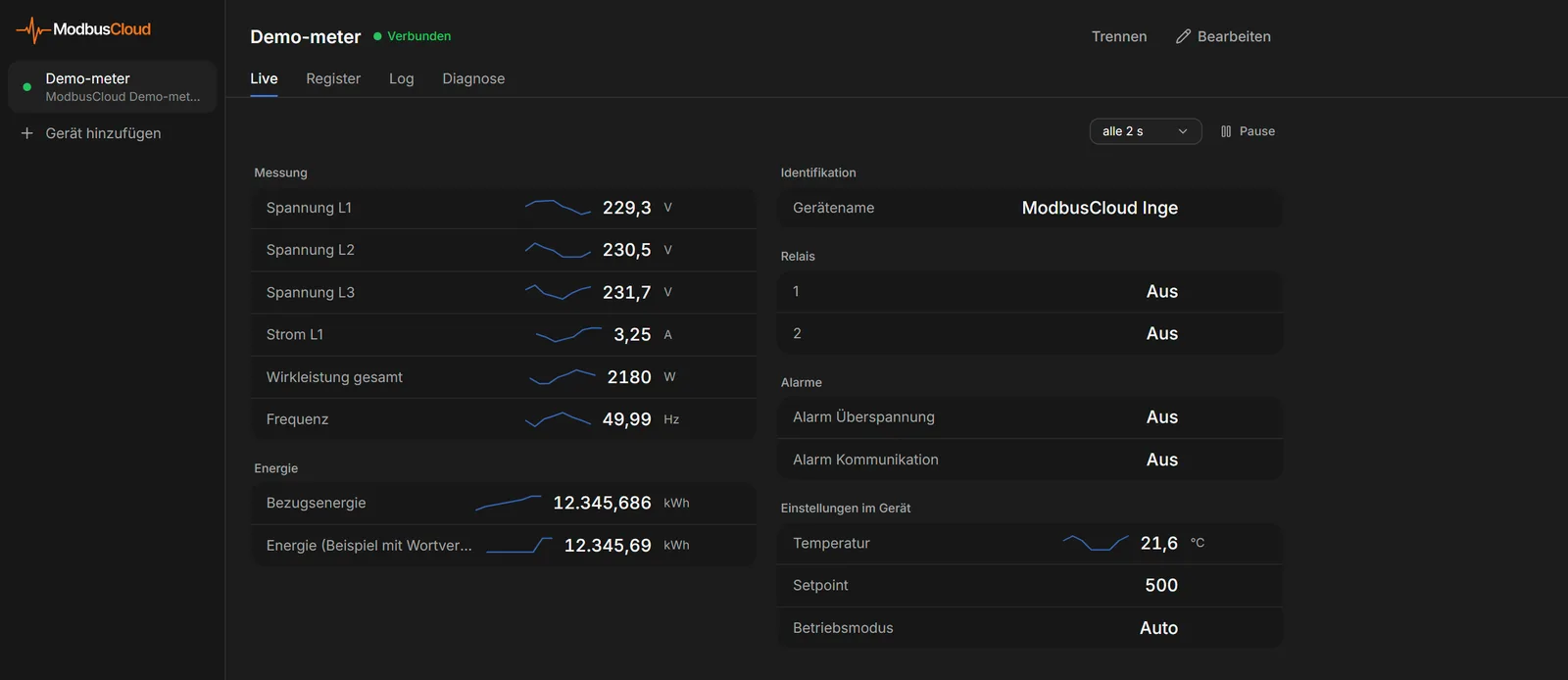
Mit einem Gerätetyp zeigt der Tab Live die Messwerte mit Name und Einheit, nach Gruppen geordnet.
Modbus-Gerät wählen
Klicken Sie in der Liste links auf das Modbus-Gerät.
Live öffnen
Öffnen Sie den Tab Live. Die Werte aktualisieren sich von selbst.
Intervall wählen
Wählen Sie oben rechts, wie oft Diagnostics aktualisiert, von alle 500 ms bis alle 30 s.
Aktualisierung anhalten
Möchten Sie die Werte anhalten, klicken Sie auf Pause. Mit Fortsetzen läuft die Aktualisierung weiter.
Standardmäßig aktualisiert Live alle 2 Sekunden. Diese Vorgabe ändern Sie unter Einstellungen bei Standard-Live-Intervall. Schlägt das Lesen eines Registers kurz fehl, bleibt der letzte gute Wert grau stehen. Antwortet das Modbus-Gerät gar nicht mehr, suchen Sie die Ursache mit Störungen mit Diagnose und Konsole finden.
Werte über längere Zeit halten Sie mit Mit Diagnostics aufzeichnen und exportieren fest.
Einzelne Register lesen
Auf dem Tab Register lesen Sie jede Adresse, auch ohne Gerätetyp. So prüfen Sie eine Adresse aus dem Handbuch.
Register öffnen
Öffnen Sie den Tab Register.
Registertyp wählen
Wählen Sie bei Registertyp Holding, Input, Coils oder Discrete Inputs. Das sind die Function Codes 03, 04, 01 und 02.
Startadresse eingeben
Geben Sie bei Startadresse die Adresse so ein, wie das Handbuch sie schreibt, zum Beispiel
0,40001oder0x0000. Bei einer klassischen Adresse wie40001zeigt Diagnostics unter dem Feld, welche Protokolladresse es liest.Anzahl eingeben
Geben Sie bei Anzahl ein, wie viele Register Sie lesen, bis zu 125 pro Anfrage. Bei Coils und Discrete Inputs sind es bis zu 2000.
Register lesen
Klicken Sie auf Lesen. Die Tabelle zeigt für jede Adresse den Wert.
Möchten Sie sehen, welche Werte sich ändern, klicken Sie auf Wiederholen. Diagnostics liest dann jede Sekunde erneut.
Schalten Sie Technische Details ein, sehen Sie den Hex-Wert jedes Registers. Bei Registern ohne Namen erscheinen dann auch die Spalten Int16, Float32 und Int32. Float32 und Int32 lesen das Register zusammen mit dem nächsten, in der wahrscheinlichsten Byte-Reihenfolge. Ein Stern markiert einen plausiblen Float32-Wert.
Bei eingeschalteten Technische Details steht am Ende einer Zeile ein Pfeil (Alle Byte-Orders anzeigen). Er zeigt das Register und das nächste als Float32, Int32 und UInt32 in allen vier Byte-Reihenfolgen, ABCD, CDAB, BADC und DCBA. Das Portal verwendet dieselben vier Byte-Reihenfolgen und die Protokolladresse, die bei 0 beginnt. Wie Sie sie dort eingeben, steht in Registeradresse aus dem Handbuch eingeben und Byte-Reihenfolge und Skalierung einstellen.
Einen Wert schreiben
Schreiben setzt einen neuen Wert in ein Register des Modbus-Geräts, etwa einen Sollwert oder eine Einstellung. Auf Live schreiben Sie in ein Register aus dem Gerätetyp, auf Register an jede Adresse.
Register wählen
Bewegen Sie auf Live die Maus über den Wert. Bei einem beschreibbaren Register erscheint rechts ein Stift (Wert schreiben).
Fenster öffnen
Klicken Sie auf den Stift. Das Fenster Register schreiben zeigt den aktuellen Wert.
Wert eingeben
Geben Sie bei Wert den neuen Wert ein, in der Einheit, die Live zeigt. Diagnostics rechnet die Skalierung selbst zurück.
Schreiben starten
Klicken Sie auf Schreiben. Diagnostics stellt den aktuellen und den neuen Wert nebeneinander.
Schreiben bestätigen
Klicken Sie erneut auf Schreiben, wenn der neue Wert stimmt. Diagnostics meldet, welchen Wert es an welche Adresse geschrieben hat.
Auf Register wählen Sie zuerst bei Registertyp Holding oder Coils und klicken auf Schreiben. Im Fenster geben Sie dann Adresse, Datentyp und Wert selbst ein. Eine Coil setzen Sie auf Ein (1) oder Aus (0).
Die Bestätigung ist standardmäßig eingeschaltet. Schalten Sie unter Einstellungen den Schalter Vor dem Schreiben um Bestätigung bitten aus, schreibt Diagnostics schon beim ersten Klick auf Schreiben.
Die Tabelle zeigt, welchen Function Code Diagnostics beim Schreiben verwendet.
| Was Sie schreiben | Function Code |
|---|---|
| Ein Register mit 16 Bit, etwa uint16 oder int16 | 06 |
| Ein Wert über mehrere Register, etwa float32 | 16 |
| Eine einzelne Coil | 05 |
Lehnt das Modbus-Gerät Function Code 06 ab, öffnen Sie im Fenster Technische Details. Aktivieren Sie dort Als Block schreiben (FC16) statt als Einzelregister (FC06). Bei einer Coil heißt diese Auswahl Als Block schreiben (FC15) statt als einzelne Coil (FC05). Unter Technische Details steht auch der Frame, der über die Leitung geht.
Schreiben über das Gateway erledigen Sie im Portal, wie in Register über das Portal steuern beschrieben.
Marke und Typ abfragen
Manche Modbus-Geräte melden auf Anfrage ihre Marke, ihren Typ und die Firmware-Version. Der Tab Diagnose fragt das auf zwei Arten ab, als Teil des Verbindungstests.
Die Tabelle zeigt, welcher Schritt welchen Function Code verwendet und was Sie zurückbekommen.
| Schritt | Function Code | Ergebnis |
|---|---|---|
| Hersteller und Typ abfragen | 43/14 | Hersteller, Produkt und Revision |
| Geräte-ID abfragen | 17 | Eine kurze Kennung, als Text oder in Hex |
Diagnose öffnen
Öffnen Sie den Tab Diagnose. Der Test unter Verbindung testen startet von selbst.
Ergebnis lesen
Lesen Sie das Ergebnis hinter Hersteller und Typ abfragen und Geräte-ID abfragen. Hersteller, Produkt und Revision stehen unter dem Test.
Test wiederholen
Möchten Sie die Abfrage wiederholen, klicken Sie auf Erneut testen.
Steht dort nicht unterstützt (bei vielen Geräten normal), beantwortet das Modbus-Gerät diese Abfrage nicht. Das ist keine Störung. Was die anderen Schritte des Tests aussagen, steht in Störungen mit Diagnose und Konsole finden.
Aktualisiert am 7. Oktober 2026
Kommen Sie nicht weiter?
Schreiben Sie uns oder rufen Sie an. Nennen Sie die Seriennummer des Gateways, dann können wir direkt nachsehen.
Zum Support