








Alle Themen
Auf dieser Seite
Die Empfänger einer Alarm-E-Mail addieren sich. Eine Adresse, die an mehreren Stellen steht, erhält nur eine E-Mail. Alarme der automatischen Überwachung und einer Regel mit der Bedingung Gateway offline folgen demselben Weg.
Was Sie brauchen
- Die Rolle Eigentümer oder Administrator für die Standard-E-Mail-Adressen, den E-Mail-Digest, einzelne Adressen und die Schalter anderer Personen. Die Rollen stehen unter Teammitglieder und Rollen.
- Für Ihren eigenen Schalter auf der Gateway-Seite und Ihre eigenen Einstellungen genügt jede Rolle.
Woher die Empfänger kommen
Eine Alarm-E-Mail geht an die Adressen aus drei Quellen. Die Tabelle zeigt, wo Sie jede Quelle einrichten und für welche Alarmregeln sie gilt.
| Quelle | Wo | Gilt für |
|---|---|---|
| Standard-E-Mail-Adressen | Einstellungen > Benachrichtigungen | Jede Alarmregel, außer einer Regel mit Nur an diese Adressen |
| E-Mail-Empfänger | Block Benachrichtigungen in der Alarmregel | Nur diese Regel |
| Wer bei Alarmen E-Mails bekommt | Unten auf der Gateway-Seite | Jede Alarmregel dieses Gateways, auch mit Nur an diese Adressen |
Gehört eine Adresse zu einem Konto in Ihrer Organisation, zählt danach die Wahl dieser Person bei Meine Benachrichtigungseinstellungen. Für eine andere Adresse, etwa ein gemeinsames Störungspostfach, gelten keine Einstellungen. Steht in keiner Quelle eine Adresse, geht keine Alarm-E-Mail raus. Der Alarm steht dann trotzdem im Portal.
Adressen in einer Regel tragen Sie so ein, wie unter Alarmregel erstellen beschrieben.
Standardadressen der Organisation einrichten
Die Standard-E-Mail-Adressen gelten für die ganze Organisation. Sie erhalten auch die E-Mail jeder Automatisierung mit einer E-Mail-Aktion.
Benachrichtigungen öffnen
Gehen Sie zu Einstellungen > Benachrichtigungen.
Adresse eingeben
Geben Sie unter Standard-E-Mail-Adressen eine E-Mail-Adresse ein, zum Beispiel
stoerung@beispiel.de.Adresse hinzufügen
Klicken Sie auf Hinzufügen. Das Portal speichert die Liste sofort.
Eine Adresse entfernen Sie mit dem Kreuz dahinter.
Empfänger je Gateway einrichten
Die Anleitung wird geladen.
Der Block Wer bei Alarmen E-Mails bekommt legt fest, wer die Alarm-E-Mails eines Gateways erhält.
Gateway-Liste öffnen
Öffnen Sie im Menü Gateways.
Gateway öffnen
Klicken Sie auf das Gateway.
Block suchen
Scrollen Sie zum Block Wer bei Alarmen E-Mails bekommt unter den Tabs.
Person einschalten
Schalten Sie den Schalter hinter einem Namen ein. Diese Person erhält ab sofort die Alarm-E-Mails dieses Gateways.
Einzelne Adresse eingeben
Möchten Sie jemanden ohne Konto hinzufügen, geben Sie die Adresse im Feld E-Mail-Adresse hinzufügen ein.
Adresse hinzufügen
Klicken Sie auf Hinzufügen. Die Adresse steht jetzt in der Liste mit Nur E-Mail, kein Zugang zum Portal.
Ein Eigentümer oder Administrator sieht im Block alle Teammitglieder, jeweils mit einem Schalter. Er schaltet jeden ein oder aus und fügt einzelne Adressen hinzu. Andere Teammitglieder schalten nur sich selbst ein oder aus. Niemand ist von selbst eingeschaltet.
Geben Sie die Adresse einer Person mit einem Konto in Ihrer Organisation ein, schaltet das Portal diese Person ein. Es kommt dann keine einzelne Adresse dazu. Eine einzelne Adresse entfernen Sie mit dem Papierkorb dahinter.
Die Standard-E-Mail-Adressen stehen ebenfalls dort, mit Über die Benachrichtigungseinstellungen der Organisation. Diese ändern Sie unter Benachrichtigungen.
Ist jemand eingeschaltet, der bei Meine Benachrichtigungseinstellungen die E-Mail für jede Alarmart ausgeschaltet hat, steht unter seinem Namen Erhält trotzdem nichts: Alarm-E-Mail ist im eigenen Profil deaktiviert.
Eigene Alarm-E-Mail je Alarmart wählen
Bei Meine Benachrichtigungseinstellungen wählen Sie, welche Alarm-E-Mails Sie selbst erhalten. Die Wahl gilt für Ihre eigene Adresse, aus welcher Quelle die E-Mail auch kommt.
Benachrichtigungen öffnen
Gehen Sie zu Einstellungen > Benachrichtigungen.
E-Mail ausschalten
Schalten Sie in Meine Benachrichtigungseinstellungen den Schalter in der Spalte E-mail in der Zeile der Alarmart aus. Das Portal speichert die Wahl sofort.
Die Tabelle zeigt, welche Zeile zu welcher Alarm-E-Mail gehört.
| Zeile | E-Mail bei |
|---|---|
| Kritische Alerts | Einem Alarm mit dem Schweregrad Kritisch |
| Warnungen | Einem Alarm mit dem Schweregrad Warnung |
| Informative Alerts | Einem Alarm mit dem Schweregrad Info |
| Gateway offline | Der E-Mail über ein Gateway, das offline ist, von einer Regel mit der Bedingung Gateway offline |
Haben Sie nichts gespeichert, erhalten Sie alle Alarm-E-Mails. Ist eine Zeile grau, steht der Schalter in der Spalte An auf aus und E-mail wirkt nicht. Schalten Sie dann zuerst An ein.
Alarm-E-Mails in einer Zusammenfassung bündeln
Mit E-Mail-Digest erhält die Organisation Alarm-E-Mails gebündelt in einer Zusammenfassung, statt einer E-Mail je Alarm. Nur ein Eigentümer oder Administrator ändert diese Wahl.
Die Tabelle zeigt, was jede Wahl bewirkt.
| Wahl | Was geschieht |
|---|---|
| Sofort | Jede Alarm-E-Mail geht sofort raus. Das ist die Standardeinstellung |
| Stündlich | Zu jeder vollen Stunde eine Zusammenfassung, wenn es neue Alarme gab |
| Täglich | Jeden Tag um 08:00 Uhr niederländischer Zeit eine Zusammenfassung, wenn es neue Alarme gab |
Benachrichtigungen öffnen
Gehen Sie zu Einstellungen > Benachrichtigungen.
Auswahlliste öffnen
Öffnen Sie die Auswahlliste unter E-Mail-Digest.
Einstellung wählen
Wählen Sie Stündlich oder Täglich. Das Portal speichert die Wahl sofort.
Die Zusammenfassung geht an die Standard-E-Mail-Adressen. Ist diese Liste leer, erhalten sie die Eigentümer und Administratoren. Möchten Sie nur von einer Regel weniger E-Mails, erhöhen Sie die Abklingzeit dieser Regel wie unter Alarmregel erstellen beschrieben.
Prüfen, wer die E-Mail erhält
Der Block Ausgehende E-Mails rechnet aus, wer jede E-Mail tatsächlich bekommt, mit allen Quellen und Einstellungen. Jedes Teammitglied kann ihn ansehen.
Benachrichtigungen öffnen
Gehen Sie zu Einstellungen > Benachrichtigungen.
Empfänger anzeigen
Klicken Sie im Block Ausgehende E-Mails auf Wer es bekommt. Unter jeder Adresse stehen die Quellen, etwa Organisation, oder Alarmregel und Gateway mit dem Namen dahinter.
Hinter jeder Adresse steht, wie viele der eingerichteten E-Mails sie erhält, zum Beispiel erhält 2 von 3. Die Adresse steht dann bei drei Alarmregeln, Berichten oder Automatisierungen, und die Einstellungen dieser Person halten eine davon zurück.
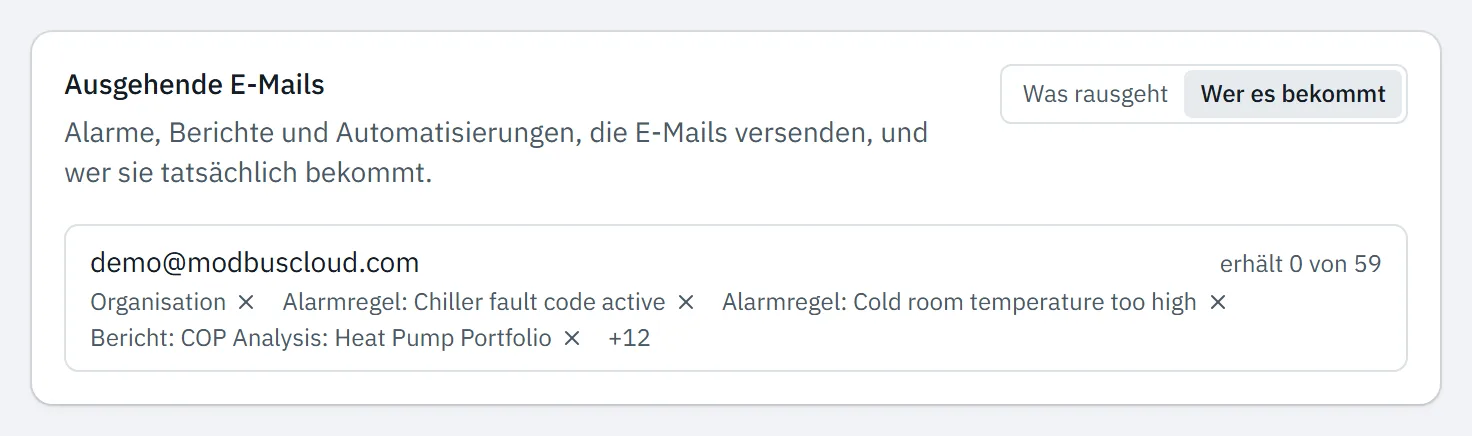
Unter Was rausgeht steht jede Alarmregel, jeder Bericht und jede Automatisierung, die E-Mails sendet, mit den Empfängern. Was niemanden erreicht, steht nicht dabei. Ein Eigentümer oder Administrator schaltet dort mit dem Schalter hinter einer Alarmregel die E-Mail dieser Regel aus. Der Alarm erscheint dann trotzdem im Portal.
Unter Wer es bekommt entfernt ein Eigentümer oder Administrator mit dem Kreuz hinter einer Quelle (Entfernen) die Adresse aus dieser Quelle. Bei Organisation verschwindet die Adresse aus den Standard-E-Mail-Adressen.
Kommt eine E-Mail trotzdem nicht an, folgen Sie Alarm-E-Mail oder Bericht kommt nicht an.
Inhalt der Alarm-E-Mail
Die Alarm-E-Mail kommt von ModbusCloud mit der Adresse noreply@modbuscloud.com. Sie ist auf Niederländisch, auch wenn Sie das Portal in einer anderen Sprache nutzen. Die Tabelle zeigt, welche E-Mails bei einem Alarm rausgehen.
| Betreff | Inhalt | |
|---|---|---|
| Alarm-E-Mail | Kundenname - Name der Regel | Datum und Uhrzeit, Klant (Kunde) mit Ort, Gateway, Melding (Meldung) und Waarde (Wert). Kennt das Template die Bedeutung des Werts, etwa einen Störungscode, steht dieser Text hinter dem Namen der Regel |
| Gateway offline | Kundenname - Gatewayname offline | Welches Gateway nicht erreichbar ist und seit wann |
| Zusammenfassung | Uurlijkse samenvatting (stündliche Zusammenfassung) oder Dagelijkse samenvatting (tägliche Zusammenfassung), mit der Anzahl der Meldungen und dem Namen Ihrer Organisation | Die Anzahl je Schweregrad, und je Alarm der Schweregrad, die Zeit, das Gateway und die Meldung |
Die Schaltfläche Bekijk in portal (Im Portal ansehen) in der Alarm-E-Mail und in der E-Mail über ein Gateway, das offline ist, öffnet die Gateway-Seite. In der Zusammenfassung öffnet Bekijk alle alerts (Alle Alarme ansehen) die Seite Alarme. Auf eine Alarm-E-Mail folgt eine E-Mail, wenn der Wert wieder normal ist, siehe So funktionieren Alarme. Wer den Alarm nur in einer Zusammenfassung gesehen hat, erhält diese E-Mail nicht.
Aktualisiert am 7. Oktober 2026
Kommen Sie nicht weiter?
Schreiben Sie uns oder rufen Sie an. Nennen Sie die Seriennummer des Gateways, dann können wir direkt nachsehen.
Zum Support