








Alle Themen
Auf dieser Seite
Das Menü ist für jedes Teammitglied gleich. Welche Schaltflächen Sie auf einer Seite sehen, hängt von Ihrer Rolle ab. Was jede Rolle darf, steht in Teammitglieder und Rollen.
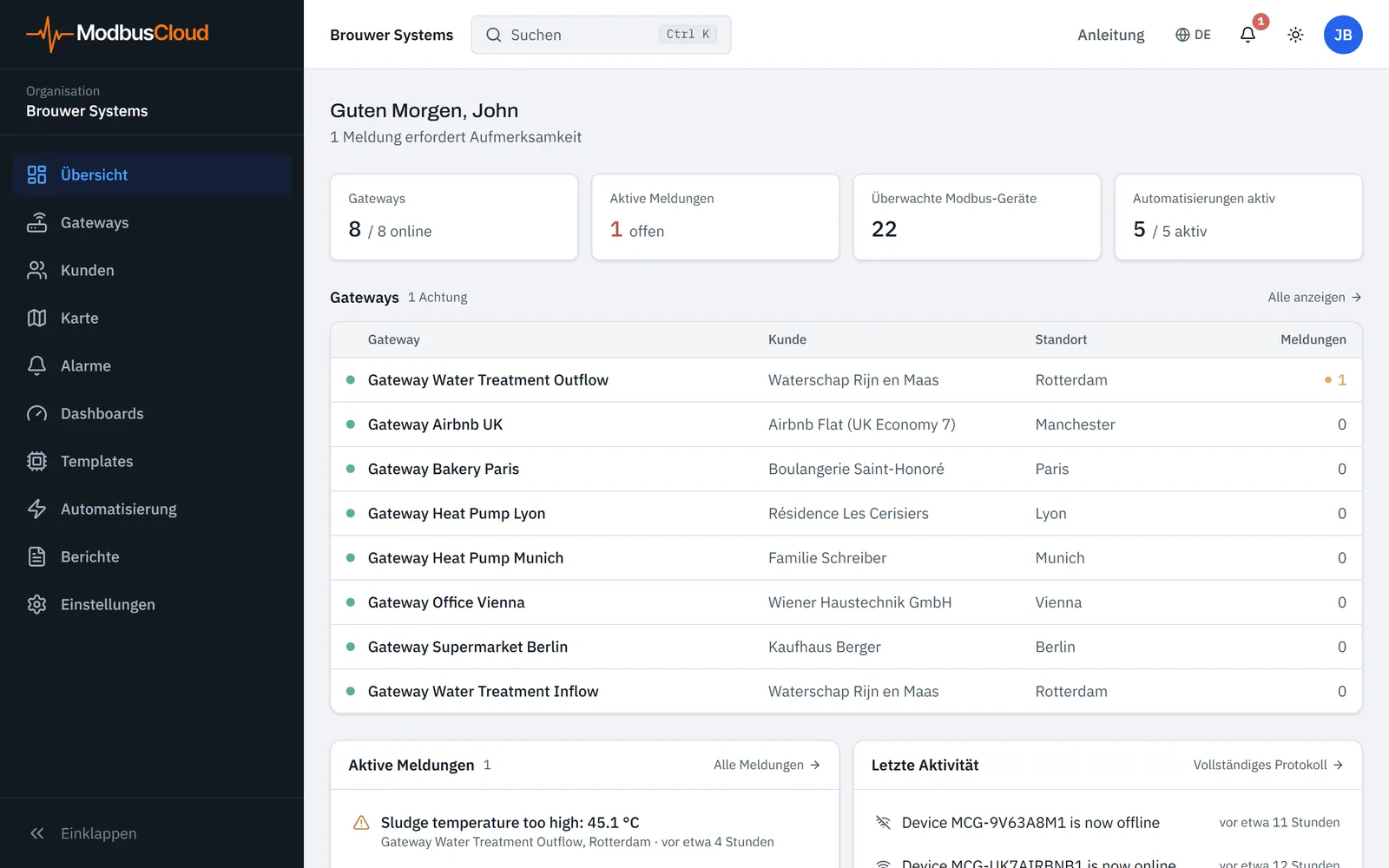
Das Menü
Auf einem Computer steht das Menü links. Die Tabelle zeigt, was Sie unter den einzelnen Punkten finden.
| Menüpunkt | Was Sie dort finden |
|---|---|
| Übersicht | Den Zustand Ihrer Gateways und die Alarme, die noch nicht gelöst sind |
| Gateways | Alle Ihre Gateways, jedes mit seinen Modbus-Geräten, Werten und Einstellungen |
| Kunden | Ihre Kunden mit Adresse, Ansprechpartner und Gateways |
| Karte | Ihre Gateways auf einer Karte, mit ihrem Status |
| Alarme | Die Alarme aller Ihrer Gateways in den Tabs Offen, Bestätigt und Gelöst |
| Dashboards | Eigene Ansichten mit Widgets, auch per Link teilbar |
| Templates | Die eigenen Templates Ihrer Organisation und die Template-Bibliothek |
| Automatisierung | Regeln, die selbstständig ein Register schreiben, eine E-Mail senden oder einen Webhook aufrufen |
| Berichte | Berichte mit Diagrammen und Tabellen, einmalig oder geplant |
| Einstellungen | Unter anderem Organisation, Mein Profil und Benachrichtigungen |
Mit Einklappen unten im Menü bleiben nur die Icons stehen. Auf einem Smartphone oder in einem schmalen Fenster steht das Menü unten, mit Übersicht, Gateways, Alarme und Mehr für den Rest.
Übersicht
Übersicht zeigt auf einem Bildschirm, ob etwas Aufmerksamkeit braucht. Oben steht, ob alles läuft, wie viele Gateways offline sind oder wie viele Alarme Aufmerksamkeit brauchen. Die Tabelle zeigt die Blöcke darunter auf einem Computer, von oben nach unten.
| Block | Was er zeigt |
|---|---|
| Kennzahlen | Gateways (online von insgesamt), Aktive Meldungen, Überwachte Modbus-Geräte und Automatisierungen aktiv |
| Gateways | Jedes Gateway mit Kunde, Ort und Anzahl der Alarme. Offline-Gateways und Gateways mit einem Alarm stehen oben |
| Aktive Meldungen | Die vier letzten Alarme, die noch nicht gelöst sind |
| Letzte Aktivität | Die vier neuesten Meldungen, dass ein Gateway online oder offline ging |
Ein Alarm gilt als aktiv, bis er gelöst ist, auch wenn er schon bestätigt wurde. Wie das abläuft, steht in So funktionieren Alarme. Klicken Sie in der Liste auf ein Gateway, um die Gateway-Seite zu öffnen.
Auf einem Smartphone oder in einem schmalen Fenster zeigt Übersicht Kacheln mit Kennzahlen und darunter Letzte Aktivität, ohne die Liste der Gateways.
Hat Ihre Organisation noch kein Gateway, steht auf Übersicht die Meldung Noch keine Gateways mit der Schaltfläche Gateway hinzufügen. Wer nur lesen darf, sieht diese Schaltfläche nicht.
Die obere Leiste
Die obere Leiste steht über jeder Seite. Die Tabelle zeigt, was sie enthält, von links nach rechts.
| Element | Was es tut |
|---|---|
| Name Ihrer Organisation | Wechselt die Organisation, wenn Sie Mitglied von mehr als einer sind |
| Suchen | Öffnet das Suchfenster |
| Anleitung | Zeigt die Anleitung zu dieser Seite und Alle Anleitungen |
| Weltkugel mit Sprachcode | Stellt das Portal auf Nederlands, English oder Deutsch |
| Glocke | Zeigt die letzten Alarme, mit einer roten Zahl für das, was in Ihrer Organisation noch ungelesen ist. Ein Klick auf eine Meldung öffnet den Alarm |
| Sonne oder Mond | Wechselt zwischen hellem und dunklem Design. Dieser Browser merkt sich Ihre Wahl |
| Kreis mit Ihren Initialen | Enthält Mein Profil, Einstellungen und Abmelden |
Auf einem Smartphone stehen Anleitung und Dunkles Design oder Helles Design im Menü unter Ihren Initialen. Die Suche fehlt dort. Die Sprache der E-Mails zu Ihrem Konto wählen Sie getrennt bei Bevorzugte Sprache. Wie das geht, steht in Organisation und Profil einrichten.
Suchen mit Ctrl K
Ctrl K öffnet auf jeder Seite das Suchfenster, auf einem Mac Cmd K. Geben Sie einen Teil eines Namens, einer Seriennummer oder eines Ortes ein. Jedes Wort, das Sie eingeben, muss im Treffer vorkommen.
Die Treffer stehen in Gruppen für Gateways, Kunden, Modbus-Geräte, Seiten und Anleitungen. Ein Gateway finden Sie auch über den Namen oder Ort seines Kunden. Ein Modbus-Gerät finden Sie auch über den Namen oder die Seriennummer seines Gateways. Wählen Sie einen Treffer, um ihn zu öffnen.
Anleitung abspielen
Eine Anleitung ist eine kurze Animation durch die Bildschirme des Portals, mit einem kurzen Text bei jedem Schritt. Wer nur lesen darf, sieht nur die Anleitungen Werte und Diagramme ansehen und Alarm bearbeiten.
Anleitungsmenü öffnen
Klicken Sie in der oberen Leiste auf Anleitung.
Anleitung wählen
Wählen Sie eine Anleitung zu dieser Seite. Fehlt sie dort, wählen Sie Alle Anleitungen und suchen sie in der Liste.
Schritte durchgehen
Klicken Sie auf Weiter oder nutzen Sie die Pfeiltasten.
Selbst ausprobieren
Wollen Sie es gleich selbst tun, klicken Sie nach dem letzten Schritt auf Selbst ausprobieren. Das Portal öffnet die Seite, auf der Sie beginnen.
Gateways auf der Karte
Karte setzt jedes Gateway an die Adresse seines Kunden. Filtern Sie die Pins mit Alle Status und Alle Kunden über der Karte. Ein Klick auf einen Pin zeigt rechts den Status, den Kunden, die Modbus-Geräte und die aktiven Alarme dieses Gateways. Dort steht auch die Schaltfläche Gateway öffnen.
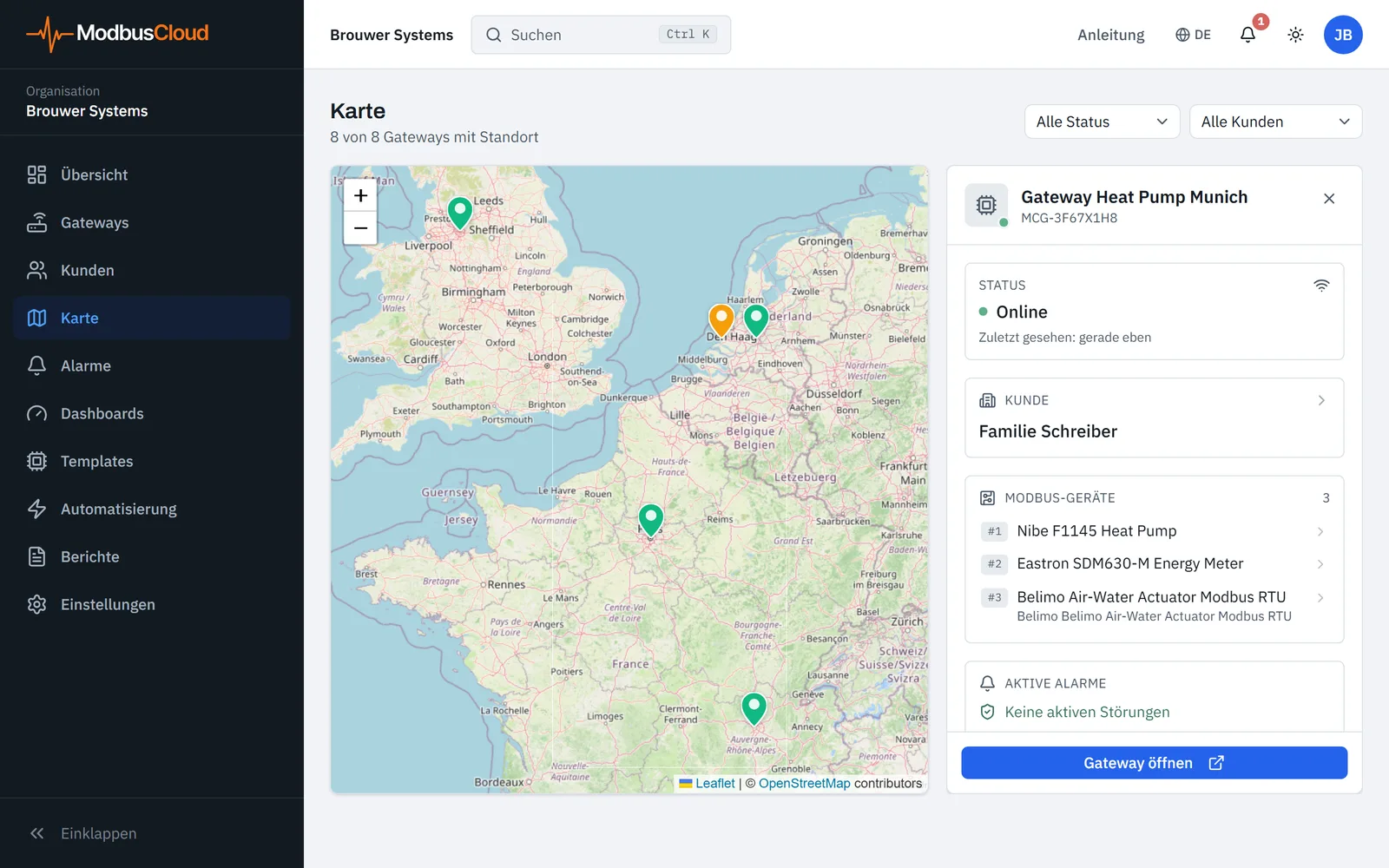
Die Farbe eines Pins folgt dem Status und den Alarmen des Gateways.
| Farbe | Bedeutung |
|---|---|
| Grün | Das Gateway ist online und hat keine Warnung und keinen kritischen Alarm, die noch nicht gelöst sind |
| Grau | Das Gateway ist offline, auch mit einem Alarm, der noch nicht gelöst ist |
| Orange | Das Gateway wartet auf die Verbindung oder hat eine Warnung, die noch nicht gelöst ist |
| Rot | Das Gateway hat eine Störung oder einen kritischen Alarm, der noch nicht gelöst ist |
Feedback geben
Auf einem Computer steht unten rechts eine runde Schaltfläche mit einer Sprechblase. Damit melden Sie einen Fehler oder senden eine Idee oder Frage zum Portal an ModbusCloud. Wie Sie eine Nachricht mit einem Screenshot senden, steht in Hilfe anfragen.
Ist die Schaltfläche im Weg, ziehen Sie sie zur Seite. Dieser Browser merkt sich den neuen Platz. Auf einem Smartphone oder in einem schmalen Fenster fehlt die Schaltfläche.
Aktualisiert am 7. Oktober 2026
Kommen Sie nicht weiter?
Schreiben Sie uns oder rufen Sie an. Nennen Sie die Seriennummer des Gateways, dann können wir direkt nachsehen.
Zum Support