








Alle Themen
Auf dieser Seite
Das Gateway liest ein Modbus-Gerät über die Adresse und die Verbindung aus, die im Portal stehen. Die Adresse selbst stellen Sie am Modbus-Gerät ein. Steht im Portal eine andere Adresse, erhält das Gateway keine Antwort.
Was Sie brauchen
- Die Rolle Eigentümer, Administrator oder Techniker. Mit der Rolle Nur lesen sehen Sie die Verbindung, ändern aber nichts.
- Die Adresse, die am Modbus-Gerät eingestellt ist. Bei Modbus TCP auch die IP-Adresse und den Port.
Protokoll wählen
Fügen Sie ein Modbus-Gerät über Bibliothek hinzu, tragen Sie die Verbindung im Fenster Modbus-Gerät einrichten ein. Das Feld Protokoll legt fest, wie das Gateway das Modbus-Gerät erreicht und welche Felder das Portal zeigt. Die Tabelle zeigt, was Sie je Protokoll eintragen.
| Protokoll | Verbindung | Felder |
|---|---|---|
| Modbus RTU | RS485-Bus des Gateways | Slave-adres (Slave-Adresse) |
| Modbus TCP | Netzwerk über den LAN- oder WAN-Port | IP-adres (IP-Adresse), Poort (Port), Unit-ID |
Das Protokoll des gewählten Templates ist bereits eingetragen. Das Adressfeld erhält die erste freie Adresse am Gateway. Fügen Sie das Modbus-Gerät mit der automatischen Suche hinzu, stehen Protokoll und Adresse auf dem, was das Gateway gefunden hat. Welches Protokoll zu Ihrer Anlage passt, lesen Sie in der Wissensdatenbank unter Modbus RTU oder Modbus TCP wählen.
Slave-Adresse bei Modbus RTU eintragen
Bei Modbus RTU geben Sie bei Slave-adres eine Zahl von 1 bis 247 ein. Verwenden Sie die Adresse, die am Modbus-Gerät eingestellt ist. Welche Adresse jedes Modbus-Gerät am Bus erhält, steht in RS485-Bus anschließen.
Unter der Adresse zeigt das Portal Seriële bus (serieller Bus) mit den Bus-Einstellungen des Gateways, standardmäßig 9600 8N1. Sie gelten für alle Modbus-RTU-Geräte am Gateway, und jedes Modbus-Gerät am Bus muss selbst so eingestellt sein. Sie ändern sie bei Gateway-Einstellungen unter Modbus RTU-bus (Modbus-RTU-Bus), wie in Gateway-Einstellungen beschrieben.
IP-Adresse, Port und Unit-ID bei Modbus TCP eintragen
Bei Modbus TCP stehen IP-adres und Poort anstelle von Seriële bus, und das Adressfeld heißt Unit-ID. Die Tabelle zeigt, was Sie eintragen.
| Feld | Was Sie eintragen | Standard |
|---|---|---|
| IP-adres | Die IP-Adresse des Modbus-Geräts, zum Beispiel 192.168.10.20 | Leer |
| Poort | Der TCP-Port des Modbus-Geräts, 1-65535 | 502 |
| Unit-ID | Die Unit-ID aus den Einstellungen des Modbus-Geräts, 1-255 | Erste freie Adresse |
Ohne IP-Adresse speichert das Portal das Modbus-Gerät zwar, aber das Gateway liest es nicht aus. Geben Sie dem Modbus-Gerät eine feste IP-Adresse, denn das Gateway sucht es immer unter der Adresse aus dem Portal. Wie Sie ein Modbus-TCP-Gerät am Gateway anschließen, steht in Netzwerk über WAN und LAN anschließen.
Jede Adresse nur einmal pro Gateway verwenden
Eine Slave-Adresse oder Unit-ID kommt pro Gateway nur einmal vor. Das gilt auch zwischen einem Modbus-RTU-Gerät und einem Modbus-TCP-Gerät am selben Gateway.
Zwei Modbus-TCP-Geräte mit verschiedenen IP-Adressen brauchen je eine eigene Unit-ID. Das Gateway trennt ihre Register nach Unit-ID und Registeradresse, nicht nach IP-Adresse. Antworten beide auf dieselbe Unit-ID, stellen Sie an einem der beiden selbst eine andere Unit-ID ein. Ignoriert ein Modbus-TCP-Gerät die Unit-ID, tragen Sie im Portal eine freie Unit-ID ein.
Die Unit-ID 0 unterstützt das Portal nicht. Antwortet ein Modbus-Gerät nur auf Unit-ID 0, stellen Sie am Modbus-Gerät eine Unit-ID von 1 bis 255 ein. Welche Meldung bei einer belegten Adresse erscheint, steht in Meldung beim Hinzufügen oder Speichern eines Modbus-Geräts.
Verbindung nachträglich ändern
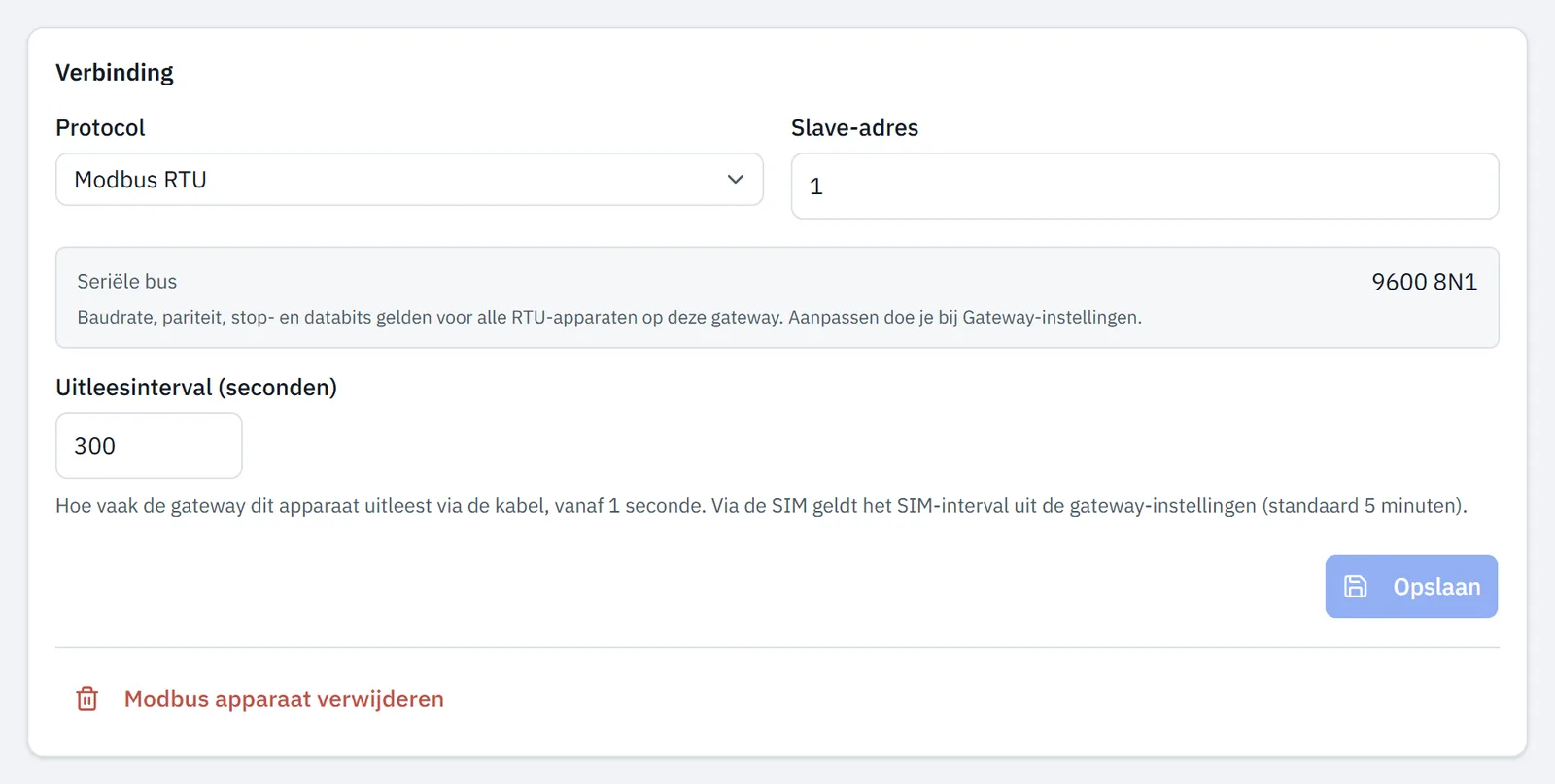
Auf der Seite eines Modbus-Geräts ändern Sie unter Verbinding (Verbindung) das Protokoll, die Adresse und die TCP-Angaben. Eine neue Adresse nehmen die Register samt Verlauf mit.
Gateway-Liste öffnen
Öffnen Sie im Menü Gateways.
Gateway öffnen
Klicken Sie auf das Gateway des Modbus-Geräts. Die Gateway-Seite öffnet sich auf dem Tab Übersicht.
Modbus-Gerät öffnen
Klicken Sie unter Modbus-Geräte auf die Karte des Modbus-Geräts. Die Seite Modbus apparaat (Modbus-Gerät) öffnet sich.
Verbindung anpassen
Passen Sie unter Verbinding das Protocol (Protokoll), die Slave-adres oder Unit-ID, die IP-adres oder den Poort an.
Änderung speichern
Klicken Sie auf Opslaan (Speichern). Das Portal meldet Opgeslagen en naar de gateway gestuurd (gespeichert und an das Gateway gesendet).
Haben Sie die Adresse geändert, zeigt die Seite nach dem Speichern Modbus apparaat niet gevonden (Modbus-Gerät nicht gefunden), weil sie noch nach der alten Adresse sucht. Öffnen Sie das Modbus-Gerät erneut über die Gateway-Seite.
Meldet das Portal nur Opgeslagen (gespeichert), mit einer Warnung dazu, konnte die Konfiguration nicht an das Gateway gesendet werden. Was Sie dann tun, steht in Meldung beim Hinzufügen oder Speichern eines Modbus-Geräts.
Im selben Block steht Uitleesinterval (seconden) (Abfrageintervall in Sekunden). Wie Sie es wählen, steht in Abfrageintervall wählen. Die Register oberhalb des Blocks richten Sie ein wie in Register einrichten beschrieben.
Modbus-Gerät löschen
Das Löschen entfernt das Modbus-Gerät samt Registern und Einstellungen vom Gateway. Das Gateway hört danach auf, es auszulesen.
Ein Gateway mit älterer Software liest die Adresse weiter aus, wenn Sie sein letztes Modbus-Gerät löschen. Diese Messwerte erscheinen nicht im Portal. Was die Bestätigung dann meldet, steht in Meldung beim Hinzufügen oder Speichern eines Modbus-Geräts.
Modbus-Gerät öffnen
Klicken Sie auf der Gateway-Seite unter Modbus-Geräte auf die Karte des Modbus-Geräts.
Löschen starten
Klicken Sie unten auf der Seite auf Modbus apparaat verwijderen (Modbus-Gerät löschen). Das Portal bittet um Bestätigung.
Löschen bestätigen
Klicken Sie auf Bevestigen (Bestätigen). Das Portal meldet Modbus-Gerät gelöscht und öffnet wieder die Gateway-Seite.
Aktualisiert am 7. Oktober 2026
Kommen Sie nicht weiter?
Schreiben Sie uns oder rufen Sie an. Nennen Sie die Seriennummer des Gateways, dann können wir direkt nachsehen.
Zum Support