








Alle Themen
Auf dieser Seite
Werte und Diagramme finden Sie auf der Gateway-Seite, in den Tabs Übersicht und Trends. Jedes Teammitglied sieht sie, auch mit der Rolle Nur lesen. Ist auf dem Gateway noch kein Modbus-Gerät eingerichtet, folgen Sie zuerst Modbus-Geräte hinzufügen.
Werte und Diagramm öffnen
Die Anleitung wird geladen.
Gateway-Liste öffnen
Öffnen Sie im Menü Gateways.
Gateway öffnen
Klicken Sie auf das Gateway. Die Gateway-Seite öffnet sich im Tab Übersicht, mit einer Karte je Modbus-Gerät.
Trends öffnen
Öffnen Sie den Tab Trends. Das Diagramm zeigt die letzten 24 Stunden einiger vorgewählter Register.
Registerliste öffnen
Klicken Sie rechts oben auf Register auswählen, die Schaltfläche mit der Anzahl der gewählten Register in Klammern.
Register aktivieren
Aktivieren Sie die Register, die im Diagramm erscheinen sollen. Jedes aktivierte Register erhält eine Farbe. Sind mehrere Modbus-Geräte auf dem Gateway eingerichtet, sind die Register je Modbus-Gerät gruppiert.
Zeitraum wählen
Wählen Sie den Zeitraum 1h, 6h, 24h, 7T oder 30T. Das Diagramm lädt die Messwerte dieses Zeitraums bis jetzt.
Live-Werte lesen
Im Tab Übersicht zeigt jede Karte die Register eines Modbus-Geräts mit ihrem letzten Wert. Die Werte aktualisieren sich von selbst, sobald ein Messwert eintrifft, ohne dass Sie die Seite neu laden. Wie oft das geschieht, bestimmen Sie mit Abfrageintervall wählen.
Kennt das Register oder das Template die Bedeutung eines Status- oder Fehlercodes, steht dort dieser Text statt der Zahl. Unten auf der Karte steht, wie lange das Modbus-Gerät zuletzt gelesen wurde.
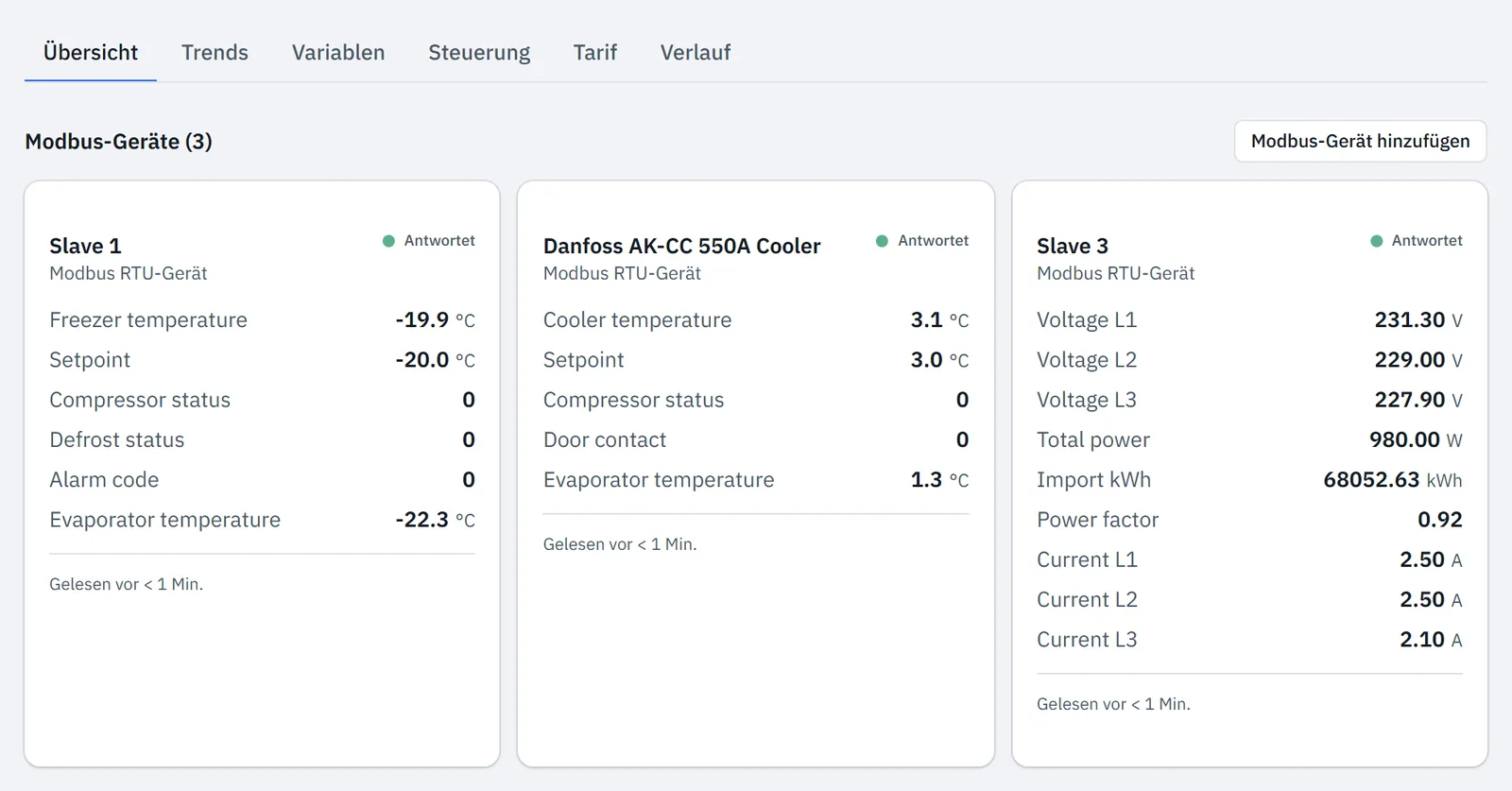
Rechts oben auf der Karte steht der Status des Modbus-Geräts, etwa Antwortet oder Timeout. Ist das Gateway offline oder ging noch nie ein Messwert ein, steht dort Unbekannt.
Timeout bedeutet, dass das Gateway online ist, aber zu lange kein Messwert dieses Modbus-Geräts eintraf. Der Grenzwert liegt beim Fünffachen des Abfrageintervalls, mindestens bei 15 Minuten. Was Sie dann prüfen, steht unter Modbus-Gerät liefert keine Werte.
Klicken Sie auf eine Karte, um die Seite dieses Modbus-Geräts zu öffnen. Dort stehen alle Register in einer Tabelle, mit ihrem letzten Wert in der Spalte Laatste waarde (letzter Wert).
Diagramm anpassen
Im Diagramm lesen Sie einzelne Punkte ab, blenden Linien aus und zoomen in einen Teil des Zeitraums.
- Bewegen Sie die Maus über das Diagramm. Ein Fenster zeigt den Zeitpunkt und den Wert jedes Registers an dieser Stelle.
- Klicken Sie in der Legende unter dem Diagramm auf den Namen eines Registers, um die Linie auszublenden. Klicken Sie noch einmal, um sie zurückzuholen.
- Ziehen Sie die Ränder des Schiebereglers unter dem Diagramm nach innen. Das Diagramm zeigt dann nur diesen Teil des Zeitraums.
- Klicken Sie über dem Diagramm auf das farbige Label eines Registers. Das Register verschwindet aus dem Diagramm.
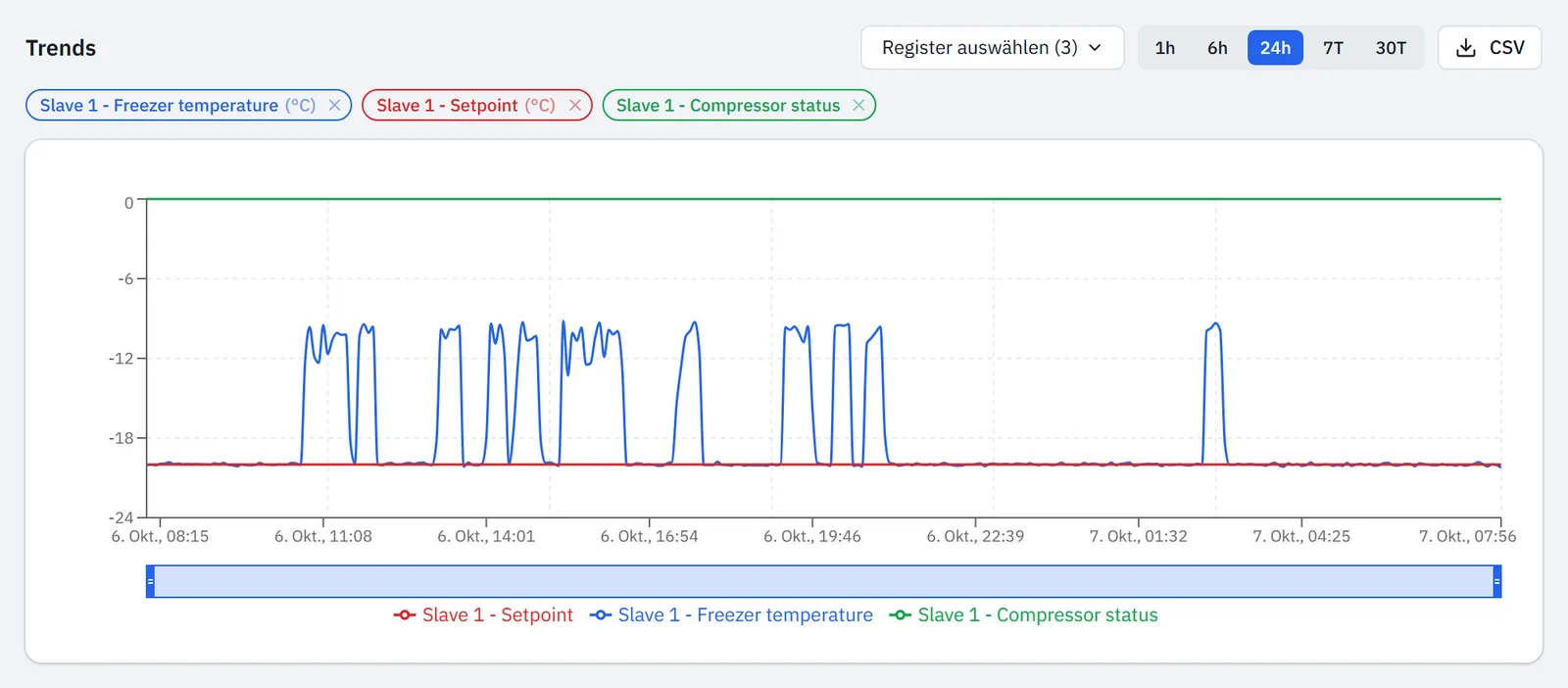
Das Diagramm läuft nicht mit neuen Messwerten mit. Es zeigt den Zeitraum bis zu dem Moment, in dem Sie Trends geöffnet oder einen anderen Zeitraum gewählt haben. Auch Ihre Registerauswahl merkt sich das Portal nicht. Ein Diagramm, das Sie oft ansehen, legen Sie mit Dashboard erstellen auf ein Dashboard.
Detail je Zeitraum
Der Verlauf speichert je Register höchstens einen Messwert pro Minute, 365 Tage lang. Standardmäßig liest das Gateway ein Modbus-Gerät alle 300 Sekunden (5 Minuten) aus. Im Verlauf steht dann ein Messwert alle 5 Minuten.
Ab 24h zeigt das Diagramm Mittelwerte. Die Tabelle zeigt, was ein Punkt im Diagramm ist.
| Zeitraum | Ein Punkt im Diagramm |
|---|---|
| 1h, 6h | Ein gespeicherter Messwert |
| 24h | Mittelwert über etwa 5 min |
| 7T, 30T | Mittelwert je Stunde |
Eine kurze Spitze geht in einem Mittelwert unter. Ein Statusregister erscheint im Diagramm als Zahl, ab 24h als Mittelwert dieser Zahlen. Suchen Sie eine Spitze oder einen Statuswechsel, wählen Sie 1h oder 6h.
Zahlen des Diagramms herunterladen
Klicken Sie rechts oben auf CSV. Die Schaltfläche erscheint, sobald das Diagramm Daten zeigt. Die Datei enthält die Punkte aller gewählten Register über den ganzen Zeitraum, auch wenn Sie hineingezoomt oder eine Linie ausgeblendet haben. Ab 24h sind das also Mittelwerte.
- Der Dateiname nennt den Zeitraum, etwa
trends-24h.csv. - Die erste Spalte ist der Zeitpunkt, in der Zeit Ihres Computers. Danach folgt je Register eine Spalte mit Name und Einheit.
- Sind mehrere Modbus-Geräte auf dem Gateway eingerichtet, steht der Name des Modbus-Geräts vor dem Namen des Registers.
- Ein Komma trennt die Spalten und ein Punkt ist das Dezimalzeichen, in jeder Sprache.
Möchten Sie die Messwerte in Excel bearbeiten oder suchen Sie eine kurze Spitze, die mehr als 6 Stunden zurückliegt, nutzen Sie Messwerte herunterladen. Diese Datei ist für Excel aufbereitet und enthält die einzelnen Messwerte aller Register auf dem Gateway.
Aktualisiert am 7. Oktober 2026
Kommen Sie nicht weiter?
Schreiben Sie uns oder rufen Sie an. Nennen Sie die Seriennummer des Gateways, dann können wir direkt nachsehen.
Zum Support