








Alle Themen
Auf dieser Seite
Eine Automatisierung ist eine Regel mit drei Blöcken. Wenn startet die Regel, Und nur wenn hält sie zurück, solange ein zweites Register nicht passt, und Dann legt fest, was das Portal tut. Das Portal prüft die Regel jedes Mal, wenn das Gateway des Triggers Messwerte sendet. Ist das Gateway offline, prüft das Portal die Regel nicht.
Was Sie brauchen
- Die Rolle Eigentümer, Administrator oder Techniker in Ihrer Organisation.
- Ein Gateway mit einem Modbus-Gerät, das Werte liefert. Siehe Modbus-Geräte hinzufügen.
- Für eine Schreibaktion ein Register mit Lezen + schrijven (Lesen + Schreiben) und eingeschalteter Steuerung für dieses Gateway. Siehe Register über das Portal steuern.
- Für eine Webhook-Aktion ein Webhook in Ihrer Organisation. Siehe Webhook einrichten.
Regel erstellen
Die Anleitung wird geladen.
Automatisierung öffnen
Öffnen Sie im Menü Automatisierung.
Neue Regel starten
Klicken Sie auf Neue Regel. Die Seite Neue Automatisierungsregel öffnet sich.
Leere Regel wählen
Klicken Sie auf Leere Regel. Das Formular der Regel öffnet sich.
Namen eingeben
Geben Sie oben den Namen der Regel ein, zum Beispiel Pumpe aus bei Überdruck. Ohne Namen speichert das Portal die Regel nicht.
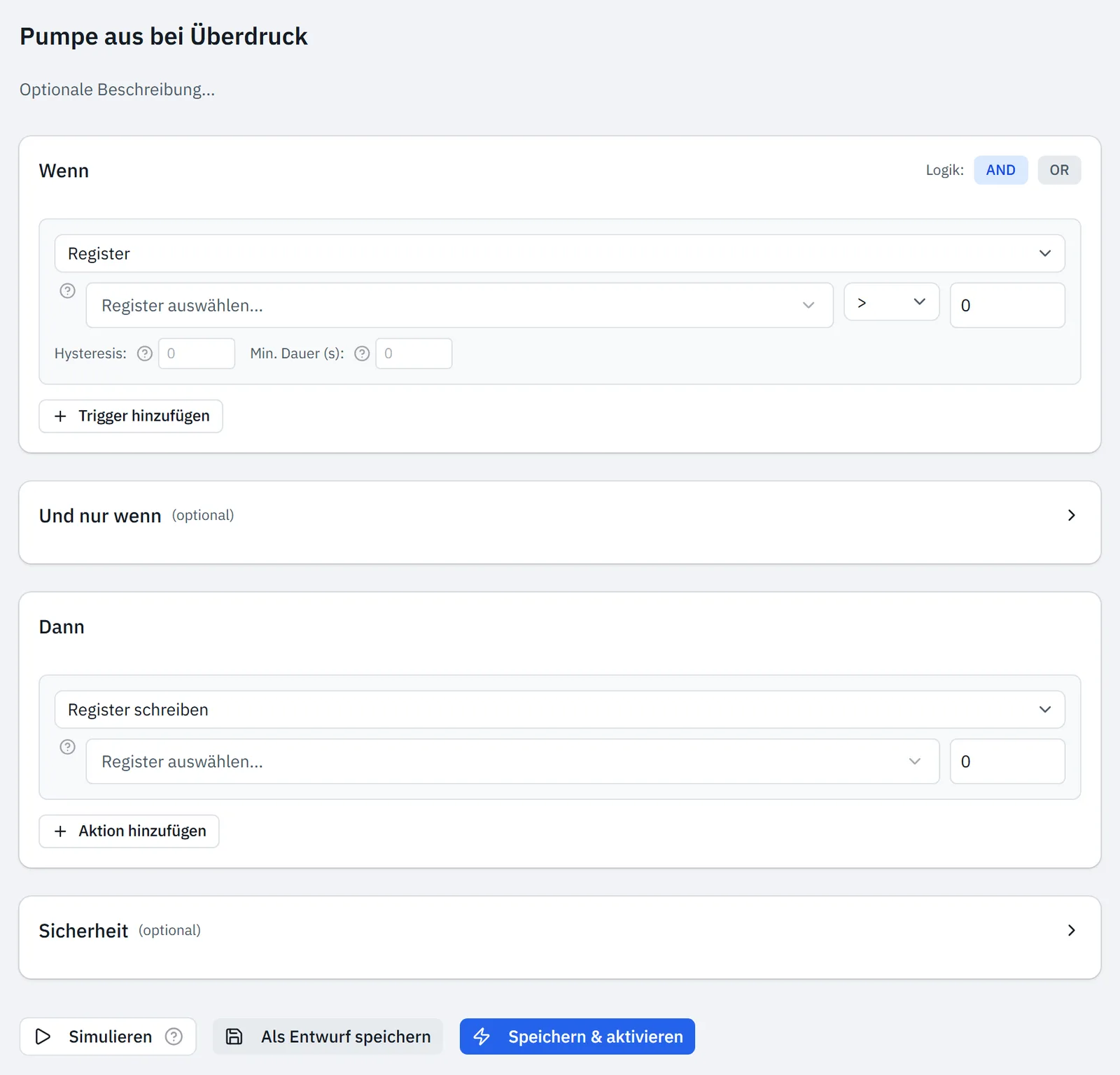
Möchten Sie mit einem Template beginnen, etwa Vorstbescherming (Frostschutz), klicken Sie bei diesem Template auf Verwenden statt auf Leere Regel. Das Template füllt den Namen, den Trigger, die Aktion, die Abklingzeit und das Maximum pro Stunde schon aus. Das Register wählen Sie danach selbst, genau wie unten beschrieben.
Trigger einrichten
Unter Wenn steht das Register, das die Regel startet. Lassen Sie den Typ auf Register stehen. Nur ein Registertrigger verknüpft die Regel mit einem Gateway, und bei den Messwerten dieses Gateways prüft das Portal die Regel. Wie oft das geschieht, lesen Sie unter Abfrageintervall wählen.
Registerauswahl öffnen
Klicken Sie unter Wenn auf Register auswählen....
Gateway wählen
Wählen Sie das Gateway. Die Liste zeigt danach die Modbus-Geräte dieses Gateways.
Modbus-Gerät wählen
Wählen Sie das Modbus-Gerät.
Register wählen
Wählen Sie das Register. Neben jedem Register steht der letzte Wert.
Vergleich wählen
Wählen Sie neben dem Register den Vergleich, zum Beispiel >.
Grenze eingeben
Geben Sie im Feld rechts neben dem Vergleich die Grenze ein, zum Beispiel
6. Das Feld steht zunächst auf0.
Die Tabelle zeigt, wann ein Registertrigger zutrifft.
| Vergleich | Der Trigger trifft zu, wenn der Wert |
|---|---|
| > oder < | über oder unter der Grenze liegt |
| >= oder <= | über oder unter der Grenze liegt oder ihr entspricht |
| = oder ≠ | der Grenze entspricht oder von ihr abweicht |
| between | zwischen der Grenze und dem Wert bei Bis liegt, beide Grenzen eingeschlossen |
| changes | sich gegenüber der vorigen Prüfung der Regel geändert hat |
Geben Sie jeden Wert in einer Regel so ein, wie das Portal ihn zeigt, mit bereits angewendeter Skalierung. Mit Trigger hinzufügen ergänzen Sie ein zweites Register. Wählen Sie dann bei Logik die Option AND, wenn alle Trigger zutreffen müssen, oder OR, wenn einer genügt.
Bedingung hinzufügen
Eine Bedingung lässt die Regel nur auslösen, wenn auch ein zweites Register passt. So schaltet die Pumpe bei Überdruck nur dann aus, wenn auch der Füllstand im Tank über einer Grenze liegt.
Block öffnen
Klicken Sie auf Und nur wenn. Der Block klappt auf.
Bedingung hinzufügen
Klicken Sie auf Bedingung hinzufügen. Es erscheint eine Bedingung vom Typ Zeitfenster.
Typ wählen
Wählen Sie in dieser Bedingung den Typ Register.
Register und Grenze festlegen
Wählen Sie das Register, den Vergleich und die Grenze wie beim Trigger. Nehmen Sie hier einen Vergleich mit einer Grenze, etwa < oder =.
Gibt es mehrere Bedingungen, wählen Sie bei Logik, ob alle zutreffen müssen (AND) oder eine davon (OR).
Aktion wählen
Unter Dann steht, was das Portal tut, sobald die Trigger und die Bedingungen zutreffen. Mit Aktion hinzufügen ergänzen Sie eine weitere Aktion, und das Portal führt sie nacheinander aus.
Die Tabelle zeigt, was jede Aktion tut.
| Aktion | Was das Portal tut |
|---|---|
| Register schreiben | Schreibt den eingegebenen Wert in das gewählte Register. Die Liste zeigt nur Register mit Lezen + schrijven |
| Webhook | Sendet das Ereignis automation.triggered mit der ID und dem Namen der Regel an Ihre Webhooks |
| Sendet den Namen und die Beschreibung der Regel mit dem Zeitpunkt an die Standard-E-Mail-Adressen der Organisation |
Aktion wählen
Lassen Sie unter Dann den Typ auf Register schreiben stehen.
Register wählen
Wählen Sie das Register mit Register auswählen..., genau wie beim Trigger.
Wert eingeben
Geben Sie im Feld rechts neben dem Register den Wert ein, den das Gateway schreibt, zum Beispiel
0, um die Pumpe auszuschalten.
Die Adresse eines Webhooks legen Sie unter Einstellungen > Webhooks fest. Eine Adresse, die Sie in der Aktion selbst eintragen, verwendet das Portal nicht. Die Nachricht geht an jeden Webhook, bei dem Automatisierung mit Webhook-Aktion oder Alle Ereignisse aktiviert ist. Siehe Webhook einrichten.
Wie Sie die Standardadressen festlegen, steht unter Empfänger von Alarm-E-Mails festlegen. Ein Teammitglied, das bei Meine Benachrichtigungseinstellungen die E-Mail für Automatisierung ausgeführt ausschaltet, erhält sie nicht. Möchten Sie nur bei einer Grenze benachrichtigt werden, erstellen Sie eine Alarmregel. Einen Alarm bestätigen Sie im Portal und lösen ihn danach. Siehe Alarmregel erstellen.
Abklingzeit und Maximum pro Stunde einstellen
Eine Regel löst nicht einmal beim Überschreiten der Grenze aus, sondern bei jeder Prüfung, bei der die Trigger und die Bedingungen zutreffen. Die Felder unter Sicherheit legen fest, wie oft die Aktionen dann laufen. Klicken Sie auf Sicherheit, um den Block zu öffnen.
Die Tabelle zeigt die Felder mit dem Wert einer leeren Regel.
| Feld | Standard | Was das Feld bewirkt |
|---|---|---|
| Cooldown (Sekunden) | 60 | Die Mindestzeit zwischen zwei Ausführungen der Regel |
| Max pro Stunde | 10 | Die höchste Anzahl an Ausführungen pro Stunde |
| Priorität (1=höchste, 10=niedrigste) | 5 | Die Reihenfolge, wenn mehrere Regeln auf denselben Messwert reagieren |
Mit den Standardwerten sendet eine Regel mit E-Mail bis zu 10 E-Mails pro Stunde, solange der Trigger zutrifft. Wählen Sie für eine E-Mail daher eine längere Abklingzeit, zum Beispiel mit der Schaltfläche 10 min. Unabhängig von diesen Feldern führt das Portal eine Regel höchstens 10-mal pro Minute und 100-mal pro Stunde aus.
Regel speichern und prüfen
Regel speichern
Klicken Sie auf Speichern & aktivieren. Die Seite der Regel öffnet sich mit Aktiv neben dem Namen.
Ausführungen ansehen
Öffnen Sie den Tab Verlauf. Jede Ausführung steht dort mit Zeitpunkt und Ergebnis.
Möchten Sie die Regel noch nicht laufen lassen, klicken Sie auf Als Entwurf speichern. Die Regel steht dann auf Deaktiviert. Schalten Sie sie später mit dem Schalter oben rechts auf der Seite der Regel ein, oder in der Spalte Status der Liste unter Automatisierung. Anpassen können Sie die Regel mit Bearbeiten auf der Seite der Regel.
Aktualisiert am 7. Oktober 2026
Kommen Sie nicht weiter?
Schreiben Sie uns oder rufen Sie an. Nennen Sie die Seriennummer des Gateways, dann können wir direkt nachsehen.
Zum Support