








Alle onderwerpen
Op deze pagina
De gateway leest een Modbus-apparaat uit op het adres en de verbinding die in het portaal staan. Het adres zelf stel je in op het Modbus-apparaat. Staat in het portaal een ander adres, dan krijgt de gateway geen antwoord.
Wat je nodig hebt
- De rol Eigenaar, Beheerder of Technicus. Met de rol Alleen lezen zie je de verbinding, maar wijzig je niets.
- Het adres dat op het Modbus-apparaat is ingesteld. Bij Modbus TCP ook het IP-adres en de poort.
Protocol kiezen
Voeg je een Modbus-apparaat toe via Bibliotheek, dan vul je de verbinding in het venster Modbus apparaat instellen in. Het veld Protocol bepaalt hoe de gateway het Modbus-apparaat bereikt en welke velden het portaal toont. De tabel laat per protocol zien wat je invult.
| Protocol | Verbinding | Velden |
|---|---|---|
| Modbus RTU | RS485-bus van de gateway | Slave-adres |
| Modbus TCP | Netwerk via de LAN- of WAN-poort | IP-adres, Poort, Unit-ID |
Het protocol van de gekozen template staat al ingevuld. Het adresveld krijgt het eerste vrije adres op de gateway. Voeg je het Modbus-apparaat toe met automatisch zoeken, dan staan protocol en adres op wat de gateway vond. Welk protocol bij je installatie past, lees je in de kennisbank bij Modbus RTU of Modbus TCP kiezen.
Slaveadres invullen bij Modbus RTU
Bij Modbus RTU vul je bij Slave-adres een getal van 1 tot 247 in. Gebruik het adres dat op het Modbus-apparaat is ingesteld. Welk adres elk Modbus-apparaat op de bus krijgt, staat in RS485 aansluiten.
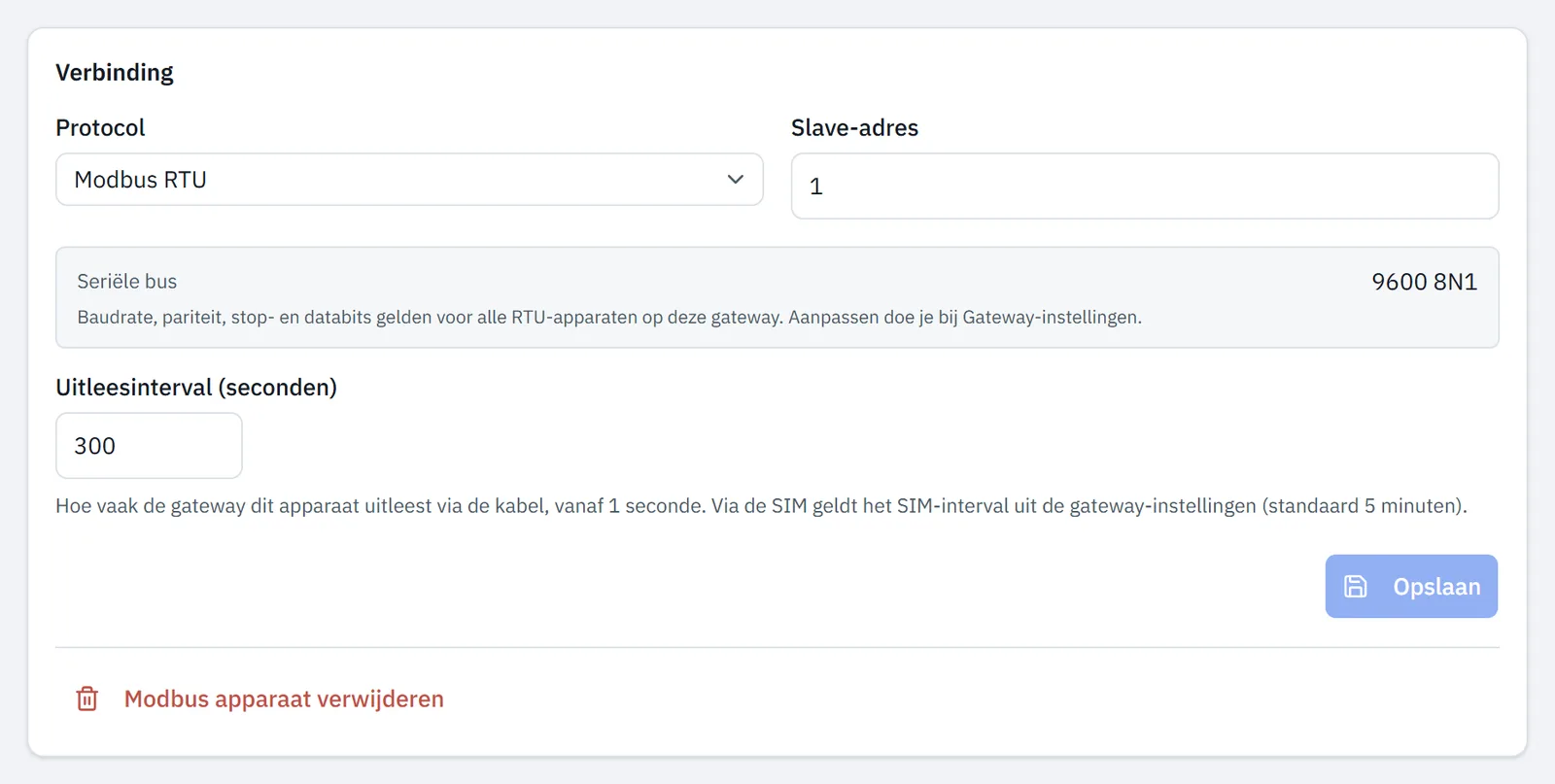
Onder het adres toont het portaal Seriële bus met de businstellingen van de gateway, standaard 9600 8N1. Die gelden voor alle Modbus RTU-apparaten op de gateway, en elk Modbus-apparaat op de bus moet zelf zo staan. Je wijzigt ze bij Gateway instellingen onder Modbus RTU-bus, zoals in Gateway-instellingen.
IP-adres, poort en unit-ID invullen bij Modbus TCP
Bij Modbus TCP staan IP-adres en Poort op de plek van Seriële bus, en heet het adresveld Unit-ID. De tabel laat zien wat je invult.
| Veld | Wat je invult | Standaard |
|---|---|---|
| IP-adres | Het IP-adres van het Modbus-apparaat, bijvoorbeeld 192.168.10.20 | Leeg |
| Poort | De TCP-poort van het Modbus-apparaat, 1-65535 | 502 |
| Unit-ID | Het unit-ID uit de instellingen van het Modbus-apparaat, 1-255 | Eerste vrije adres |
Zonder IP-adres slaat het portaal het Modbus-apparaat wel op, maar leest de gateway het niet uit. Geef het Modbus-apparaat een vast IP-adres, want de gateway zoekt het altijd op het adres uit het portaal. Hoe je een Modbus TCP-apparaat op de gateway aansluit, staat in Netwerk aansluiten via WAN en LAN.
Elk adres één keer per gateway gebruiken
Een slaveadres of unit-ID komt per gateway één keer voor. Dat geldt ook tussen een Modbus RTU-apparaat en een Modbus TCP-apparaat op dezelfde gateway.
Twee Modbus TCP-apparaten op verschillende IP-adressen hebben elk een eigen unit-ID nodig. De gateway houdt hun registers uit elkaar op unit-ID en registeradres, niet op IP-adres. Antwoorden ze op hetzelfde unit-ID, stel dan op één van de twee zelf een ander unit-ID in. Negeert een Modbus TCP-apparaat het unit-ID, vul dan in het portaal een vrij unit-ID in.
Unit-ID 0 ondersteunt het portaal niet. Antwoordt een Modbus-apparaat alleen op unit-ID 0, stel dan op het Modbus-apparaat een unit-ID van 1 tot 255 in. Welke melding je bij een bezet adres krijgt, staat in Melding bij het toevoegen of opslaan van een Modbus-apparaat.
Verbinding achteraf wijzigen
Op de pagina van een Modbus-apparaat wijzig je onder Verbinding het protocol, het adres en de TCP-gegevens. Een nieuw adres neemt de registers mee, met hun historie.
Gatewaylijst openen
Open Gateways in het menu.
Gateway openen
Klik op de gateway van het Modbus-apparaat. De gatewaypagina opent op het tabblad Overzicht.
Modbus-apparaat openen
Klik onder Modbus apparaten op de kaart van het Modbus-apparaat. De pagina Modbus apparaat opent.
Verbinding aanpassen
Pas onder Verbinding het Protocol, het Slave-adres of Unit-ID, het IP-adres of de Poort aan.
Wijziging opslaan
Klik op Opslaan. Het portaal meldt Opgeslagen en naar de gateway gestuurd.
Heb je het adres gewijzigd, dan toont de pagina na het opslaan Modbus apparaat niet gevonden, want ze zoekt nog op het oude adres. Open het Modbus-apparaat opnieuw via de gatewaypagina.
Meldt het portaal alleen Opgeslagen, met een waarschuwing erbij, dan kon de configuratie niet naar de gateway. Wat je dan doet, staat in Melding bij het toevoegen of opslaan van een Modbus-apparaat.
In hetzelfde blok staat Uitleesinterval (seconden). Hoe je dat kiest, staat in Uitleesinterval kiezen. De registers boven het blok stel je in volgens Registers instellen.
Modbus-apparaat verwijderen
Verwijderen haalt het Modbus-apparaat met zijn registers en instellingen van de gateway. De gateway stopt daarna met uitlezen.
Een gateway met oudere software leest het adres door als je zijn laatste Modbus-apparaat verwijdert. Die metingen komen niet in het portaal. Wat de bevestiging dan meldt, staat in Melding bij het toevoegen of opslaan van een Modbus-apparaat.
Modbus-apparaat openen
Klik op de gatewaypagina onder Modbus apparaten op de kaart van het Modbus-apparaat.
Verwijderen starten
Klik onderaan de pagina op Modbus apparaat verwijderen. Het portaal vraagt om bevestiging.
Verwijderen bevestigen
Klik op Bevestigen. Het portaal meldt Modbus apparaat verwijderd en opent weer de gatewaypagina.
Bijgewerkt op 7 oktober 2026
Kom je er niet uit?
Mail of bel ons. Stuur het serienummer van de gateway mee, dan kunnen we direct meekijken.
Naar support