








Alle onderwerpen
Op deze pagina
Een eigen template gebruik je als het Modbus-apparaat niet in de bibliotheek staat, of als je steeds dezelfde registers wilt uitlezen. De template hoort bij je organisatie en staat bij elke gateway klaar. Wil je de registers niet zelf invoeren, dan maakt ModbusCloud een ontbrekende template kosteloos zodra de registergegevens er zijn. Hoe je dat aanvraagt, staat in Modbus-apparaat staat niet in de bibliotheek.
Wat je nodig hebt
- De rol Eigenaar, Beheerder of Technicus in je organisatie. Met Alleen lezen zie je Templates wel, maar het portaal bewaart geen wijziging.
- De registerkaart uit de handleiding van het Modbus-apparaat, met per waarde het adres, de function code en het datatype. Hoe je die leest, staat in de cursusles Een Modbus registerkaart lezen zonder gokken.
Template aanmaken
Na deze stappen staat er een lege template met merk, model en protocol in Templates. Via de tegel Eigen template in het venster Modbus apparaat toevoegen kom je ook bij Template aanmaken.
Templates openen
Open Templates in het menu.
Aanmaken starten
Klik op Template aanmaken. Het venster Template aanmaken opent.
Naam invullen
Wil je een andere naam dan merk en model, vul dan bij Naam een naam in. Blijft het veld leeg, dan heet de template naar merk en model.
Merk invullen
Vul bij Merk de fabrikant in. Het veld is verplicht.
Model invullen
Vul bij Model het type in zoals het op het typeplaatje staat. Ook dit veld is verplicht.
Protocol kiezen
Kies bij Protocol de optie Modbus RTU voor RS485 of Modbus TCP voor het netwerk. Standaard staat Modbus TCP gekozen. Bij het toevoegen van een Modbus-apparaat neemt het portaal dit protocol over.
Categorie invullen
Wil je de template bij het toevoegen ook op soort vinden, vul dan bij Categorie een soort in, zoals Energiemeter.
Template toevoegen
Klik op Toevoegen. Het portaal meldt Template aangemaakt en de template staat in de lijst met 0 registers.
Template openen
Klik op het oog aan het eind van de regel (Bekijken / bewerken). De pagina van de template opent.
Registers toevoegen
Na deze stappen bewaart de template de registers die de gateway straks uitleest.
Venster openen
Klik op Register toevoegen.
Adres invullen
Vul bij Adres het registeradres in, geteld vanaf
0. Noemt de handleiding adressen als 40001, reken ze dan om met Registeradres uit de handleiding invullen.Functie kiezen
Kies bij Functie code de functie uit de handleiding, meestal Read holding registers (3) of Read input registers (4). Standaard staat Read holding registers (3) gekozen.
Naam invullen
Vul bij Naam de naam van de waarde in, zoals Spanning L1. Het veld is verplicht.
Eenheid invullen
Vul bij Eenheid de eenheid in, zoals
VofkWh.Datatype kiezen
Kies bij Data type het type uit de handleiding. De gateway leest alleen int16, uint16, int32, uint32 en float32.
Byte-volgorde kiezen
Is het type int32, uint32 of float32, kies dan bij Byte-volgorde de volgorde uit de handleiding. Noemt de handleiding er geen, of is het type int16 of uint16, laat dan ABCD (1,2,3,4) staan.
Schaal invullen
Noemt de handleiding een factor voor de ruwe waarde, vul die dan in bij Schaal (multiply). Anders laat je
1staan.Register in de lijst zetten
Klik op Toevoegen. Het register staat in de lijst, gesorteerd op function code en adres. Herhaal deze stappen voor elk register.
Template opslaan
Staan alle registers in de lijst, klik dan rechtsboven op Opslaan. Pas dan bewaart het portaal de registers en meldt het Template opgeslagen.
Het venster toont Byte-volgorde ook bij int16 en uint16. Met BADC (2,1,4,3) of DCBA (4,3,2,1) leest de gateway daar de twee bytes omgekeerd. De pagina van het Modbus-apparaat toont die keuze niet. Klopt een waarde later niet, controleer dan de byte-volgorde en de schaal zoals in Byte-volgorde en schaalfactor instellen.
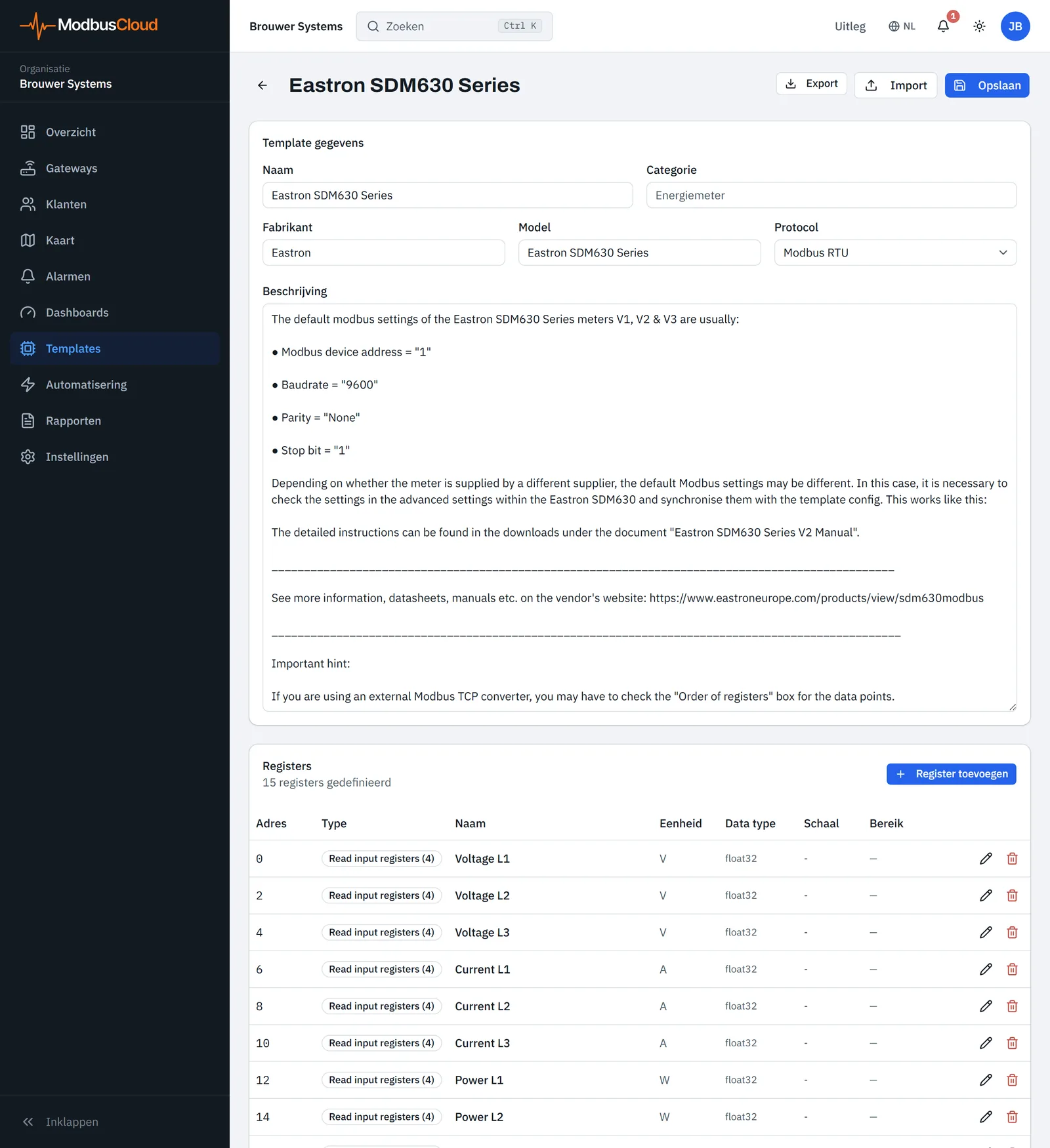
Register schrijfbaar maken
Een register dat je vanuit het portaal wilt aansturen, zoals een setpoint, krijgt in de template een schrijffunctie. Kies bij Functie code dan Set single holding register (6) of Set multiple holding registers (16). Een Modbus-apparaat met deze template krijgt dat register als holding register. De gateway leest het met function code 3 en het portaal mag het schrijven. Een waarde van 32 bit schrijft het portaal altijd met function code 16.
Met Minimum en Maximum begrens je de waarde die het portaal schrijft. Een waarde daarbuiten weigert het portaal. Schrijven werkt pas als aansturen voor de gateway aanstaat, zoals in Registers aansturen.
Template bij een Modbus-apparaat kiezen
Na deze stappen heeft het Modbus-apparaat een eigen kopie van de registers uit de template. Kwam je via de tegel Eigen template bij Templates, open de gateway dan opnieuw.
Gateway openen
Open de gateway waarop het Modbus-apparaat is aangesloten.
Toevoegen starten
Klik op het tabblad Overzicht op Modbus apparaat toevoegen.
Bibliotheek kiezen
Kies Bibliotheek. Je eigen templates staan bovenaan onder Jouw templates, met het aantal registers erachter.
Template kiezen
Kies je template. Is de lijst lang, zoek dan op naam, merk, model of categorie. Het venster Modbus apparaat instellen opent met de naam en het protocol uit de template.
Adres en verbinding invullen
Vul het adres en de verbinding in zoals in Adres en verbinding van een Modbus-apparaat instellen.
Modbus-apparaat toevoegen
Klik op Toevoegen. Het portaal meldt hoeveel registers het Modbus-apparaat heeft gekregen.
Een register zonder naam of met een adres buiten 0 tot 65535 neemt het portaal bij het toevoegen niet over. De andere registers komen wel mee.
Template later wijzigen
Een wijziging in een template geldt alleen voor Modbus-apparaten die je daarna toevoegt. Modbus-apparaten die de template al gebruiken, houden hun eigen registers. Die wijzig je op de pagina van het Modbus-apparaat, zoals in Registers instellen.
Template openen
Klik in Templates op het oog naast de template (Bekijken / bewerken).
Register openen
Klik op het potlood naast het register (Register bewerken).
Velden aanpassen
Pas de velden aan die moeten veranderen.
Wijziging bevestigen
Klik in het venster op Opslaan. Het venster sluit en de lijst toont de wijziging.
Template opslaan
Klik rechtsboven op Opslaan. Pas dan bewaart het portaal de wijziging.
Een register verwijder je met de prullenbak naast het register (Verwijderen). Het portaal vraagt geen bevestiging, maar ook die wijziging bewaart het pas na Opslaan. Merk, model en protocol pas je aan onder Template gegevens. Het merk heet daar Fabrikant.
Template exporteren en importeren
Een JSON-bestand bewaart een template buiten het portaal. Zo neem je hem mee naar een andere organisatie waar je lid van bent, of lees je een registerlijst uit ModbusCloud Diagnostics in.
Klik op de pagina van de template op Export. De browser downloadt een JSON-bestand met de gegevens en alle registers van de template.
Een JSON-bestand lees je zo in.
Template openen
Open de template waarin je de registers wilt inlezen. Voor een nieuwe template maak je eerst een lege aan.
Import starten
Klik op Import.
Bestand kiezen
Kies het JSON-bestand. Het portaal meldt hoeveel registers het heeft ingelezen. Is het bestand geen geldige JSON, dan meldt het Ongeldig JSON bestand.
Template opslaan
Klik op Opslaan. Pas dan bewaart het portaal de ingelezen registers.
Het bestand is een JSON-object met de gegevens van de template en een lijst registers. Bij protocol staat rtu of tcp. Dit voorbeeld heeft twee registers.
{
  "name": "Voorbeeld EM-100",
  "brand": "Voorbeeld",
  "model": "EM-100",
  "protocol": "rtu",
  "category": "Energiemeter",
  "registers": [
    { "address": 0, "fc": 4, "name": "Spanning L1", "unit": "V", "scale": 1, "data_type": "float32", "byte_order": "ABCD" },
    { "address": 12, "fc": 4, "name": "Vermogen L1", "unit": "W", "scale": 1, "data_type": "float32", "byte_order": "ABCD" }
  ]
}
De tabel laat zien wat elk veld van een register betekent.
| Veld | Betekenis | Waarden |
|---|---|---|
address | Registeradres, geteld vanaf 0 | 0-65535 |
fc | Function code | 3 of 4 om te lezen, 6 of 16 voor een schrijfbaar holding register |
name | Naam van de waarde | Verplicht |
unit | Eenheid | Bijvoorbeeld V, kWh of °C |
data_type | Datatype | int16, uint16, int32, uint32, float32 |
byte_order | Byte-volgorde | ABCD, CDAB, BADC, DCBA |
scale | Factor voor de ruwe waarde | Bijvoorbeeld 0.1 |
min_value, max_value | Grenzen voor schrijven | Mag ontbreken |
access | Schrijfbaar maken | read_write voor een schrijfbaar holding register, mag ontbreken |
ModbusCloud Diagnostics maakt een bestand met dezelfde opbouw als je een apparaattype exporteert als ModbusCloud gateway JSON. Hoe dat gaat, staat in Loggen en exporteren met Diagnostics. Controleer na Import en vóór Opslaan het Protocol en het datatype van elk register.
Bijgewerkt op 7 oktober 2026
Kom je er niet uit?
Mail of bel ons. Stuur het serienummer van de gateway mee, dan kunnen we direct meekijken.
Naar support