








Alle onderwerpen
Op deze pagina
Je hoeft de baudrate, de pariteit, de stopbits en het slaveadres vooraf niet te kennen. De app probeert alleen de gangbaarste waarden. Vindt hij niets, dan vul je ze zelf in uit de handleiding.
Wat je nodig hebt
- ModbusCloud Diagnostics op je laptop, geïnstalleerd volgens ModbusCloud Diagnostics installeren.
- Voor Modbus RTU een USB-RS485-adapter en drie draden voor A, B en GND.
- Voor Modbus TCP een laptop in hetzelfde netwerk als het Modbus-apparaat.
Via een USB-RS485-adapter verbinden
Via de adapter is je laptop de master op de RS485-bus. De app zoekt het Modbus-apparaat zodra hij de adapter ziet.
Gateway van de bus halen
Hangt de gateway al aan dezelfde bus, haal dan zijn A- en B-draad los. Twee masters op één bus geven verminkte antwoorden. Zolang de draden los zijn, krijgt het portaal geen nieuwe waarden van die bus. Sluit ze weer aan als je klaar bent.
Draden aansluiten
Verbind A van de adapter met A van het Modbus-apparaat, B met B en GND met GND.
Adapter insteken
Steek de USB-RS485-adapter in je laptop.
Toevoegen starten
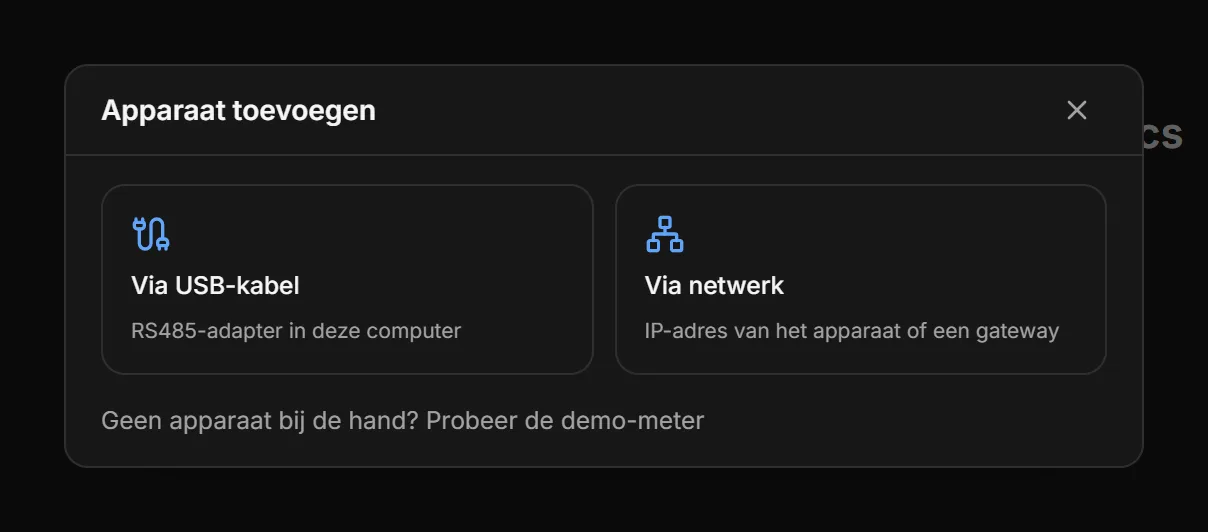
Klik in de zijbalk op Apparaat toevoegen.
USB kiezen
Kies Via USB-kabel. Blijft de app op Wachten op de adapter… staan, controleer dan of de driver van de adapter werkt.
Poort controleren
Staan er meer poorten in de lijst, kies dan de poort van de adapter. Het zoeken begint dan opnieuw.
Resultaat afwachten
Wacht tot de app meldt op welk adres en met welke baudrate hij het Modbus-apparaat vond. Daarna begint hij met herkennen.
Hoe het herkennen verdergaat, staat in Modbus-apparaat herkennen, waarden lezen en schrijven.
Welke instellingen en adressen de app probeert
De app probeert de 13 gangbaarste combinaties, allemaal met 8 databits. De tabel laat zien welke.
| Pariteit en stopbits | Baudrate |
|---|---|
| Geen pariteit, 1 stopbit (8N1) | 1200, 2400, 4800, 9600, 19200, 38400, 57600, 115200 |
| Even pariteit, 1 stopbit (8E1) | 9600, 19200 |
| Oneven pariteit, 1 stopbit (8O1) | 9600, 19200 |
| Geen pariteit, 2 stopbits (8N2) | 9600 |
Per combinatie probeert de app de slaveadressen 1 tot 10, 100, 126, 200 en 247. Hij stopt bij de eerste combinatie waarop een adres antwoordt en neemt het eerste adres dat antwoordde. Staat het Modbus-apparaat op een andere instelling of een ander adres, of spreekt het Modbus ASCII, dan vindt het zoeken het niet.
Instellingen zelf invullen als zoeken niets vindt
Vindt de app niets, dan toont hij de waarschijnlijke oorzaak en een lijst met controles. Kwam er geen enkel antwoord, wissel dan eerst A en B om aan één kant van de kabel. Dat kan geen kwaad. Klik na een aanpassing op Opnieuw zoeken. Ken je de instellingen uit de handleiding, vul ze dan zelf in.
Zelf instellen kiezen
Klik op Zelf instellen.
Instellingen kiezen
Kies bij Baudrate, Pariteit en Stopbits de waarden uit de handleiding.
Adres invullen
Vul bij Modbus-adres het slaveadres in, van 1 tot 247.
Verbinden
Klik op Verbinden. Antwoordt het Modbus-apparaat niet, dan meldt de app Geen antwoord met deze instellingen.
Ken je het slaveadres niet, doorzoek dan de hele bus met de netwerkscan. Blijft het stil, zoek dan verder met Storing zoeken met Diagnose en de console.
Via het netwerk verbinden
Een Modbus TCP-apparaat bereik je via zijn IP-adres. Het unit-ID zoekt de app zelf.
Toevoegen starten
Klik in de zijbalk op Apparaat toevoegen.
Netwerk kiezen
Kies Via netwerk.
Meer opties openen
Luistert het Modbus-apparaat niet op poort
502, of zit er een RS485-naar-netwerk-converter tussen, klik dan op Meer opties.Poort invullen
Vul bij Poort de poort van het Modbus-apparaat in als die niet
502is.RTU over TCP aanzetten
Geeft een converter de RS485-frames ongewijzigd door naar het netwerk, zet dan RTU over TCP (transparante gateway) aan.
IP-adres invullen
Vul in het veld bovenaan het IP-adres van het Modbus-apparaat in, bijvoorbeeld
192.168.10.20. Weet je het niet, klik dan op Zoek in netwerk en klik in de lijst op het Modbus-apparaat. De app maakt dan zelf verbinding.Verbinden
Klik op Verbinden. De app probeert de unit-ID's 1, 255, 0, 126, 100, 3 en 2 en meldt op welk adres het Modbus-apparaat antwoordt.
Zoek in netwerk probeert de adressen 1 tot 254 met dezelfde eerste drie getallen als het IP-adres van je laptop, op de ingestelde poort. Komt er geen Modbus-antwoord, controleer dan of Modbus TCP op het Modbus-apparaat aan staat. Meldt de app adres 0, stel dan op het Modbus-apparaat een unit-ID van 1 tot 255 in. Het portaal accepteert unit-ID 0 niet.
Meer Modbus-apparaten op dezelfde bus zoeken
Is een Modbus-apparaat van de bus al verbonden in de app, dan zoekt de app de andere op elk slaveadres van 1 tot 247. Hij gebruikt daarbij dezelfde instellingen.
Toevoegen starten
Klik in de zijbalk op Apparaat toevoegen.
USB kiezen
Kies Via USB-kabel. De app meldt dat de poort al in gebruik is.
Bus doorzoeken
Klik op Zoek op dezelfde bus. De app toont elk ander slaveadres dat antwoordt.
Adres toevoegen
Klik bij het slaveadres dat je zoekt op Toevoegen. De app begint met herkennen.
Vindt de app geen ander adres, dan gebruikt het nieuwe Modbus-apparaat misschien andere instellingen. Sluit het dan als enige aan en klik op Verbinding verbreken en alle instellingen proberen. De app verbreekt de verbinding met de Modbus-apparaten op die poort en zoekt opnieuw met de combinaties uit de tabel.
Een bus of IP-bereik doorzoeken met de netwerkscan
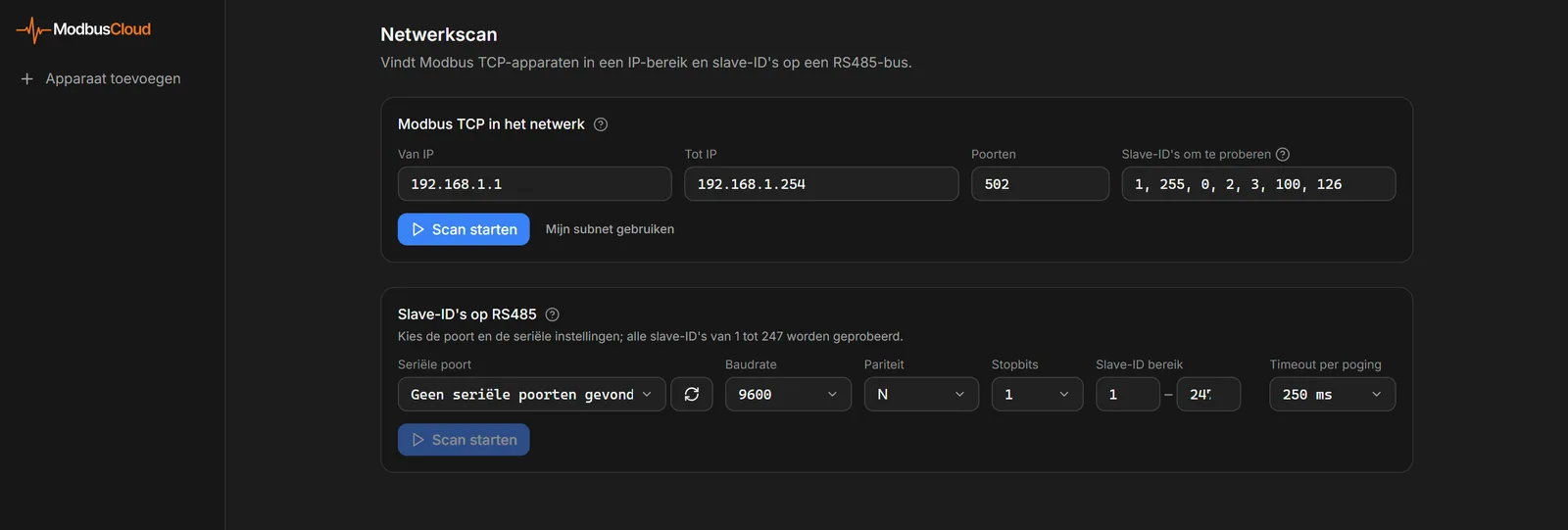
De pagina Netwerkscan doorzoekt een IP-bereik op Modbus TCP-apparaten, of een RS485-bus op de slaveadressen 1 tot 247 met instellingen die je zelf kiest. Gebruik hem als het gewone zoeken een adres, poort of unit-ID niet probeert.
Toevoegen starten
Klik in de zijbalk op Apparaat toevoegen.
Netwerk kiezen
Kies Via netwerk.
Netwerkscan openen
Klik op Ander IP-bereik doorzoeken. De pagina Netwerkscan opent.
Velden invullen
Vul de velden van Modbus TCP in het netwerk of van Slave-ID's op RS485 in.
Scan starten
Klik in hetzelfde blok op Scan starten. Een balk toont de voortgang.
Modbus-apparaat toevoegen
Klik bij het Modbus-apparaat dat je zoekt op Toevoegen. Het venster Apparaat toevoegen opent met de gegevens ingevuld en de app begint met herkennen.
De tabel laat per blok de velden zien en wat er standaard in staat.
| Blok | Velden | Standaard |
|---|---|---|
| Modbus TCP in het netwerk | Van IP, Tot IP, Poorten, Slave-ID's om te proberen | Adres 1-254 in het netwerk van je laptop, poort 502, unit-ID 1, 255, 0, 2, 3, 100 en 126 |
| Slave-ID's op RS485 | Seriële poort, Baudrate, Pariteit, Stopbits, Slave-ID bereik, Timeout per poging | 9600 baud, geen pariteit, 1 stopbit, slaveadres 1-247, 250 ms per poging |
Meer poorten of unit-ID's scheid je met een komma. Staat bij een resultaat Poort open, geen Modbus-antwoord, dan luistert er iets op die poort dat niet als Modbus TCP-apparaat antwoordde. Waar je bij een scan op let, zoals dubbele adressen, lees je in de kennisbank bij een Modbus-netwerk scannen.
Zoeken met de gateway of met de laptop
De gateway kan ook zelf zoeken, op zijn RS485-bus en in zijn eigen subnet. Dat start je in het portaal met de tegel Automatisch zoeken bij Modbus apparaat toevoegen.
| Kenmerk | Automatisch zoeken in het portaal | Diagnostics op je laptop |
|---|---|---|
| Modbus TCP-poort | Alleen 502 | Elke poort die je invult |
| Voorwaarde | De gateway is online en meldt dat hij kan zoeken. Rol Eigenaar, Beheerder of Technicus | Geen account nodig |
| Resultaat | Na Toevoegen staat het Modbus-apparaat bij de gateway in het portaal | Adres en instellingen die je zelf in het portaal invult |
De laptop is de route als de gateway er nog niet hangt of niet online is, of als de tegel ontbreekt. Dat geldt ook voor een Modbus TCP-apparaat dat niet op poort 502 luistert. Meer over het zoeken door de gateway staat in Automatisch zoeken en Automatisch zoeken vindt niet alles.
Wat de laptop vindt, vul je in het portaal in volgens Adres en verbinding van een Modbus-apparaat instellen. Alle Modbus RTU-apparaten op de bus van de gateway moeten dezelfde baudrate, pariteit en stopbits hebben. De bedrading naar de gateway staat in RS485 aansluiten.
Bijgewerkt op 7 oktober 2026
Kom je er niet uit?
Mail of bel ons. Stuur het serienummer van de gateway mee, dan kunnen we direct meekijken.
Naar support