








Alle onderwerpen
Op deze pagina
De tariefsplitsing werkt op het register met de meterstand van de afname, een teller in kWh die alleen oploopt. Je legt de daluren vast en alle andere uren telt het portaal als piek. Per register stel je één tariefschema in. Het schema geldt ook voor eerdere maanden, zolang de metingen daarvan nog in de historie staan.
Wat je nodig hebt
- De rol Eigenaar, Beheerder of Technicus in je organisatie. Een teamlid met de rol alleen lezen ziet het verbruik, maar stelt niets in.
- Een kWh-meter als Modbus-apparaat op de gateway, met een register voor de meterstand van de afname in kWh.
- De begin- en eindtijden van de daluren uit het energiecontract.
Tabblad Tarief openen
Het tabblad Tarief staat op de gatewaypagina zodra een register van de gateway de eenheid kWh heeft.
Gatewaylijst openen
Open Gateways in het menu.
Gateway openen
Open de gateway waarop de kWh-meter is aangesloten.
Tabblad kiezen
Kies het tabblad Tarief. Onder Tariefsplitsing staat per gekoppeld kWh-register een kaart met de naam van het Modbus-apparaat en het register.
Het portaal maakt alleen een kaart voor een register dat als meterstand in kWh is gekoppeld. Staat er Energiemeter nog niet gekoppeld, volg dan eerst de stappen in de volgende sectie. Blijft het tabblad leeg, vraag dan via Hulp vragen om de kWh-meter te koppelen. Noem daarbij de gateway en het Modbus-apparaat.
Register van de kWh-meter koppelen
Na deze stappen weet het portaal welk register de meterstand van de afname is. De knop staat alleen op de kaart Energiemeter nog niet gekoppeld.
Venster openen
Klik op Energie-instellingen openen. Er opent een venster met twee stappen.
Type controleren
Controleer dat bij de kWh-meter Netmeter staat.
Naar de registers
Klik op Volgende.
Rol kiezen
Kies bij het register met de meterstand van de afname Import van net (kWh). Heeft het register import in de naam, dan staat die rol er al.
Koppeling opslaan
Klik op Opslaan. Onder Tariefsplitsing staat nu een kaart voor dit register.
Tariefsplitsing instellen
Het tariefschema legt vast wanneer het daltarief geldt, in de tijd die het energiecontract aanhoudt.
Schema starten
Klik bij het register op Instellen. Het venster Tariefsplitsing instellen opent.
Naam invullen
Vul bij Naam een naam voor het schema in, zoals die van het contract. Standaard staat er Economy 7.
Zomertijd kiezen
Kies bij Tijdzone / zomertijd de optie Volgt zomertijd (tijdzone) als de daluren in zomer en winter op dezelfde kloktijd beginnen. Schuiven ze in de zomer een uur op, kies dan Vaste offset, geen zomertijd.
Tijdzone kiezen
Kies in de lijst eronder de tijdzone, zoals Europe/Amsterdam, of de offset, zoals UTC+01:00 (no DST).
Daluren invullen
Vul bij Daluren (off-peak) de begin- en eindtijd van het dalvenster in. Standaard staat er
00:30tot07:30.Venster toevoegen
Heeft het contract nog een dalvenster, klik dan op Venster toevoegen. Er komt een regel bij met
13:00tot16:00.Tweede venster invullen
Heb je een venster toegevoegd, vul dan in de nieuwe regel de begin- en eindtijd in.
Tarieven benoemen
Wil je andere namen in de grafiek en het rapport, vul die dan in bij Naam piektarief en Naam daltarief. Standaard staan er Peak en Off-Peak.
Schema opslaan
Klik op Opslaan. De melding Tariefschema aangemaakt verschijnt en de kaart toont het verbruik van deze maand.
Laat je de standaard GMT / UTC+00:00 (no DST) staan, dan liggen de daluren in Nederlandse tijd een uur later. In de zomer is dat twee uur. Bij Volgt zomertijd (tijdzone) staat standaard Europe/London in de lijst.
Een dalvenster loopt niet over middernacht. Bij 23:00 tot 07:00 meldt het portaal Eindtijd moet na de starttijd liggen. Maak er dan twee vensters van, 23:00 tot 00:00 en 00:00 tot 07:00.
De vensters gelden voor elke dag van de week. Een weekend dat de hele dag onder het daltarief valt, kun je niet apart instellen.
Indicatief bedrag laten uitrekenen
Vul je prijzen per kWh in, dan rekent het portaal bij het verbruik een bedrag uit. Dat bedrag is een indicatie en geen officiële factuur. Prijzen toevoegen aan een bestaand schema telt als wijziging, dus lees eerst de waarschuwing onder Schema aanpassen of verwijderen.
Venster openen
Klik bij het register op Bewerken. Is het venster Tariefsplitsing instellen nog open, ga dan daarin verder.
Prijsvelden tonen
Zijn de prijsvelden nog niet zichtbaar, klik dan op Indicatieve tarieven (optioneel).
Valuta kiezen
Reken je niet in euro, kies dan bij Valuta de munteenheid.
Piekprijs invullen
Vul bij Piek per kWh de prijs per kWh in, zoals
0,30.Dalprijs invullen
Vul bij Dal per kWh de prijs per kWh in, zoals
0,12.Vastrecht invullen
Wil je het vastrecht meetellen, vul dan bij Vastrecht per dag het bedrag per dag in.
Prijzen opslaan
Klik op Opslaan. Onder de grafiek staat nu Indicatief bedrag.
Het bedrag is het verbruik maal de prijs per tarief, plus het vastrecht voor elke dag met metingen. Klik je op Verbergen voordat je opslaat, dan bewaart het portaal geen prijzen, ook niet de prijzen die er al stonden.
Verbruik per tarief bekijken
De kaart van het register toont het verbruik van de huidige maand per tarief en als Totaal. De staafgrafiek zet per dag piek en dal op elkaar. Een andere maand kies je met de pijlen (Vorige maand en Volgende maand) of in het maandveld ertussen.
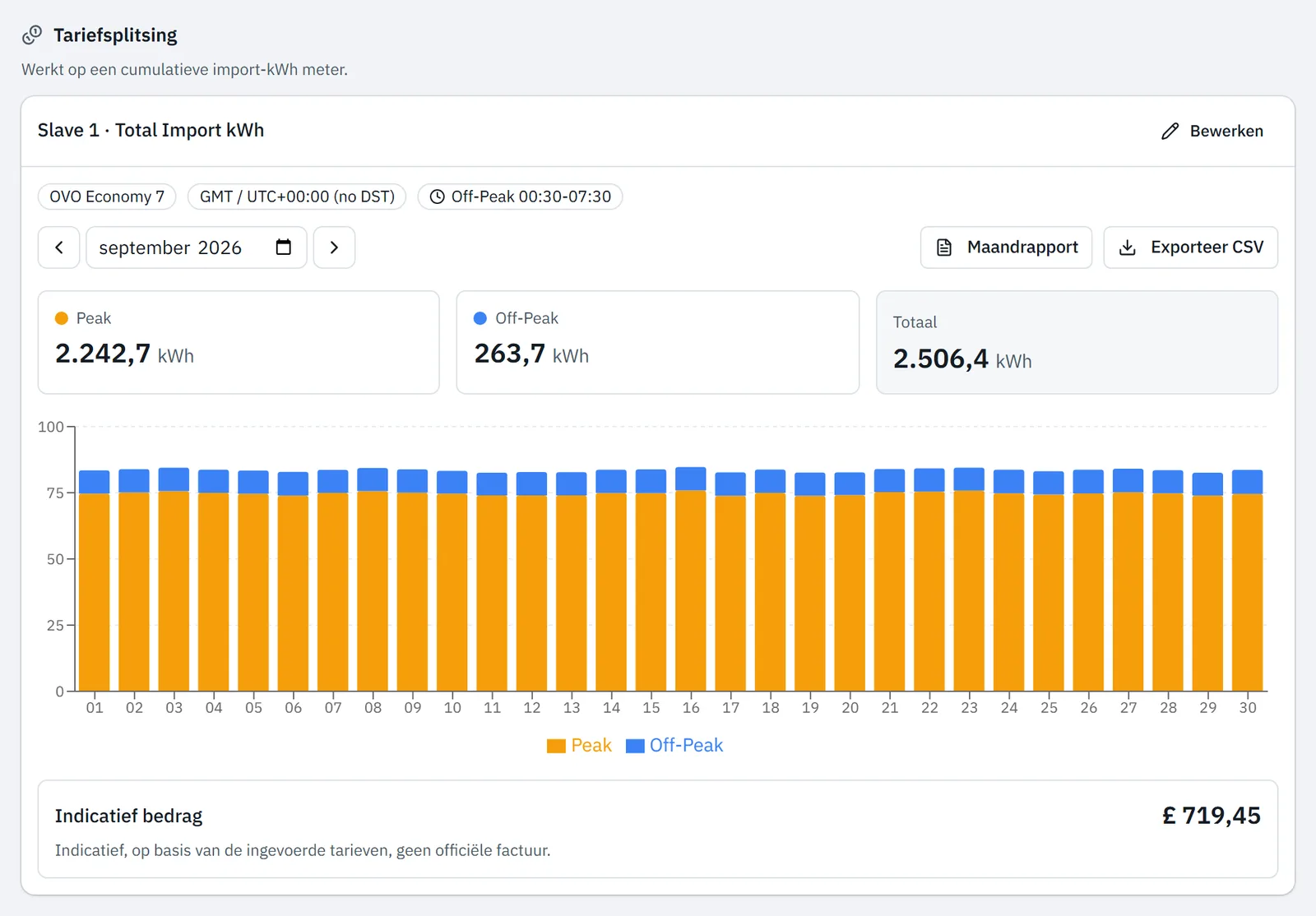
Het portaal rekent per tijdvenster de eindstand min de beginstand. Wisselt het tarief tussen twee metingen, dan berekent het de meterstand op dat moment uit die twee metingen. Daalt de meterstand, bijvoorbeeld na het vervangen van de kWh-meter, dan telt die daling als 0 kWh.
Liggen twee metingen meer dan 15 minuten uit elkaar, dan staat boven de grafiek Gaten in de data, geïnterpoleerd. Het verbruik in zo'n gat verdeelt het portaal gelijkmatig over de tijd. Leest de gateway de kWh-meter minder vaak uit dan eens per 900 seconden (15 minuten), dan staat die melding er altijd. Het interval pas je aan zoals in Uitleesinterval kiezen.
De dagtotalen per tarief legt het portaal elke nacht vast. Ze blijven staan als de losse metingen na de bewaartermijn verdwijnen. De termijnen staan in Bewaartermijnen en je data meenemen.
Maandrapport en CSV downloaden
Het maandrapport zet de maand die je bekijkt in een overzicht om te printen of als pdf te bewaren.
Rapport openen
Klik op Maandrapport. Het rapport opent in een nieuw tabblad van je browser.
Printen of bewaren
Klik op Printen / PDF. Print het rapport in het printvenster van je browser, of bewaar het als pdf.
Het rapport toont per tarief de kWh, de prijs per kWh en het bedrag. Daaronder staan het vastrecht, als je dat hebt ingevuld, en het totaal. Zonder prijzen staan er alleen kWh in.
Voor de cijfers per dag klik je op Exporteer CSV, naast Maandrapport of boven het rapport. Het bestand heeft per dag de kWh per tarief en het totaal. Een dag met een gat in de data heeft yes in de kolom Gap. De kolommen zijn gescheiden door een puntkomma en de getallen hebben een punt als decimaalteken.
Het maandrapport gaat niet per mail. Ook een ingepland rapport uit Rapporten aanmaken en inplannen bevat de tariefsplitsing niet.
Schema aanpassen of verwijderen
Een schema pas je aan in hetzelfde venster als waarin je het instelde. Nieuwe daluren gelden ook voor eerdere maanden, want het portaal rekent de splitsing na het opslaan opnieuw uit met de losse metingen.
Schema openen
Klik bij het register op Bewerken. Het venster Tariefschema bewerken opent.
Instellingen aanpassen
Pas de naam, de tijdzone, de daluren of de prijzen aan.
Wijziging opslaan
Klik op Opslaan. De melding Tariefschema bijgewerkt verschijnt.
Om het schema te verwijderen, klik je in hetzelfde venster op Verwijderen. Het schema verdwijnt meteen, zonder bevestigingsvraag.
Bijgewerkt op 7 oktober 2026
Kom je er niet uit?
Mail of bel ons. Stuur het serienummer van de gateway mee, dan kunnen we direct meekijken.
Naar support