


Alle onderwerpen
Op deze pagina
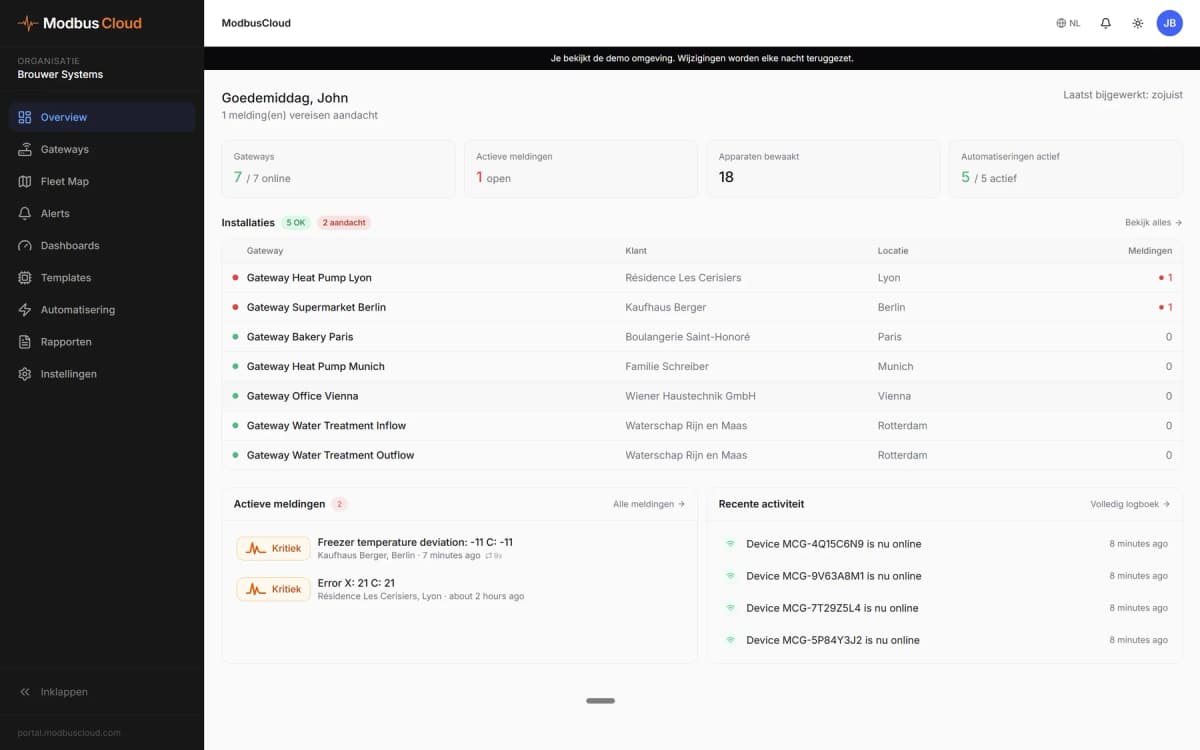
Na het inloggen komt je klant op Overzicht. Daar staan de tegels die je op zijn klantpagina kiest. Dashboards en rapporten vindt hij onder Dashboards en Rapporten. Alles klaarzetten kan al voordat je hem toegang geeft. Alarmregels op zijn gateways ziet hij vanzelf.
Wat je nodig hebt
- De rol Eigenaar, Beheerder of Technicus in je organisatie. Met Alleen lezen zie je wat klaarstaat, maar wijzig je niets.
- De rol Eigenaar of Beheerder voor de knop Contact.
- Een klant met minstens één gateway die waarden geeft. Hoe je een klant aanmaakt, staat in Klanten beheren.
Tegels op het overzicht zetten
In het blok Overzicht van de klant op de klantpagina kies je de eerste tegels. Je klant ziet ze op Overzicht onder Mijn overzicht en past ze daarna zelf aan.
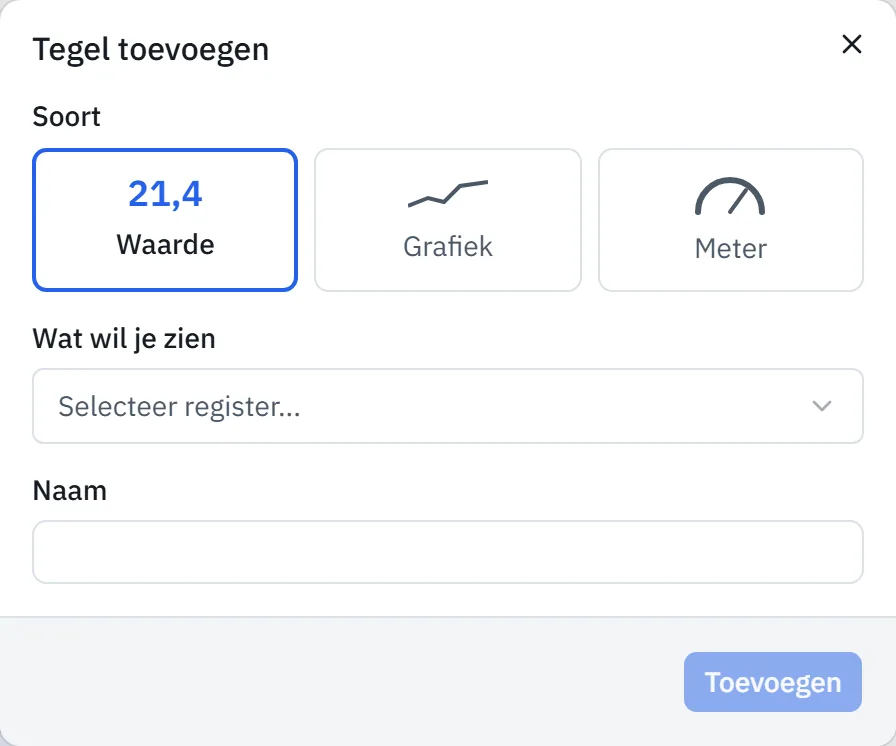
De tabel laat zien wat elke soort tegel toont.
| Soort | Wat de tegel toont |
|---|---|
| Waarde | De live waarde met eenheid |
| Grafiek | Het verloop van de laatste 24 uur, over de breedte van twee tegels |
| Meter | De live waarde op een schaal tussen Van en Tot |
Klantenlijst openen
Open Klanten in het menu.
Klant kiezen
Klik op de kaart van de klant. De klantpagina opent.
Aanpassen starten
Staan er al tegels in het blok Overzicht van de klant, klik dan in dat blok op Aanpassen.
Tegel toevoegen
Klik in het blok op Tegel toevoegen. Het venster Tegel toevoegen opent.
Soort kiezen
Kies bij Soort Waarde, Grafiek of Meter.
Register kiezen
Kies bij Wat wil je zien achtereenvolgens de gateway, het Modbus-apparaat en het register.
Naam invullen
Wil je een andere naam dan die van het register, vul dan bij Naam een naam van hooguit 60 tekens in, zoals Aanvoertemperatuur.
Schaal invullen
Kies je Meter, vul dan bij Van en Tot de grenzen van de schaal in, zoals
0en100. Van moet lager zijn dan Tot.Tegel opslaan
Klik op Toevoegen. De tegel staat in het blok en is bewaard.
Je kiest alleen uit de gateways van deze klant, en er passen hooguit 24 tegels in het overzicht. Een gateway die je verbergt bij Bepalen wat je klant ziet, kan niet op een tegel. Het portaal meldt dan Deze waarde is niet meer beschikbaar.
Tegels verplaatsen of weghalen
Je klant ziet de tegels in dezelfde volgorde als in het blok. Een naam wijzig je niet achteraf. Haal de tegel dan weg en voeg hem opnieuw toe.
Aanpassen starten
Klik in het blok Overzicht van de klant op Aanpassen.
Tegel verplaatsen
Wil je de volgorde wijzigen, sleep een tegel dan aan de zes puntjes rechtsboven naar een andere plek.
Tegel weghalen
Wil je een tegel weghalen, klik dan op het kruisje rechtsboven in de tegel.
Aanpassen afsluiten
Klik op Klaar. Elke wijziging is dan al bewaard.
Nieuw dashboard of rapport klaarzetten
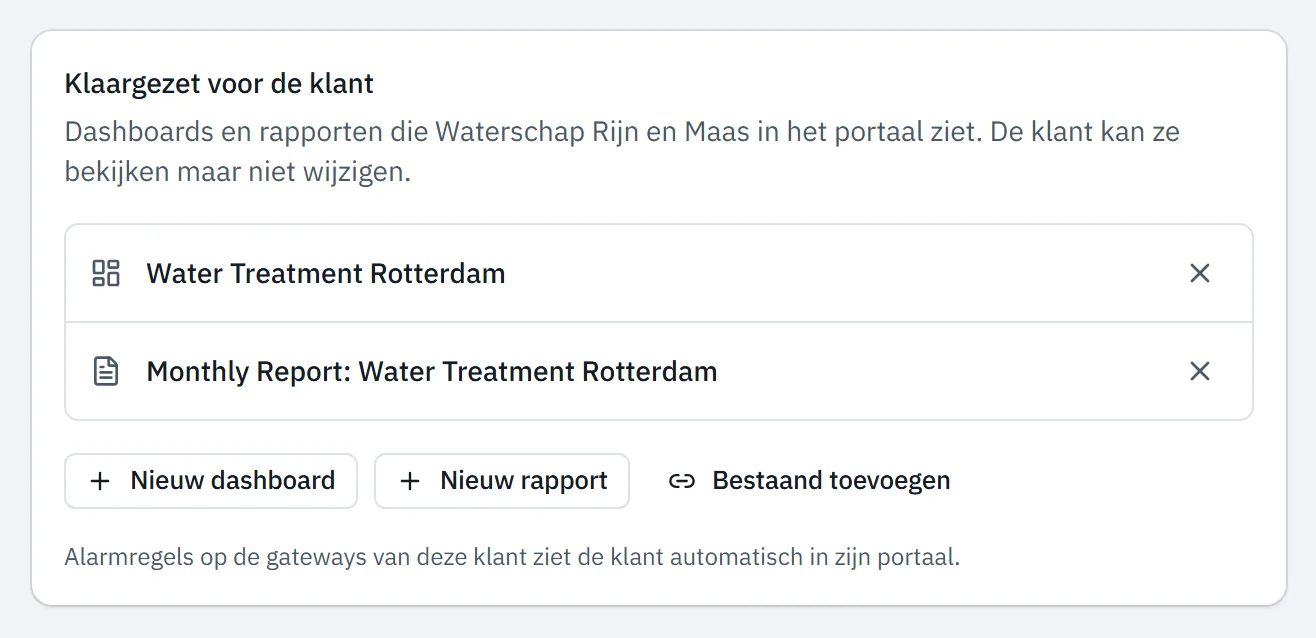
Wat je in het blok Klaargezet voor de klant zet, ziet je klant onder Dashboards en Rapporten.
Klantpagina openen
Open de klantpagina van de klant.
Dashboard of rapport aanmaken
Klik in het blok Klaargezet voor de klant op Nieuw dashboard. Voor een rapport klik je op Nieuw rapport.
Inhoud toevoegen
Voeg widgets toe zoals in Dashboard aanmaken. Een rapport bouw en bewaar je zoals in Rapporten aanmaken en inplannen.
Nieuw dashboard maakt het dashboard meteen aan, met als naam Dashboard en de naam van de klant. Een nieuw rapport heet Rapport met de naam van de klant en is pas bewaard na Opslaan. De rapporteditor werkt alleen op een groot scherm. Bovenaan het dashboard en in de werkbalk van de rapporteditor staat het label Klaargezet voor met de naam van de klant.
Bestaand dashboard of rapport klaarzetten
Een dashboard of rapport dat al in je organisatie staat, zet je klaar zonder het opnieuw te bouwen.
Klantpagina openen
Open de klantpagina van de klant.
Keuzelijst openen
Klik in het blok Klaargezet voor de klant op Bestaand toevoegen. De keuzelijst toont eerst de dashboards.
Rapporten tonen
Wil je een rapport klaarzetten, kies dan Rapporten.
Dashboard of rapport kiezen
Klik op de naam. Het portaal meldt Klaargezet en de naam staat in het blok.
De keuzelijst toont alleen dashboards en rapporten die nog bij geen klant horen. Een dashboard of rapport staat dus voor één klant klaar. Is er niets meer te kiezen, dan meldt het portaal Er zijn geen dashboards of rapporten zonder klant.
Wat je klant ermee kan
Je klant bekijkt een klaargezet dashboard of rapport, maar wijzigt het niet. Onder Dashboards staan je dashboards onder een kopje met Van en je bedrijfsnaam.
Wil hij een dashboard aanpassen, dan klikt hij bovenaan het dashboard op Kopie maken. De kopie staat onder Mijn dashboards en is van hem. Jouw versie verandert niet. Een klaargezet rapport opent hij om het te bekijken of als PDF op te slaan. Van een rapport maakt hij geen kopie.
Je klant ziet alleen waarden van zijn eigen gateways, ook op een klaargezet dashboard. Zet er daarom alleen widgets op met waarden van deze klant. Wat je klant verder in het portaal ziet, staat in Uitgenodigd door je installateur.
Dashboard of rapport niet meer klaarzetten
Het blok Klaargezet voor de klant toont alles wat je klant onder Dashboards en Rapporten ziet. Wat hij zelf maakte, staat er ook, met het label Door klant gemaakt. Dat haal je in dit blok niet weg.
Klantpagina openen
Open de klantpagina van de klant.
Klaarzetten stoppen
Klik in het blok Klaargezet voor de klant op het kruisje achter de naam (Niet meer klaarzetten). Het portaal meldt Niet meer klaargezet.
Je klant ziet het dashboard of rapport daarna niet meer. Voor je team blijft het staan onder Dashboards of Rapporten. Daar herken je alles wat voor een klant klaarstaat aan het label Klaargezet voor met de naam van de klant.
Contactknop voor je klant instellen
Met je contactgegevens bij Huisstijl krijgt je klant rechtsboven in de bovenbalk de knop Contact. Op een telefoon is dat een knop met een telefoon. Die gegevens gelden voor al je klanten.
Huisstijl openen
Ga naar Instellingen > Huisstijl.
E-mailadres invullen
Vul onder Contact voor je klanten bij E-mailadres het adres in waarop je klant je mailt, zoals
service@voorbeeld.nl.Telefoonnummer invullen
Vul bij Telefoonnummer het nummer in waarop je klant je belt.
WhatsApp-nummer invullen
Vul bij WhatsApp het nummer in waarop je WhatsApp gebruikt, met landcode, zoals
+31 6 1234 5678.Gegevens opslaan
Klik op Opslaan. Het portaal meldt Huisstijl opgeslagen.
De knop opent een menu met Bellen, WhatsApp en Mailen, alleen voor wat je hebt ingevuld. Laat je alle drie de velden leeg, dan staat er geen knop. Een WhatsApp-nummer dat met 0 begint, leest het portaal als Nederlands nummer. Vul een nummer uit een ander land daarom met landcode in.
Bijgewerkt op 5 november 2026
Kom je er niet uit?
Mail of bel ons. Stuur het serienummer van de gateway mee, dan kunnen we direct meekijken.
Naar support