








Alle onderwerpen
Op deze pagina
Een template bevat de registers van één type Modbus-apparaat, met per register het adres, de functie, het datatype, de byte-volgorde en de schaal. Kies je een template uit de bibliotheek, dan kopieert het portaal hem eerst naar de templates van je organisatie. Het Modbus-apparaat krijgt bij het toevoegen weer een eigen kopie van de registers.
Wat je nodig hebt
- Een gateway in het portaal, zoals in Gateway toevoegen.
- De rol Eigenaar, Beheerder of Technicus in je organisatie. Andere rollen zien de knop Modbus apparaat toevoegen niet.
- Het merk en het typenummer van het Modbus-apparaat, zoals op het typeplaatje.
- Het adres dat op het Modbus-apparaat is ingesteld, en bij Modbus TCP ook het IP-adres.
Modbus-apparaat toevoegen uit de bibliotheek
De uitleg wordt geladen.
Gateway openen
Open de gateway waarop het Modbus-apparaat is aangesloten.
Toevoegen starten
Klik op het tabblad Overzicht op Modbus apparaat toevoegen. Het venster toont een tegel per manier van toevoegen.
Bibliotheek kiezen
Kies Bibliotheek. Templates die je organisatie al heeft, staan bovenaan onder Jouw templates.
Template zoeken
Typ het typenummer in het zoekveld. Vind je niets, typ dan alleen het merk. Staat het type er dan nog niet tussen, volg dan Modbus-apparaat staat niet in de bibliotheek.
Template openen
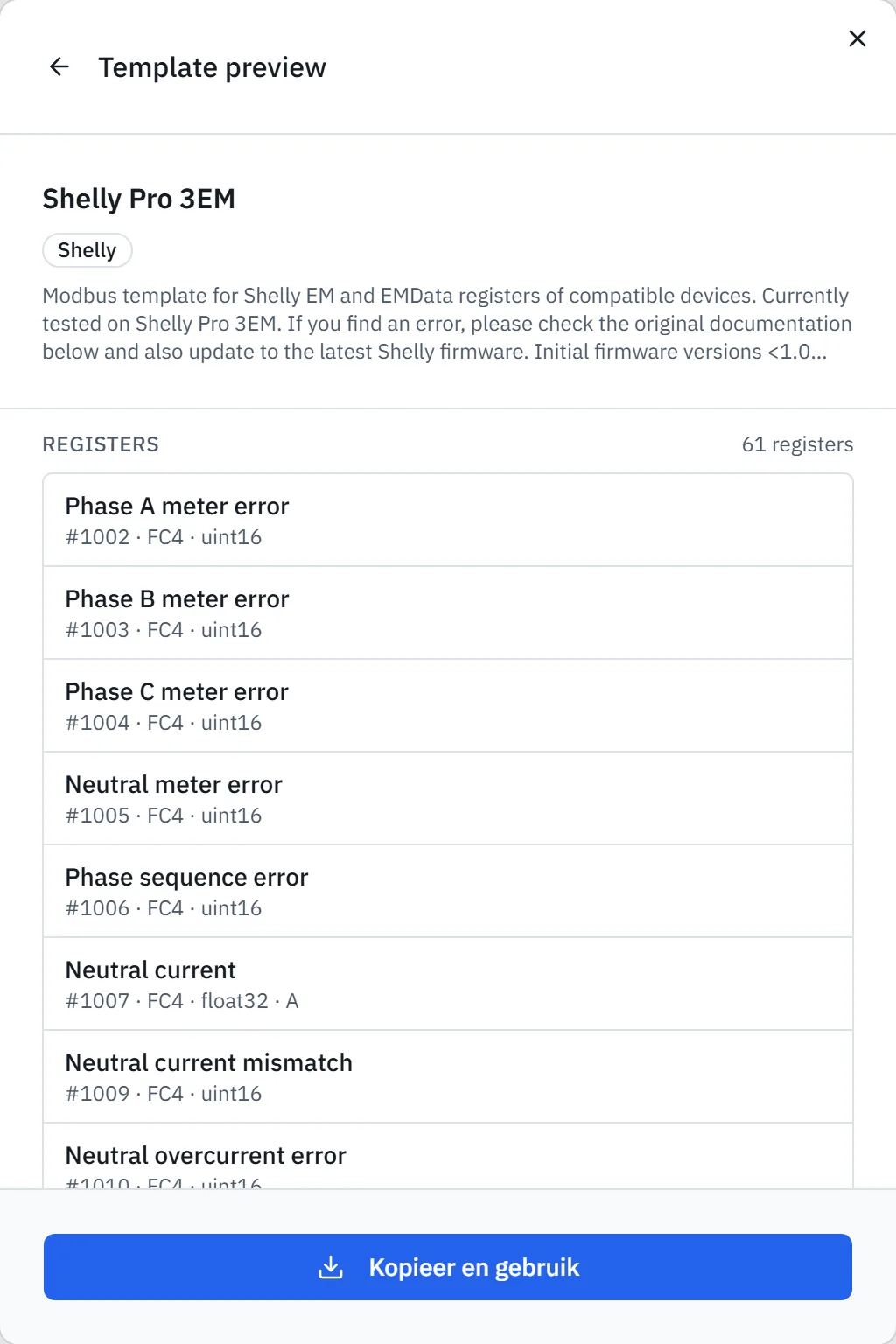
Klik op de template van het Modbus-apparaat. Het venster Template preview toont de registers met adres, function code, datatype en eenheid.
Template kopiëren
Klik op Kopieer en gebruik. Het venster Modbus apparaat instellen opent, met bovenaan de template en het aantal registers.
Naam invullen
Vul bij Naam een naam in die je klant herkent, zoals Warmtepomp kelder. Standaard staat de naam van de template er.
Protocol controleren
Kies bij Protocol hoe het Modbus-apparaat is aangesloten. Modbus RTU is de RS485-bus, Modbus TCP het netwerk. De template vult het protocol voor, en dat klopt niet altijd.
Adres invullen
Vul bij Slave-adres het adres in dat op het Modbus-apparaat is ingesteld. Het eerste vrije adres op deze gateway staat al ingevuld. Bij Modbus TCP heet het veld Unit-ID en vul je ook IP-adres en Poort in.
Modbus-apparaat toevoegen
Klik op Toevoegen. Het portaal meldt Modbus apparaat toegevoegd met het aantal registers en stuurt de configuratie naar de gateway.
Kies je een template onder Jouw templates, dan slaat het portaal Template preview over en opent Modbus apparaat instellen direct. Een register zonder naam of met een adres buiten 0 tot 65535 neemt het portaal niet over. De andere registers komen wel mee.
Bij Modbus RTU toont Seriële bus de baudrate, pariteit, stopbits en databits van de gateway. De template verandert die niet. Elk Modbus RTU-apparaat op de RS485-bus moet op dezelfde instellingen staan, en je wijzigt ze bij Gateway-instellingen.
Hoe je het adres, het IP-adres en de poort bepaalt, staat in Adres en verbinding van een Modbus-apparaat instellen. Uitleesinterval (seconden) staat standaard op 300 seconden (5 minuten). Hoe je een ander interval kiest, staat in Uitleesinterval kiezen. Geeft het portaal na Toevoegen een melding, kijk dan in Melding bij het toevoegen of opslaan van een Modbus-apparaat.
Eén waarde controleren
Een waarde die je ter plaatse afleest, laat zien of de template bij het Modbus-apparaat past. Doe deze controle zodra de eerste waarden binnen zijn.
Modbus-apparaat openen
Klik op de gatewaypagina onder Modbus apparaten op het Modbus-apparaat. De registers staan in een tabel met hun Laatste waarde.
Waarde aflezen
Lees op het display van het Modbus-apparaat een waarde af die niet 0 is, zoals de spanning.
Waarden vergelijken
Vergelijk die waarde met de Laatste waarde van hetzelfde register. Onder de waarde staat hoe oud de meting is.
Een template zet per register een byte-volgorde en een schaal klaar. Klopt de waarde niet, controleer die twee dan eerst zoals in Byte-volgorde en schaalfactor instellen.
De kolom Type toont het datatype van elk register. De gateway leest int16, uint16, int32, uint32 en float32. Een template uit de bibliotheek kan ook registers van een ander type bevatten, en die geven geen juiste waarde. Wil je zo'n register niet in de lijst, verwijder het dan met de prullenbak (Register verwijderen).
Template uit de bibliotheek aanpassen
Een template uit de bibliotheek pas je aan in de kopie bij Templates. Een wijziging in de kopie geldt voor Modbus-apparaten die je daarna toevoegt. Een Modbus-apparaat dat er al staat, houdt zijn eigen registers. Die wijzig je op de pagina van het Modbus-apparaat, zoals in Registers instellen.
Kopieer en gebruik maakt de kopie al tijdens het toevoegen. In de melding die dan verschijnt, opent Bewerk jouw kopie de kopie in een nieuw tabblad. Voeg je later weer zo'n Modbus-apparaat toe, kies dan je kopie onder Jouw templates.
Wil je de template aanpassen voordat je een Modbus-apparaat toevoegt, kopieer hem dan vanuit Templates.
Templates openen
Open Templates in het menu.
Bibliotheek openen
Klik onder de paginatitel op Library. De pagina toont de templates uit de bibliotheek.
Template zoeken
Typ het typenummer in het zoekveld.
Template openen
Klik op de template. De pagina van de template opent met de registers en de verbindingsgegevens.
Template kopiëren
Klik op Importeer naar mijn bibliotheek. Het portaal meldt Template toegevoegd aan jouw bibliotheek. Staat er Al in jouw bibliotheek op de knop, dan heeft je organisatie de kopie al.
De kopie staat daarna in de lijst bij Templates. Open hem met het oog aan het eind van de regel (Bekijken / bewerken) en pas hem aan zoals in Eigen template aanmaken.
Bijgewerkt op 7 oktober 2026
Kom je er niet uit?
Mail of bel ons. Stuur het serienummer van de gateway mee, dan kunnen we direct meekijken.
Naar support