








Alle onderwerpen
Op deze pagina
Waarden en grafieken staan op de gatewaypagina, op de tabbladen Overzicht en Trends. Elk teamlid ziet ze, ook met de rol alleen lezen. Staat er nog geen Modbus-apparaat op de gateway, volg dan eerst Modbus-apparaten toevoegen.
Waarden en grafiek openen
De uitleg wordt geladen.
Gatewaylijst openen
Open Gateways in het menu.
Gateway openen
Klik op de gateway. De gatewaypagina opent op het tabblad Overzicht, met een kaart per Modbus-apparaat.
Trends openen
Open het tabblad Trends. De grafiek toont de laatste 24 uur van een paar vooraf gekozen registers.
Registerlijst openen
Klik rechtsboven op Register selecteren, de knop met het aantal gekozen registers tussen haakjes.
Registers aanvinken
Vink de registers aan die je in de grafiek wilt zien. Elk aangevinkt register krijgt een kleur. Staan er meer Modbus-apparaten op de gateway, dan zijn de registers per Modbus-apparaat gegroepeerd.
Periode kiezen
Kies de periode 1u, 6u, 24u, 7d of 30d. De grafiek laadt de metingen van die periode tot nu.
Live waarden lezen
Op het tabblad Overzicht toont elke kaart de registers van één Modbus-apparaat met hun laatste waarde. De waarden verversen vanzelf zodra er een meting binnenkomt, zonder dat je de pagina herlaadt. Hoe vaak dat gebeurt, bepaal je met Uitleesinterval kiezen.
Kent het register of de template de betekenis van een status- of foutcode, dan staat er die tekst in plaats van het getal. Onderaan de kaart staat hoe lang geleden het Modbus-apparaat voor het laatst is gelezen.
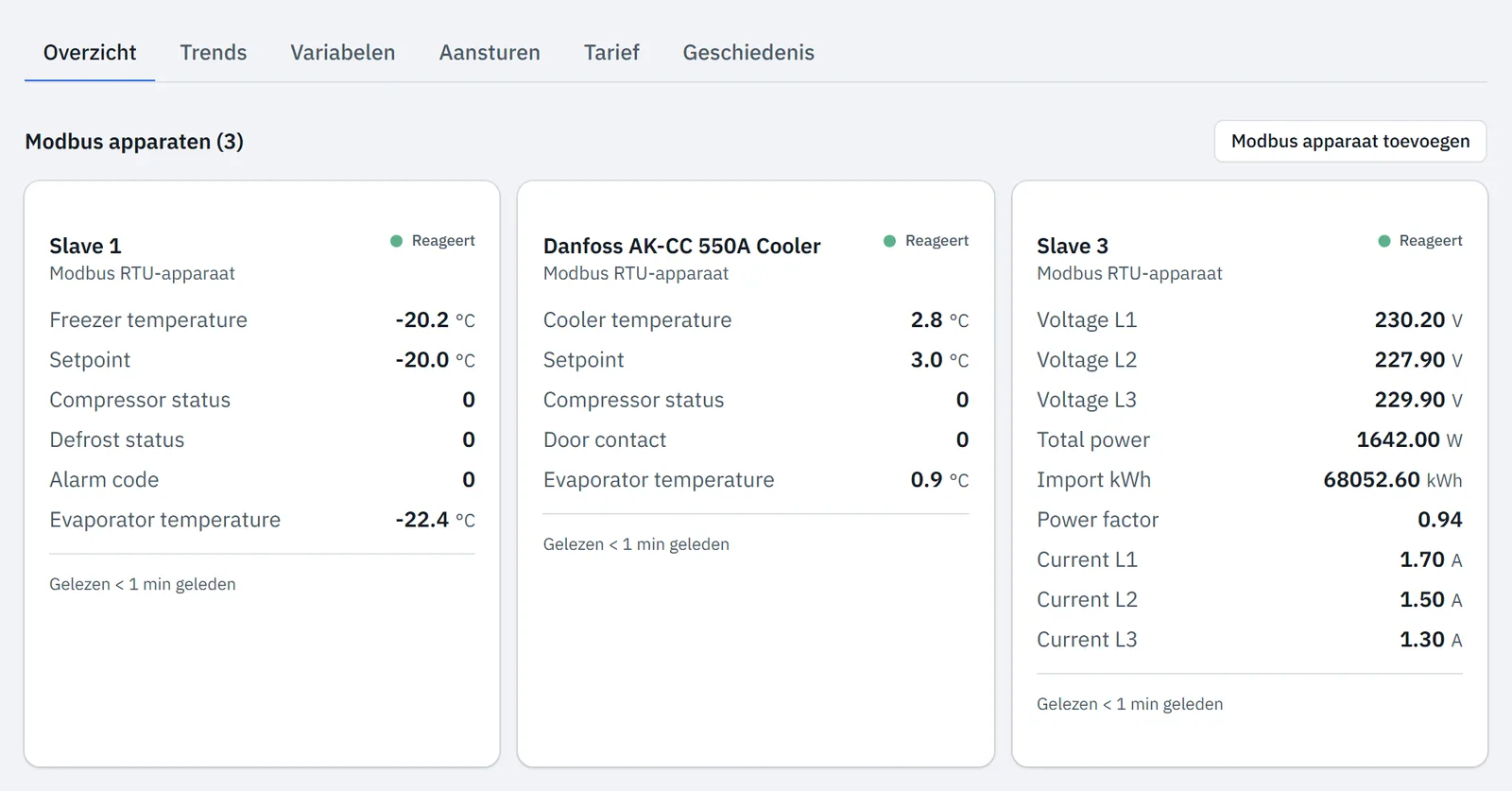
Rechtsboven op de kaart staat de status van het Modbus-apparaat, zoals Reageert of Time-out. Is de gateway offline of kwam er nog nooit een meting binnen, dan staat er Onbekend.
Time-out betekent dat de gateway online is, maar dat er te lang geen meting van dit Modbus-apparaat binnenkwam. Die grens is vijf keer het uitleesinterval, met een minimum van 15 minuten. Wat je dan controleert, staat in Modbus-apparaat geeft geen waarden.
Klik op een kaart om de pagina van dat Modbus-apparaat te openen. Daar staan alle registers in een tabel, met hun laatste waarde in de kolom Laatste waarde.
Grafiek aanpassen
In de grafiek lees je losse punten af, verberg je lijnen en zoom je in op een deel van de periode.
- Beweeg met de muis over de grafiek. Een venster toont het tijdstip en de waarde van elk register op dat punt.
- Klik in de legenda onder de grafiek op de naam van een register om de lijn te verbergen. Klik nog een keer om hem terug te halen.
- Sleep de randen van de schuifbalk onder de grafiek naar binnen. De grafiek toont dan alleen dat deel van de periode.
- Klik boven de grafiek op het gekleurde label van een register. Het register verdwijnt uit de grafiek.
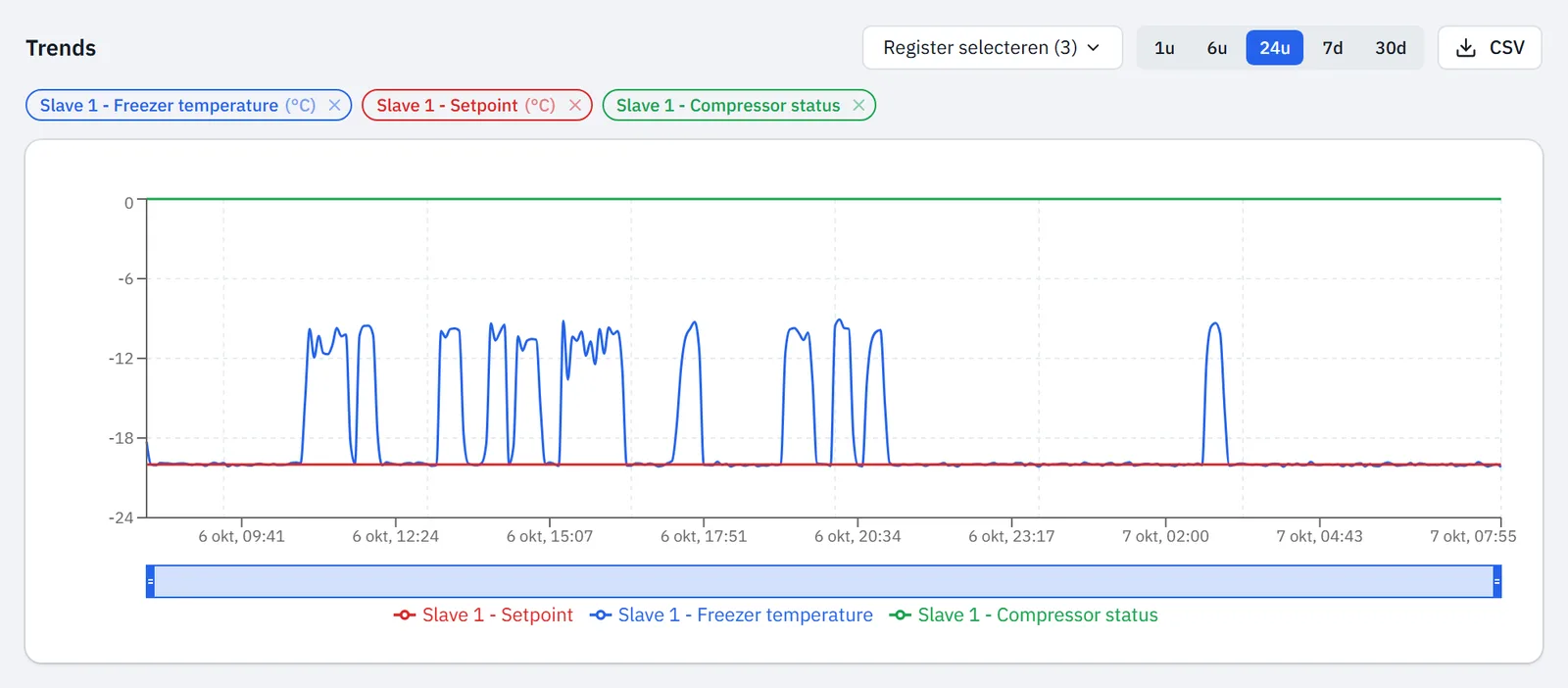
De grafiek loopt niet mee met nieuwe metingen. Hij toont de periode tot het moment waarop je Trends opende of een andere periode koos. Ook je keuze van registers onthoudt het portaal niet. Een grafiek die je vaak bekijkt, zet je op een dashboard met Dashboard aanmaken.
Detail per periode
De historie bewaart per register hooguit één meting per minuut, 365 dagen lang. Standaard leest de gateway een Modbus-apparaat elke 300 seconden (5 minuten) uit. In de historie staat dan één meting per 5 minuten.
Vanaf 24u toont de grafiek gemiddelden. De tabel laat zien wat één punt in de grafiek is.
| Periode | Eén punt in de grafiek |
|---|---|
| 1u, 6u | Eén opgeslagen meting |
| 24u | Gemiddelde over ongeveer 5 min |
| 7d, 30d | Gemiddelde per uur |
Een korte piek valt in een gemiddelde weg. Een statusregister staat in de grafiek als getal, en vanaf 24u als gemiddelde van die getallen. Zoek je een piek of een statuswissel, kies dan 1u of 6u.
Cijfers van de grafiek downloaden
Klik rechtsboven op CSV. De knop staat er zodra de grafiek data toont. Het bestand bevat de punten van alle gekozen registers over de hele periode, ook als je hebt ingezoomd of een lijn hebt verborgen. Vanaf 24u zijn dat dus gemiddelden.
- De bestandsnaam noemt de periode, zoals
trends-24h.csv. - De eerste kolom is het tijdstip, in de tijd van je computer. Daarna volgt per register een kolom met de naam en de eenheid.
- Staan er meer Modbus-apparaten op de gateway, dan staat de naam van het Modbus-apparaat voor de naam van het register.
- Een komma scheidt de kolommen en een punt is het decimaalteken, in elke taal.
Wil je de metingen in Excel bewerken, of zoek je een korte piek van meer dan 6 uur geleden, gebruik dan Metingen downloaden. Dat bestand is opgemaakt voor Excel en bevat de losse metingen van alle registers op de gateway.
Bijgewerkt op 7 oktober 2026
Kom je er niet uit?
Mail of bel ons. Stuur het serienummer van de gateway mee, dan kunnen we direct meekijken.
Naar support