


Alle onderwerpen
Op deze pagina
De huisstijl geldt voor de klantportalen van al je klanten tegelijk. Je eigen portaal en de mails aan jou en je teamleden blijven in de stijl van ModbusCloud.
Wat je nodig hebt
- De rol Eigenaar of Beheerder. Teamleden met een andere rol zien de pagina, maar kunnen niets wijzigen.
- Je logo als PNG, JPG of SVG van hooguit 2 MB.
Naam en merkkleur instellen
De naam staat in het browsertabblad, op de inlogpagina en als afzender van de mails aan je klant. De merkkleur kleurt de knoppen, de links en het actieve menu-item in het klantportaal, en de knop in de mails.
Huisstijl openen
Ga naar Instellingen > Huisstijl.
Naam invullen
Vul in het blok Klantportaal bij Naam van het portaal de naam in die je klanten zien, tot 60 tekens. Laat je het veld leeg, dan gebruikt het portaal de Organisatienaam bij Instellingen > Organisatie.
Merkkleur invullen
Vul bij Merkkleur de kleur in als hexcode, bijvoorbeeld
#0055AA. Het kleurvak voor het veld opent een kleurkiezer.Naam en kleur opslaan
Klik op Opslaan. Het portaal toont Huisstijl opgeslagen.
Onder Merkkleur waarschuwt het portaal als de kleur erg licht of erg donker is. Opslaan lukt dan wel, maar een andere tint leest beter.
Klopt de hexcode niet, dan toont het portaal Vul een kleur in als #RRGGBB. en staat Opslaan uit. Standaard zet de merkkleur terug op #2563eb. Klik daarna op Opslaan.
Logo en icoon uploaden
Een logo of icoon slaat het portaal op zodra je het bestand kiest. Je hoeft daarvoor niet op Opslaan te klikken.
De tabel laat zien welke bestanden het portaal aanneemt en waar ze staan.
| Veld | Bestand | Waar het staat | Zonder bestand |
|---|---|---|---|
| Logo voor een lichte achtergrond | PNG, JPG of SVG tot 2 MB, liefst liggend | Inlogpagina, bovenbalk op de telefoon, mails aan je klant, Header van een nieuw rapport | De naam van het portaal als tekst, in de bovenbalk de eerste letter |
| Logo voor een donkere achtergrond | PNG met transparante achtergrond of SVG tot 2 MB, meestal een witte versie | Zijbalk van het klantportaal | In de zijbalk het logo voor een lichte achtergrond op een wit vlak |
| Icoon in het browsertabblad | Vierkant, PNG of SVG tot 2 MB, bijvoorbeeld 64 x 64 pixels | Browsertabblad, ingeklapte zijbalk | De eerste letter van de naam op een vlak in je merkkleur |
Huisstijl openen
Ga naar Instellingen > Huisstijl.
Licht logo uploaden
Klik in het blok Logo en icoon onder Logo voor een lichte achtergrond op Uploaden.
Logobestand kiezen
Kies het bestand van je logo. Het portaal toont Afbeelding opgeslagen en zet het logo boven de knop.
Donker logo uploaden
Klik onder Logo voor een donkere achtergrond op Uploaden.
Witte versie kiezen
Kies de versie van je logo voor een donkere achtergrond.
Icoon uploaden
Wil je een eigen icoon in het browsertabblad, klik dan onder Icoon in het browsertabblad op Uploaden.
Icoonbestand kiezen
Kies het vierkante bestand van je icoon.
Een geüpload bestand vervang je met Vervangen of haal je weg met Verwijderen. Ook dat gebeurt meteen. Is een bestand groter dan 2 MB, dan meldt het portaal Het bestand is groter dan 2 MB. en blijft het oude bestand staan.
Zet je bij een klant een eigen logo, bijvoorbeeld dat van een school, dan ziet die klant dat logo in plaats van het jouwe. Dat geldt in zijn klantportaal en in de mails. Naam, merkkleur, icoon en contactgegevens blijven van jou. Hoe je dat logo per klant instelt, staat bij Klantportaal aanzetten.
Contactgegevens invullen
Je klant ziet de contactgegevens in het klantportaal achter de knop Contact rechtsboven. Op een telefoon is dat een knop met een telefoon. Daar kiest hij Bellen, WhatsApp of Mailen. Vul je niets in, dan staat de knop er niet.
Het e-mailadres en het telefoonnummer staan ook onderaan de mails aan je klant. Antwoordt je klant op zo'n mail, dan gaat zijn antwoord naar het e-mailadres.
Huisstijl openen
Ga naar Instellingen > Huisstijl.
E-mailadres invullen
Vul in het blok Contact voor je klanten bij E-mailadres het adres in waarop je klanten je bereiken, bijvoorbeeld
service@voorbeeld.nl.Telefoonnummer invullen
Vul bij Telefoonnummer het nummer in, bijvoorbeeld
+31 88 123 4567.WhatsApp invullen
Wil je via WhatsApp bereikbaar zijn, vul dan bij WhatsApp je mobiele nummer met landcode in, zoals
+31 6 1234 5678. Een nummer dat met 0 begint, leest het portaal als Nederlands nummer.Contactgegevens opslaan
Klik op Opslaan. Het portaal toont Huisstijl opgeslagen.
Voorbeeld bekijken
Het blok Voorbeeld toont de inlogpagina, het portaal en een alarmmail zoals je klant ze ziet. Het voorbeeld verandert terwijl je typt, nog voordat je opslaat. Op een smaller scherm staat het blok onder de velden.
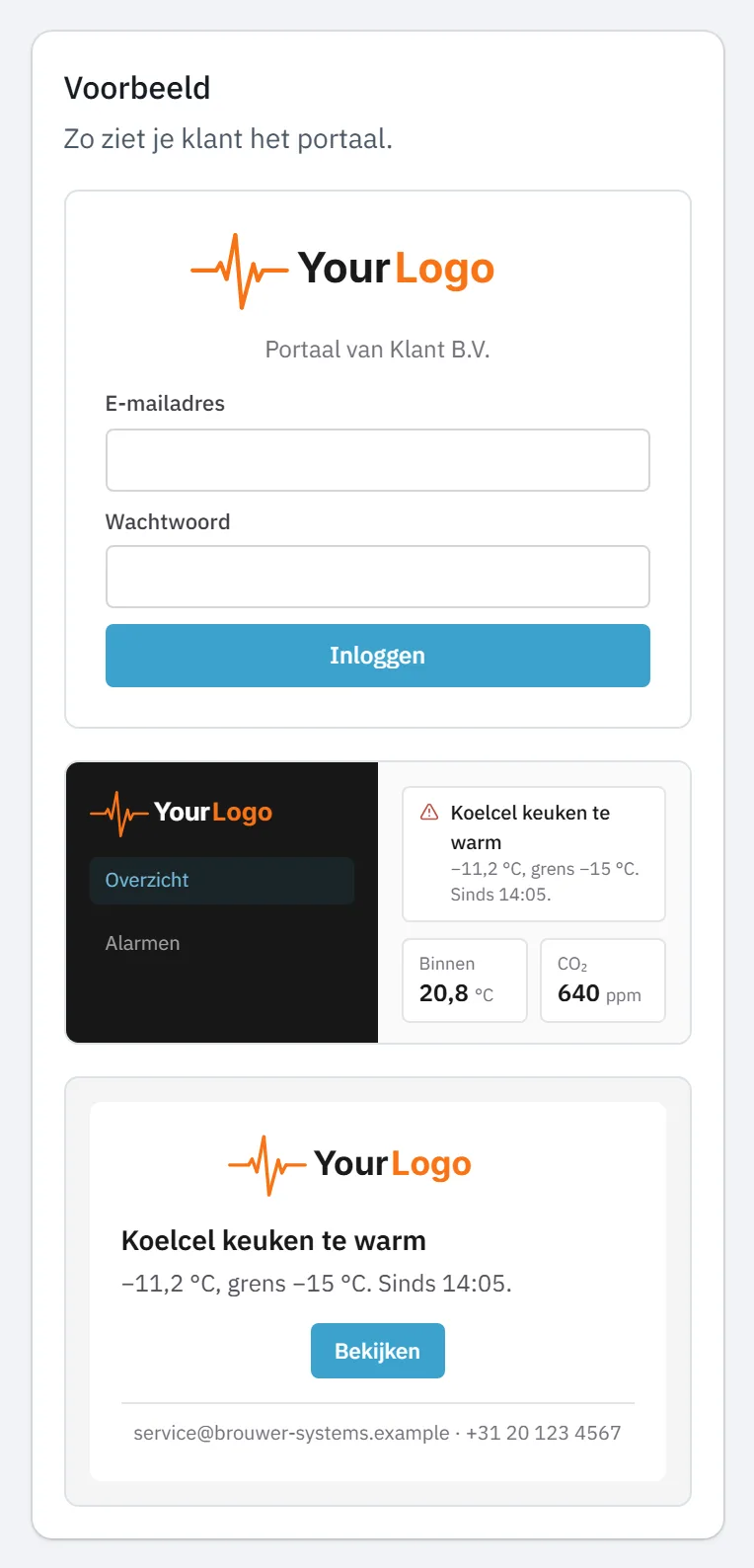
Heeft een klant een actief klantportaal, dan opent Bekijk als klant op de klantpagina zijn echte portaal in een nieuw tabblad. Hoe dat werkt, staat bij Klantportaal aanzetten.
Bijgewerkt op 5 november 2026
Kom je er niet uit?
Mail of bel ons. Stuur het serienummer van de gateway mee, dan kunnen we direct meekijken.
Naar support