








Alle onderwerpen
Op deze pagina
Iedereen die de link heeft, kijkt mee. Stuurt de ontvanger hem door, dan kijkt de volgende ook mee. Is dat niet de bedoeling, zet er dan een wachtwoord op.
Wat je nodig hebt
- De rol Eigenaar, Beheerder of Technicus. Met de rol Alleen lezen staat de knop Delen er niet.
- Een dashboard. Hoe je dat maakt, staat in Dashboard aanmaken.
Publieke link aanmaken
De uitleg wordt geladen.
Dashboards openen
Open Dashboards in het menu.
Dashboard kiezen
Klik op het dashboard dat je wilt delen.
Deelvenster openen
Klik rechtsboven op Delen. Het venster Dashboard delen gaat open.
Link aanzetten
Zet Publieke link aan. Onder de schakelaar verschijnt de link.
Link kopiëren
Klik rechts naast de link op het icoon met de twee vierkantjes. Het portaal meldt Link gekopieerd.
Link versturen
Plak de link in een mail of bericht aan wie mag meekijken.
Een dashboard heeft één publieke link tegelijk. Open je Delen later opnieuw, dan staat dezelfde link er weer.
Wachtwoord op de link zetten
Met een wachtwoord opent de link het dashboard pas als de ontvanger het wachtwoord invult. Het blok Wachtwoordbeveiliging staat onder de link zodra Publieke link aanstaat.
Beveiliging aanzetten
Zet Wachtwoordbeveiliging aan. Er verschijnt een veld voor het wachtwoord.
Wachtwoord invullen
Vul een wachtwoord in. Wil je een willekeurig wachtwoord, klik dan op het icoon met de twee ronde pijlen. Het portaal vult 8 tekens in en laat ze zien.
Wachtwoord opslaan
Klik op Opslaan. Het portaal meldt Wachtwoord ingesteld en onder Wachtwoordbeveiliging staat Wachtwoord is actief.
Wachtwoord doorgeven
Geef het wachtwoord apart door, niet in hetzelfde bericht als de link.
De ontvanger ziet eerst Dit dashboard is beveiligd. Hij vult het wachtwoord in en klikt op Openen. Klopt het niet, dan staat er Onjuist wachtwoord.
Sluit je het venster Dashboard delen, dan toont het portaal het wachtwoord niet meer. Een ander wachtwoord stel je in door een nieuw wachtwoord in het veld te typen en op Opslaan te klikken. Wil je het wachtwoord weghalen, zet Wachtwoordbeveiliging dan uit en klik op Wachtwoord verwijderen.
Wat de ontvanger ziet
De pagina toont alleen dit dashboard, met de naam bovenaan, rechtsboven Read-only en onderaan Powered by ModbusCloud. Menu, gateways en andere dashboards van je organisatie staan er niet op. Alleen registers uit de widgets van dit dashboard komen op de pagina. Van een gateway staan hooguit de naam, de status en het moment van het laatste bericht erop.
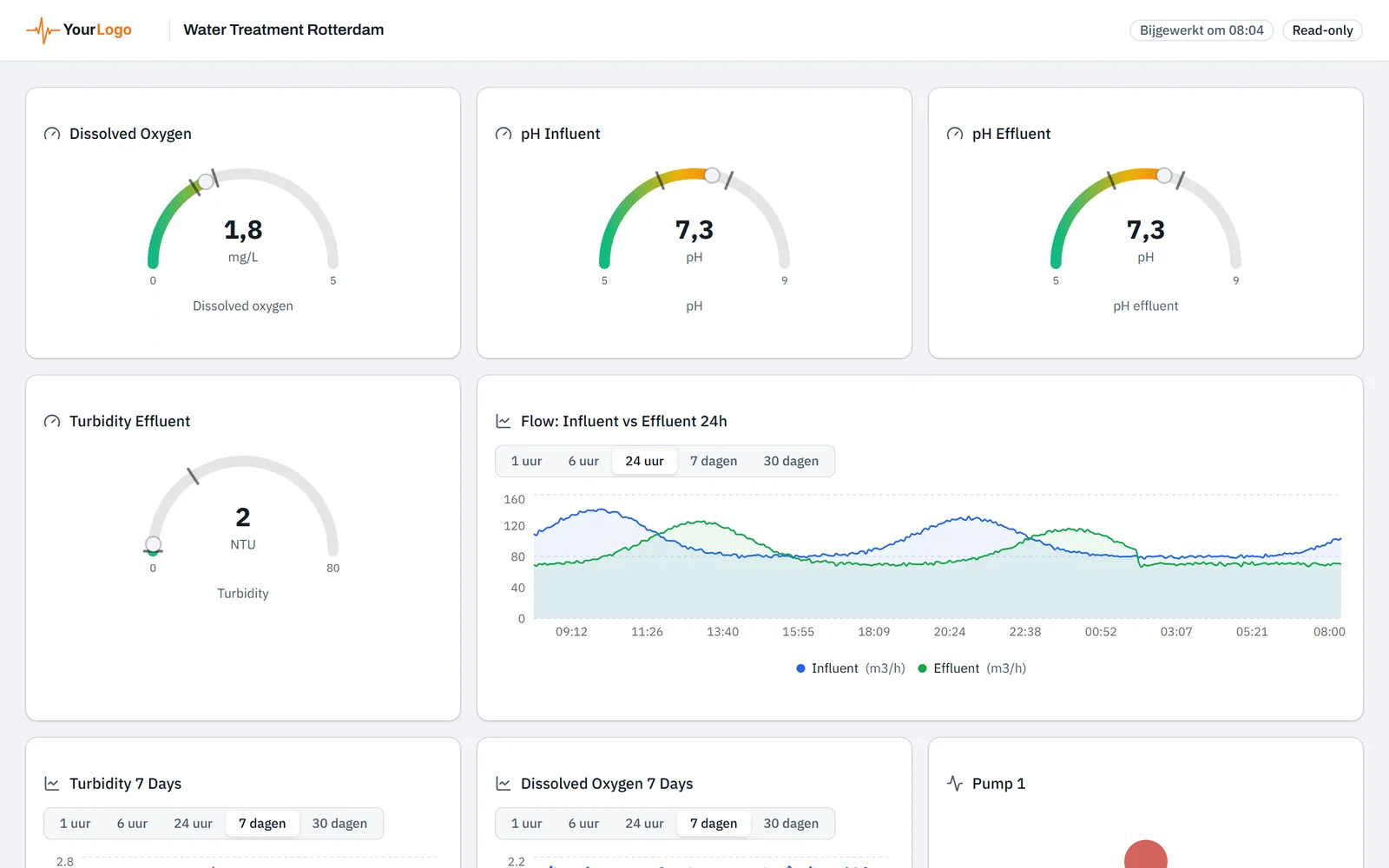
De pagina haalt elke 10 seconden de nieuwste waarden op. Rechtsboven staat Bijgewerkt om met de tijd van de nieuwste meting. Is die meting ouder dan 15 minuten, dan staat er Geen actuele gegevens, laatste meting met datum en tijd.
De widgets Schakelaar, Knop, Schuifregelaar en Invoer tonen op de pagina alleen de waarde. Via de link stuurt niemand een register aan. In een widget Grafiek kiest de ontvanger zelf een periode van 1 uur tot 30 dagen.
Pas je het dashboard aan, dan ziet de ontvanger de wijziging zodra hij de pagina opnieuw laadt. Het verversen stopt 4 uur nadat de pagina is geopend. Hangt het dashboard op een vast scherm, laad de pagina dan minstens elke 4 uur opnieuw. Staat er een wachtwoord op de link, dan vraagt de pagina na het opnieuw laden weer om het wachtwoord.
Link intrekken
Een publieke link verloopt niet vanzelf en werkt tot je hem intrekt.
Dashboard openen
Open het gedeelde dashboard onder Dashboards.
Deelvenster openen
Klik op Delen.
Link uitzetten
Zet Publieke link uit. Het portaal meldt Link ingetrokken.
Wie de link daarna opent, ziet Dashboard niet gevonden. Op een pagina die al openstaat, komen geen nieuwe waarden meer binnen. Een nieuw wachtwoord stopt zo'n open pagina niet direct, intrekken wel.
Zet je Publieke link later weer aan, dan maakt het portaal een nieuwe link zonder wachtwoord. De oude link blijft ongeldig.
Bijgewerkt op 7 oktober 2026
Kom je er niet uit?
Mail of bel ons. Stuur het serienummer van de gateway mee, dan kunnen we direct meekijken.
Naar support