








Alle onderwerpen
Op deze pagina
Een variabele rekent met de registers van één gateway en staat op het tabblad Variabelen van de gatewaypagina. Het portaal bewaart alleen de laatste uitkomst, dus een variabele heeft geen historie. Grafieken, dashboards, alarmregels, automatiseringen, rapporten en de API kennen hem niet. Die werken met de registers zelf, zoals in Waarden en grafieken bekijken.
Wat je nodig hebt
- De rol Eigenaar, Beheerder of Technicus in je organisatie. Een teamlid met Alleen lezen ziet de variabelen, maar kan niets toevoegen, uitzetten of verwijderen.
- Modbus-apparaten op de gateway die al waarden geven. Hoe je ze toevoegt, staat in Modbus-apparaten toevoegen.
Variabele toevoegen
Na deze stappen staat de variabele met zijn formule op het tabblad Variabelen.
Gateway openen
Open de gateway waarvan je de registers wilt gebruiken.
Tabblad kiezen
Kies het tabblad Variabelen.
Toevoegen starten
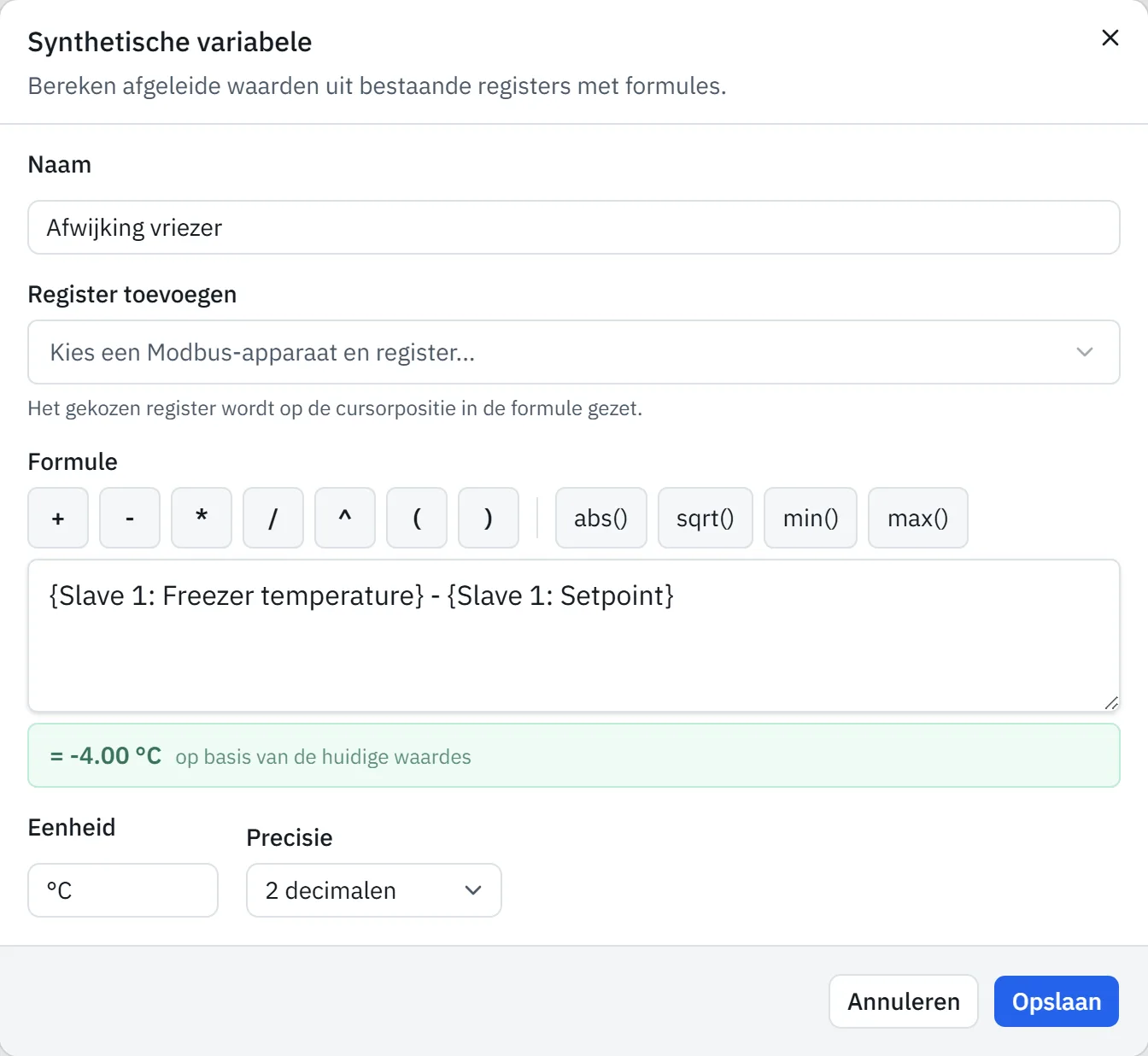
Klik rechts naast de kop Synthetische variabelen op Toevoegen. Het venster Synthetische variabele opent.
Naam invullen
Vul bij Naam een naam in, zoals COP warmtepomp.
Modbus-apparaat kiezen
Kies onder Register toevoegen het Modbus-apparaat.
Register kiezen
Kies het register. Het register staat nu tussen accolades in Formule, op de plaats van de cursor.
Formule afmaken
Vul bij Formule de berekening aan volgens Formule opbouwen. Onder het veld staat meteen de uitkomst met de huidige waarden.
Eenheid invullen
Vul bij Eenheid de eenheid van de uitkomst in, zoals
kW. Bij een getal zonder eenheid, zoals een COP, laat je het veld leeg.Decimalen kiezen
Kies bij Precisie 0 tot 3 decimalen. Standaard staat er 2 decimalen.
Variabele opslaan
Klik op Opslaan. Het venster sluit en de variabele staat in de lijst.
Formule opbouwen
Een formule rekent met registers, getallen, de rekentekens +, -, *, / en ^, haakjes en de functies abs, sqrt, min en max. Wat tussen haakjes staat, rekent het portaal eerst uit. De knoppen boven het veld zetten een rekenteken, haakje of functie op de plaats van de cursor. Houd de muis boven een knop voor een korte uitleg.
Een register staat tussen accolades, met de naam van het Modbus-apparaat en van het register, zoals {Warmtepomp: Elektrisch vermogen}. Typ een decimaal getal met een punt, zoals 0.5. Een komma scheidt alleen de waarden in min en max, zoals in max(3, 1).
Een register telt mee met de ruwe waarde die de gateway leest, zonder de factor uit Schaal (x). Het tabblad Overzicht toont wel de geschaalde waarde. Staat de schaal op 0,1 en toont Overzicht 231,4 V, dan rekent de formule met 2314.
Vermenigvuldig een geschaald register daarom zelf met de schaal, zoals {Energiemeter: Spanning L1} * 0.1. Waar je de schaal van een register vindt, staat in Registers instellen.
De tabel laat vier voorbeeldformules zien voor registers met schaal 1.
| Uitkomst | Formule | Eenheid |
|---|---|---|
| Totaal vermogen van drie fasen | {Energiemeter: Vermogen L1} + {Energiemeter: Vermogen L2} + {Energiemeter: Vermogen L3} | W |
| Vermogen in kW in plaats van W | {Energiemeter: Vermogen totaal} / 1000 | kW |
| Verschil tussen aanvoer en retour | {Warmtepomp: Aanvoertemperatuur} - {Warmtepomp: Retourtemperatuur} | °C |
| COP van een warmtepomp | {Warmtepomp: Thermisch vermogen} / {Warmtepomp: Elektrisch vermogen} | geen |
Meldingen onder de formule
Opslaan werkt pas als er een naam staat en de formule met minstens één register een uitkomst geeft. Lukt de berekening niet, dan staat onder de formule een van deze meldingen.
| Melding | Oorzaak | Oplossing |
|---|---|---|
| Onbekend register: met een naam erachter | De naam tussen accolades hoort bij geen register van deze gateway | Haal het stuk tussen accolades weg en kies het register onder Register toevoegen |
| Nog geen actuele waarde voor met een naam erachter | Het register heeft nog geen meting | Wacht op een waarde van de gateway. Blijft die weg, kijk dan bij Modbus-apparaat geeft geen waarden |
| De formule klopt nog niet | Er ontbreekt een getal, rekenteken of haakje of er staat een komma als decimaalteken. Ook een deling door 0 of een wortel uit een negatief getal met de huidige waarden geeft deze melding | Maak de formule af en typ decimalen met een punt. Bij een deling door 0 kun je pas opslaan als de deler niet 0 is |
Uitkomst bekijken
Het tabblad Variabelen toont per variabele de naam, de eenheid en de laatste uitkomst, met de formule eronder. Het portaal rekent een variabele opnieuw uit zodra de gateway nieuwe waarden stuurt. Hoe vaak dat gebeurt, staat in Uitleesinterval kiezen. Het tabblad haalt de uitkomsten elke 30 seconden op.
Een nieuwe variabele staat eerst zonder uitkomst in de lijst. Het portaal pakt hem binnen een minuut op en rekent hem uit bij het eerste bericht van de gateway daarna.
Kan het portaal een variabele niet uitrekenen, dan blijft de laatste uitkomst staan. Dat gebeurt bijvoorbeeld bij een deling door 0, zoals een COP terwijl de warmtepomp uit staat. Het tabblad meldt dat niet en toont ook niet wanneer de uitkomst is berekend.
Variabele aanpassen of verwijderen
Een opgeslagen variabele heeft geen bewerkknop. Wil je de naam, formule, eenheid of precisie wijzigen, verwijder de variabele dan en voeg hem opnieuw toe. Met de schakelaar naast een variabele zet je het rekenen uit en weer aan. Staat de schakelaar uit, dan blijft de laatste uitkomst staan.
Verwijderen starten
Klik op het prullenbakje naast de variabele. Het portaal vraagt Verwijderen?
Verwijderen bevestigen
Klik op Bevestigen. De variabele verdwijnt uit de lijst.
Bijgewerkt op 7 oktober 2026
Kom je er niet uit?
Mail of bel ons. Stuur het serienummer van de gateway mee, dan kunnen we direct meekijken.
Naar support