








Alle onderwerpen
Op deze pagina
Een template levert de registers van een Modbus-apparaat, met per register onder meer het adres, het datatype en de schaal. Staat het type niet in de bibliotheek, dan voert iemand die registers in. Dat doet ModbusCloud, of je doet het zelf.
De tabel laat zien welke route bij welke situatie past.
| Route | Wanneer |
|---|---|
| Template laten maken | Je wilt de registers niet zelf invoeren |
| Registers zelf toevoegen | Er hangt één Modbus-apparaat van dit type en je wilt nu meten |
| Eigen template aanmaken | Je sluit dit type vaker aan |
| Handleiding met Diagnostics inlezen | Je wilt de registertabel uit een PDF of Excel-bestand halen en eerst op het Modbus-apparaat controleren |
Wat je nodig hebt
- De registerkaart van het Modbus-apparaat, meestal in de handleiding van de fabrikant. Hoe je die leest, staat in de cursusles Een Modbus registerkaart lezen zonder gokken.
- De rol Eigenaar, Beheerder of Technicus in je organisatie, als je zelf registers in het portaal invoert. Met een andere rol staat de knop Modbus apparaat toevoegen er niet.
Bibliotheek doorzoeken
Een korte zoekterm vindt meer dan een volledige naam. Het zoekveld bij Bibliotheek zoekt wat je typt als één stuk tekst in de naam, het merk en de categorie van elke template. Typ daarom alleen het typenummer of een deel ervan. Staat er een spatie of streepje in het typenummer, typ het dan ook zonder.
Vind je zo niets, typ dan alleen het merk. Bij een zoekterm toont de lijst hooguit 50 templates uit de bibliotheek, op naam gesorteerd. Templates die je organisatie zelf heeft aangemaakt of gekopieerd, staan erboven onder Jouw templates.
Template laten maken
ModbusCloud maakt een ontbrekende template kosteloos zodra de registergegevens er zijn. Het portaal heeft geen knop om een template aan te vragen. Mail de aanvraag naar support. Het e-mailadres staat op de supportpagina.
Stuur mee:
- Het merk en het type van het Modbus-apparaat, zoals op het typeplaatje.
- De registerkaart, of de handleiding van de fabrikant waarin die staat.
- Hoe het Modbus-apparaat is aangesloten, op RS485 (Modbus RTU) of op het netwerk (Modbus TCP).
Ontbreekt de registerkaart in de handleiding, vraag hem dan op bij de fabrikant of de leverancier.
Wil je meten voordat de template er is, voeg de registers dan zelf toe. Een template die later klaarstaat, verandert niets aan een Modbus-apparaat dat je al hebt toegevoegd.
Registers zelf toevoegen
Hangt er één Modbus-apparaat van dit type, voeg het dan toe zonder template en zet de registers er daarna in.
Gateway openen
Open de gateway waarop het Modbus-apparaat is aangesloten.
Toevoegen starten
Klik op het tabblad Overzicht op Modbus apparaat toevoegen.
Bibliotheek kiezen
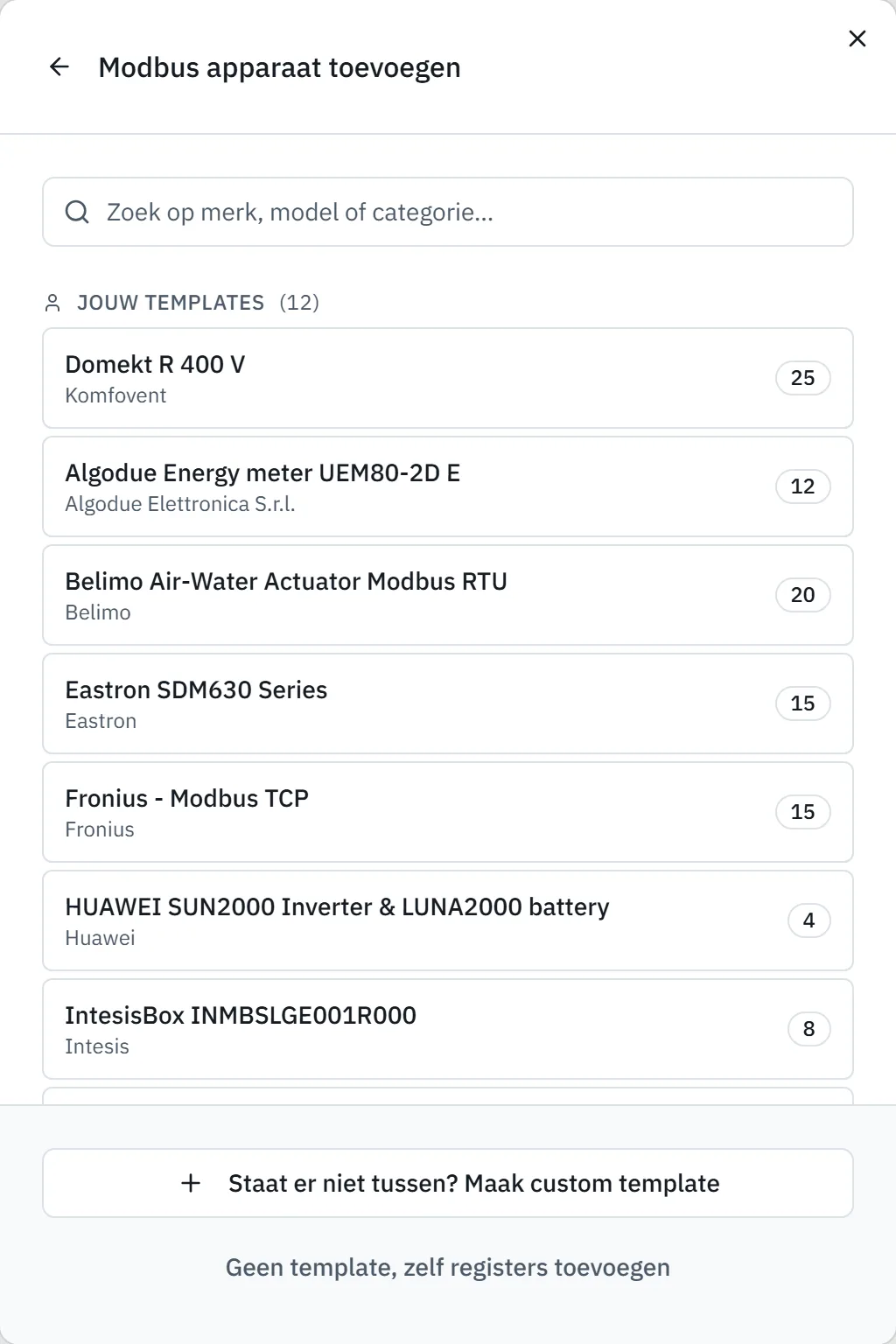
Kies Bibliotheek.
Zonder template verder
Klik onderaan op Geen template, zelf registers toevoegen. Het venster Modbus apparaat instellen opent, zonder registers.
Naam invullen
Vul bij Naam een naam in die je klant herkent. Zonder template is het veld leeg.
Verbinding instellen
Stel het protocol en het adres in zoals in Adres en verbinding van een Modbus-apparaat instellen. Protocol staat standaard op Modbus RTU, en het eerste vrije adres op deze gateway staat al ingevuld.
Modbus-apparaat toevoegen
Klik op Toevoegen. Het portaal meldt Modbus apparaat toegevoegd en het Modbus-apparaat staat op de gatewaypagina, nog zonder registers.
Modbus-apparaat openen
Klik op de kaart van het Modbus-apparaat. De pagina van het Modbus-apparaat opent, nog zonder registers.
Registers toevoegen
Klik voor elk register uit de registerkaart op Register toevoegen. Welke velden je invult, staat in Registers instellen.
Het veld Adres verwacht het echte Modbus-adres, dat bij 0 begint. Noemt de handleiding adressen als 30001 of 40001, reken ze dan om zoals in Registeradres uit de handleiding invullen.
Eigen template aanmaken
Een eigen template legt de registers één keer vast. Daarna voeg je elk Modbus-apparaat van dat type met alle registers toe, op elke gateway van je organisatie.
Template aanmaken openen
Klik in het venster Modbus apparaat toevoegen op de tegel Eigen template. Sta je al in de bibliotheek, klik dan onderaan op Staat er niet tussen? Maak custom template. Het venster sluit en de pagina Templates opent met het venster Template aanmaken.
Template vullen
Maak de template af met merk, model en registers, zoals in Eigen template aanmaken.
Template kiezen
Kies bij het toevoegen van het Modbus-apparaat in Bibliotheek je template. Die staat bovenaan onder Jouw templates.
Handleiding met Diagnostics inlezen
ModbusCloud Diagnostics haalt de registertabel uit de handleiding en kan hem op het Modbus-apparaat controleren, voordat je iets in het portaal invult. Het gratis programma voor Windows en macOS leest een PDF, een Excel-bestand (.xlsx), CSV, TSV, een tekstbestand of geplakte tekst. Gescande pagina's leest het niet.
Diagnostics bewaart de registers die je kiest als eigen apparaattype, wat in het portaal een template heet. Dat zet je als JSON-bestand over naar een template in het portaal. Hoe beide gaan, staat in Handleiding van een onbekend Modbus-apparaat inlezen.
Controleer je op RS485, koppel de gateway dan tijdelijk los van de bus. Diagnostics is bij de controle zelf master via een USB-RS485-adapter, en twee masters op één bus werken niet.
Bijgewerkt op 7 oktober 2026
Kom je er niet uit?
Mail of bel ons. Stuur het serienummer van de gateway mee, dan kunnen we direct meekijken.
Naar support