








Alle onderwerpen
Op deze pagina
Organisatie geldt voor iedereen in je organisatie, Mijn profiel alleen voor jou. Beide staan onder Instellingen.
Wat je nodig hebt
- De rol Eigenaar of Beheerder om de organisatiegegevens te wijzigen. Een technicus en een teamlid met de rol alleen lezen zien de gegevens wel, maar zonder de knop Opslaan.
Organisatiegegevens invullen
Na deze stappen kent het portaal de naam, het adres en de tijdzone van je bedrijf. De velden staan in vier blokken onder elkaar.
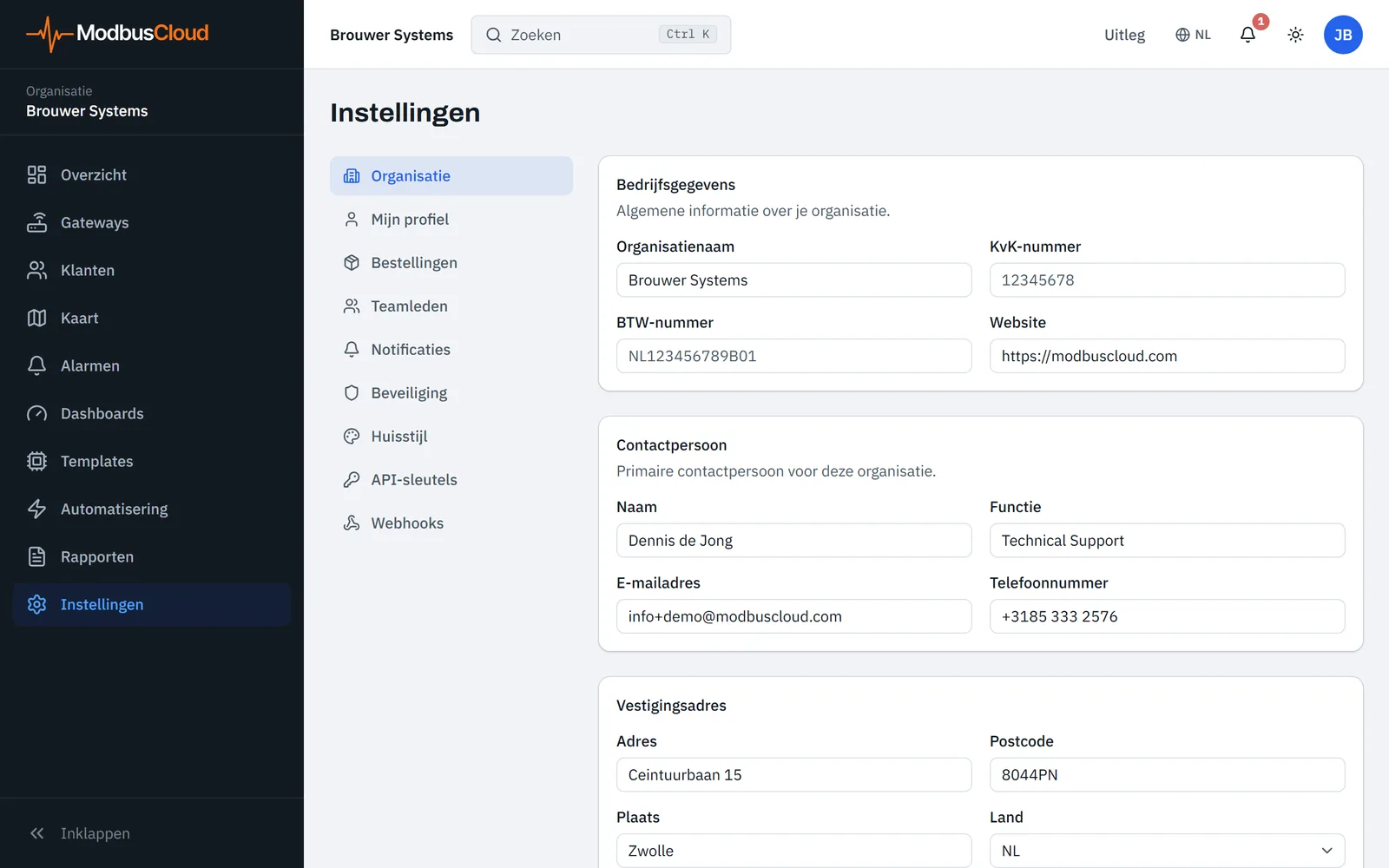
Organisatie openen
Ga naar Instellingen > Organisatie.
Bedrijfsgegevens invullen
Vul onder Bedrijfsgegevens de Organisatienaam, het KvK-nummer, het BTW-nummer en de Website in.
Contactpersoon invullen
Vul onder Contactpersoon de Naam, de Functie, het E-mailadres en het Telefoonnummer van je vaste aanspreekpunt in.
Adres invullen
Vul onder Vestigingsadres het Adres, de Postcode en de Plaats in.
Land kiezen
Kies bij Land het land van je vestiging. Staat het er niet bij, kies dan Anders.
Tijdzone kiezen
Kies onder Tijdzone & datumweergave bij Tijdzone de tijdzone van je vestiging. Standaard staat er Europe/Amsterdam (CET/CEST).
Gegevens opslaan
Klik op Opslaan. Het portaal meldt Instellingen opgeslagen.
De Organisatienaam staat links in de bovenbalk en in de uitnodiging die een nieuw teamlid per mail krijgt. Het BTW-nummer hier verandert niets aan je facturen. Die krijgen de gegevens die je bij het afrekenen in de webshop invult.
De Tijdzone bepaalt in dashboards waar een dag, week of maand begint. Dat geldt voor een Staafdiagram, een Heatmap en een periode als Vandaag of Deze maand. Een dashboard dat je via een link deelt rekent met dezelfde tijdzone.
Een week begint in dashboards altijd op maandag. Datumformaat en Eerste dag van de week veranderen niets aan de weergave in het portaal.
Je profiel instellen
In je profiel staan je naam en de taal van mails over je account. Je profiel wijzig je met elke rol.
Profiel openen
Ga naar Instellingen > Mijn profiel. Je komt er ook via Mijn profiel in het menu onder je initialen rechtsboven.
Naam invullen
Vul bij Volledige naam je voor- en achternaam in.
Taal kiezen
Kies bij Voorkeurstaal de taal van je accountmails, bijvoorbeeld English.
Profiel opslaan
Klik op Opslaan. Het portaal meldt Profiel bijgewerkt.
Je naam staat in de lijst met teamleden, in het menu onder je initialen en in het blok Wie krijgt mail bij alarmen. In het verloop van een alarm staat hij bij je notities en bij bevestigen en oplossen. Sla je profiel daarvoor één keer op, ook als Volledige naam al gevuld is. Anders kan daar het deel van je e-mailadres vóór de @ staan.
Voorkeurstaal bepaalt de taal van mails over je account, zoals de mail om je wachtwoord opnieuw in te stellen. Vroeg je aansturen aan voor een gateway, dan komt ook de mail dat het aanstaat in die taal. De taal van het portaal zelf kies je met de wereldbol in de bovenbalk. Alarmmail aan teamleden is Nederlands, welke taal je ook kiest.
Dashboards rekenen met de Tijdzone van de organisatie, niet met de Tijdzone in je profiel.
Je wachtwoord wijzig je bij Instellingen > Beveiliging, zoals in Inloggen en je account beveiligen. Onderaan Mijn profiel staat het blok Account verwijderen. Wat een verwijderverzoek doet, staat in Opzeggen en je account laten verwijderen.
Met een ander e-mailadres inloggen
Het e-mailadres waarmee je inlogt, staat grijs bovenaan Mijn profiel, met de melding E-mailadres kan niet gewijzigd worden. Een ander adres wordt daarom een nieuw account in je organisatie.
Nieuw adres uitnodigen
Laat een eigenaar of beheerder het nieuwe adres uitnodigen, zoals in Teamleden en rollen. Ben je zelf de eigenaar, nodig het adres dan uit met de rol Eigenaar.
Uitnodiging openen
Open op het nieuwe adres de link in de uitnodiging.
Account aanmaken
Vul bij Naam je naam en bij Wachtwoord een wachtwoord van minimaal 8 tekens in.
Uitnodiging accepteren
Klik op Account aanmaken & accepteren. Was de rol Eigenaar, dan wordt het nieuwe account eigenaar en het oude beheerder.
Profiel instellen
Stel in het nieuwe account je Volledige naam en Voorkeurstaal in, met de stappen onder Je profiel instellen.
Alarmmail aanzetten
Zet het nieuwe account aan in het blok Wie krijgt mail bij alarmen van elke gateway, zoals in Ontvangers van alarmmail instellen. Een nieuw account staat daar nog nergens aan.
Oud account verwijderen
Laat een eigenaar of beheerder het oude account verwijderen bij Instellingen > Teamleden.
Bijgewerkt op 7 oktober 2026
Kom je er niet uit?
Mail of bel ons. Stuur het serienummer van de gateway mee, dan kunnen we direct meekijken.
Naar support