








Alle onderwerpen
Op deze pagina
De simulator is een Modbus TCP-server in ModbusCloud Diagnostics. Hij draait op je eigen computer en antwoordt met de registers van een template uit de bibliotheek, zonder kabel en zonder Modbus-apparaat. Bekabeling en busfouten op RS485 oefen je er niet mee. Wat een simulator je wel en niet leert, staat in de les Modbus TCP oefenen met een gratis simulator.
Wat je nodig hebt
- ModbusCloud Diagnostics op je computer. Hoe je het installeert, staat in ModbusCloud Diagnostics installeren.
Apparaattype uit de bibliotheek simuleren
Zo bootst de simulator elk apparaattype uit de bibliotheek na, ook een apparaattype dat je zelf hebt gemaakt.
Bibliotheek openen
Klik in de zijbalk op Bibliotheek.
Apparaattype zoeken
Typ het merk of het model in het zoekveld.
Template openen
Klik op het apparaattype in de lijst.
Simulator starten
Klik op Simuleren. De simulator start op poort
5020en het scherm Simulator opent.Modbus-apparaat toevoegen
Klik op Apparaat voor deze simulator toevoegen. Diagnostics vindt de simulator op
127.0.0.1en vergelijkt zijn waarden met de bibliotheek.Apparaattype kiezen
Klik bij het apparaattype dat je simuleert op Gebruiken. Staat het er niet bij, klik dan op Een ander apparaat kiezen en kies het in de lijst.
Het Modbus-apparaat opent met zijn live waarden. Hoe je waarden leest en schrijft, staat in Modbus-apparaat herkennen, waarden lezen en schrijven.
Zelf toevoegen gaat met Apparaat toevoegen > Via netwerk, het adres 127.0.0.1 en onder Meer opties poort 5020. Die route staat in Modbus-apparaat aansluiten en vinden met Diagnostics.
Er draait één simulator tegelijk. Klik je bij een ander apparaattype op Simuleren, dan vervangt dat de simulator die al draait. Sluit je Diagnostics af, dan stopt hij.
Gebruikt een ander programma poort 5020 al, dan meldt Diagnostics dat starten is mislukt. Stop dat programma en klik opnieuw op Simuleren.
Demo-meter starten
De demo-meter is een fictieve driefasige energiemeter met twee relais en een energieteller in de byte-volgorde CDAB. Hij doet niet mee aan de herkenning. Draait de simulator al met een ander apparaattype, klik dan eerst op Simulator stoppen op het scherm Simulator.
Venster openen
Klik in de zijbalk op Apparaat toevoegen.
Demo-meter starten
Klik op Geen apparaat bij de hand? Probeer de demo-meter. Diagnostics start de simulator op poort
5020, voegt het Modbus-apparaat Demo-meter toe en opent de live waarden.
Op het welkomstscherm heet de knop Of probeer het met de demo-meter.
Poort, unit-ID's en storingen instellen
Op het scherm Simulator kies je de template, de poort en de unit-ID's. Je speelt er ook een trage of zwijgende verbinding na. Het scherm staat in de zijbalk zolang de simulator draait.
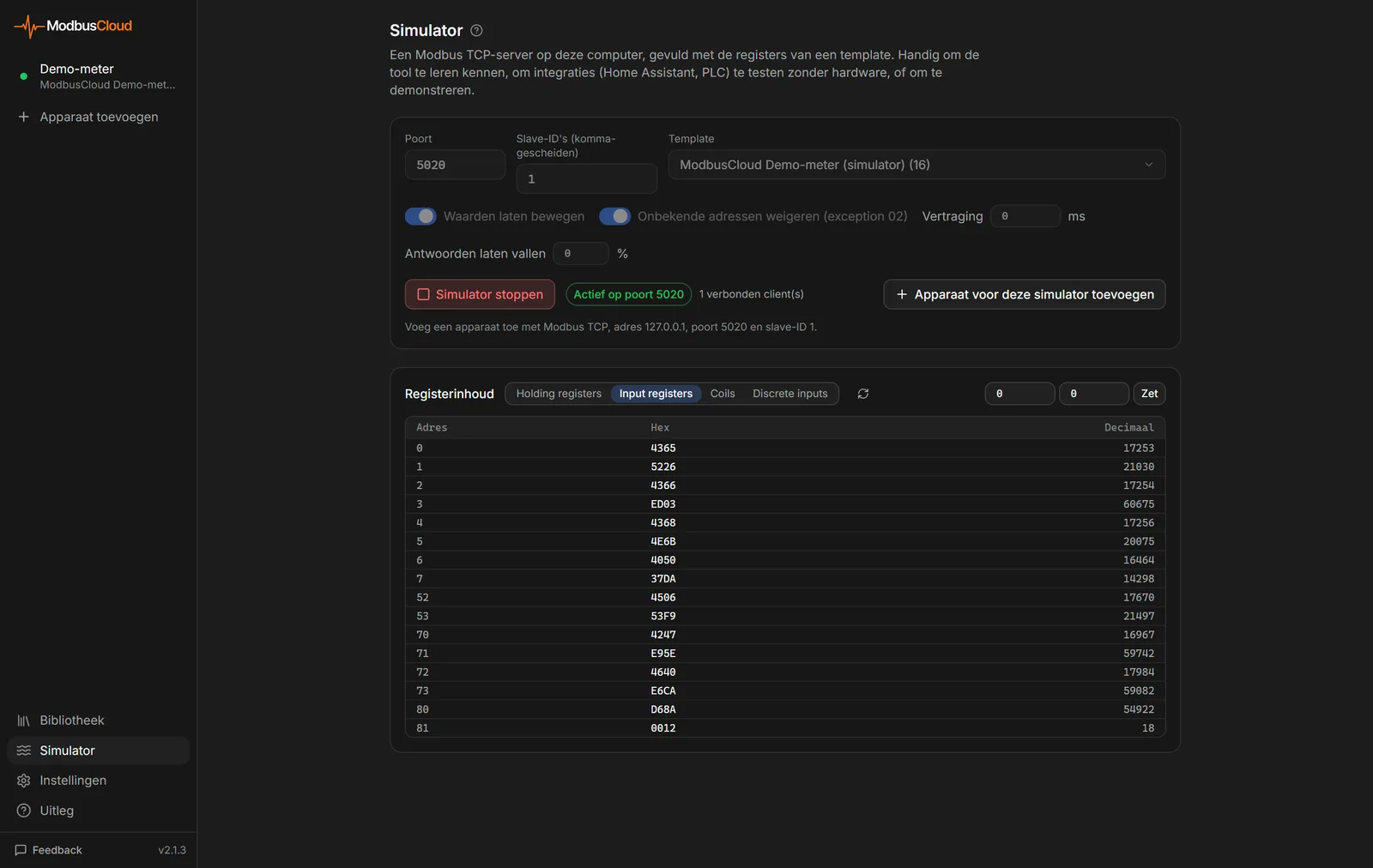
De tabel laat de instellingen zien.
| Instelling | Wat het doet | Standaard |
|---|---|---|
| Poort | TCP-poort waarop de simulator luistert | 5020 |
| Slave-ID's (komma-gescheiden) | Unit-ID's waarop hij antwoordt, 1-247, allemaal met dezelfde template | 1 |
| Template | Apparaattype voor de registers. Bij Geen zijn ze leeg | Demo-meter |
| Waarden laten bewegen | Meetwaarden schommelen en tellers lopen op, alleen op het eerste unit-ID | Aan |
| Onbekende adressen weigeren (exception 02) | Een adres buiten de template krijgt exception 02, anders de waarde 0 | Aan |
| Vertraging | Wachttijd voor elk antwoord, 0-5000 ms | 0 ms |
| Antwoorden laten vallen | Percentage aanvragen zonder antwoord | 0 % |
Onder de knoppen staat met welk adres, welke poort en welk unit-ID je verbindt.
Simulator stoppen
Klik op Simulator stoppen. Alleen bij een gestopte simulator zijn de velden aan te passen.
Template kiezen
Kies bij Template het apparaattype.
Velden aanpassen
Pas de andere velden aan, bijvoorbeeld
1,2,3bij Slave-ID's (komma-gescheiden).Simulator starten
Klik op Simulator starten. Naast de knop staan de poort en het aantal verbonden clients.
Staat het apparaattype niet in de lijst bij Template, start het dan met Simuleren in de bibliotheek.
Onder Registerinhoud zie je de waarden per registertype. Een eigen waarde zet je met een adres, een waarde en Zet. Zet je een bewegende waarde, dan overschrijft de simulator die binnen een seconde.
Eigen software testen
De simulator luistert op alle netwerkkaarten van je computer. Software op dezelfde computer verbindt met 127.0.0.1. Een PLC of SCADA elders in het netwerk verbindt met het IP-adres van je computer. Dat lukt alleen als de firewall van je computer inkomend verkeer op die poort toelaat.
Een ander unit-ID krijgt geen antwoord, net als op een RS485-bus. Op unit-ID 0 en 255 antwoordt de simulator als het eerste unit-ID. Met Vertraging en Antwoorden laten vallen test je hoe je software omgaat met trage antwoorden en timeouts.
De frames van je software zie je in de console van Diagnostics. Zet de console aan met Ctrl+L (op een Mac Cmd+L) en kies in de lijst Alle apparaten de optie Simulator. Hoe je de console leest, staat in Storing zoeken met Diagnose en de console.
Bijgewerkt op 7 oktober 2026
Kom je er niet uit?
Mail of bel ons. Stuur het serienummer van de gateway mee, dan kunnen we direct meekijken.
Naar support